Twitter高度な検索のスマホ出し方と神コマンド一覧【2026最新】
リアルタイムで膨大な情報が流れるX(旧Twitter)において、「昔見たあのポストが見つからない」「特定のアカウントの過去の発言だけを追いたい」と頭を抱えた経験を持つ人は多いはずです。通常のキーワード検索だけでは、PR投稿や無関係なノイズに埋もれてしまい、本当に欲しい一次情報に辿り着くのは容易ではありません。
そこで真価を発揮するのが公式の「高度な検索」機能です。ところが、スマートフォンの公式アプリ内を探しても設定画面が見当たらず、困惑するユーザーが続出しています。本稿では、スマホでの確実な出し方をはじめ、知っておくだけで情報収集の効率が劇的に跳ね上がる検索コマンドの実践テクニックを網羅して解説します。
📌 【この記事の重要ポイントまとめ】
- 要点1:スマホアプリ版には「高度な検索」専用UIが存在しないため、ブラウザ版(Web)からアクセスするか直接コマンドを入力するのが鉄則。
- 要点2:「since/until(日付指定)」「from(アカウント指定)」「min_faves(いいね数指定)」などのコマンドを組み合わせれば一瞬で目的の投稿を抽出可能。
- 要点3:検索結果が表示されない場合は、センシティブ設定、アカウント制限(シャドウバン)、または全角・半角スペースの記述ミスを確認する。
【スマホ版の真相】X(Twitter)の高度な検索がアプリで見つからない理由と出し方
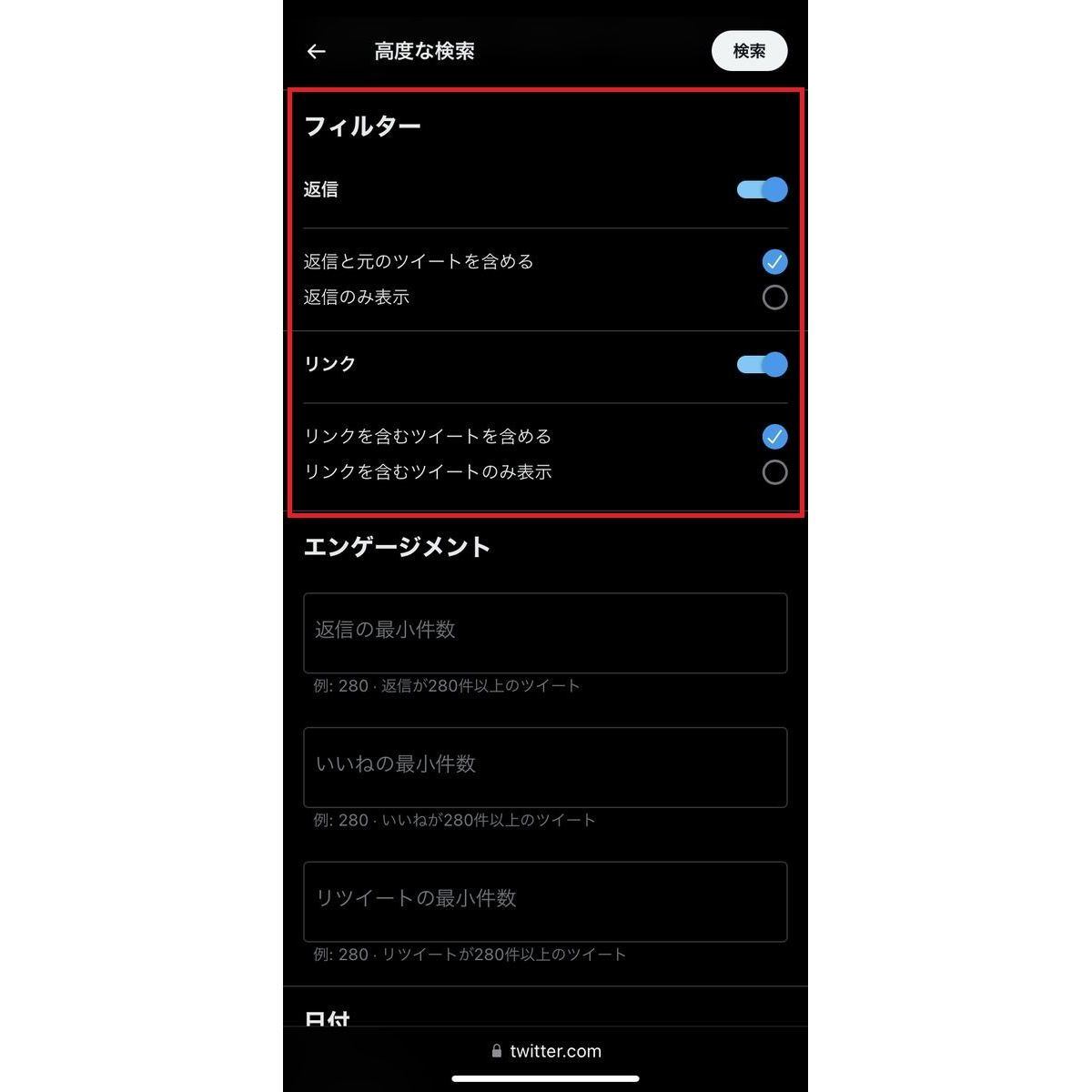
「スマホアプリの設定を見ても『高度な検索』という項目が出てこない」という疑問は、非常に多く寄せられる相談のひとつです。結論から言えば、iOS・Android向けの公式アプリ版には高度な検索専用の入力フォームが実装されていません。検索窓の横にあるフィルターアイコンをタップしても、簡単な言語設定や位置情報のオン・オフ程度しか選べない仕様になっています。
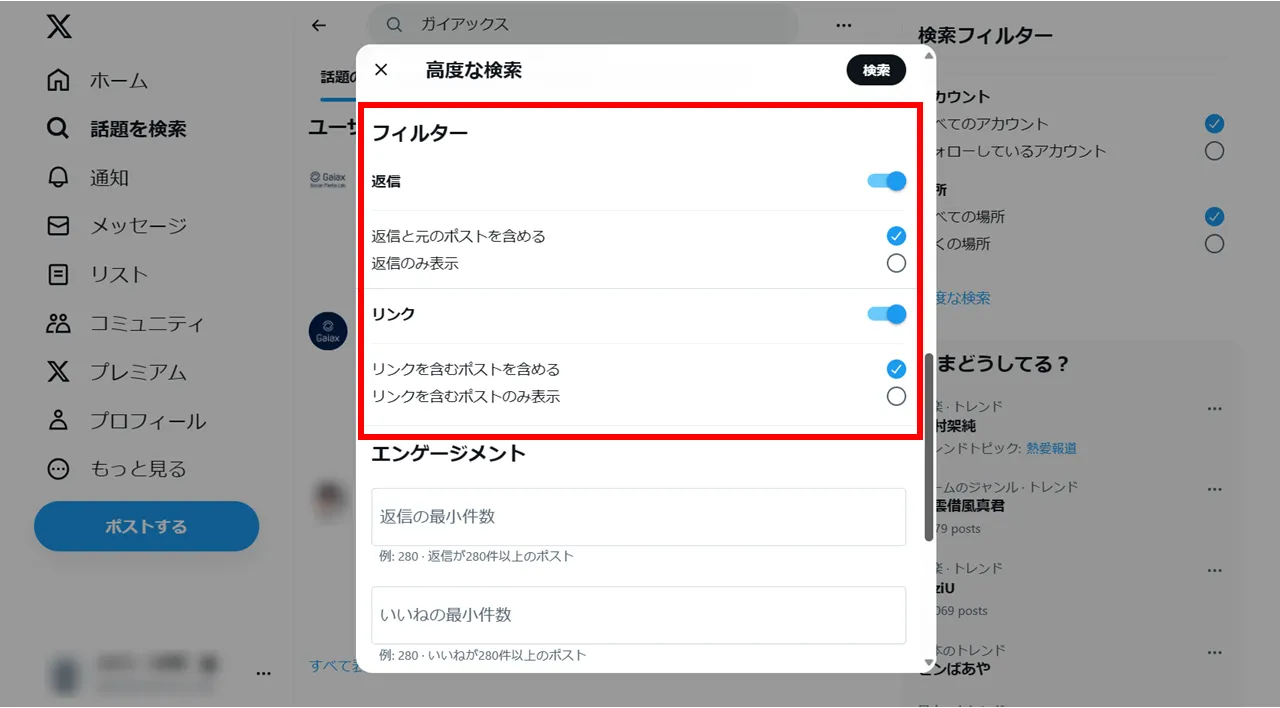
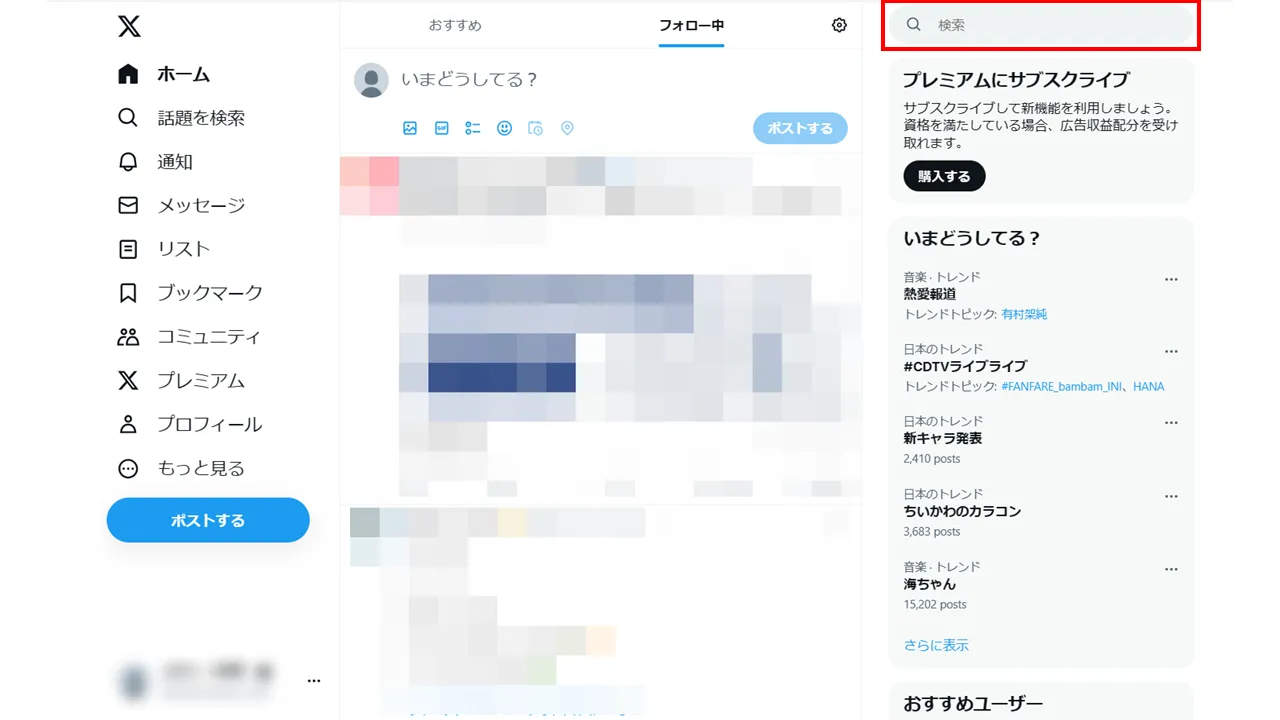
スマホ環境からGUI(入力フォーム形式)で高度な検索機能を利用したい場合は、SafariやGoogle ChromeなどのWebブラウザ版からXにアクセスする必要があります。ブラウザ版で検索キーワードを入力・実行した後、検索バー右上のメニュー(3点リーダー)をタップすると「高度な検索」を選択でき、日付や単語の条件を細かく指定できる専用フォームが立ち上がります。
なお、PCブラウザ版であればログインなしの状態でも高度な検索ページを一部利用可能ですが、スマホアプリを普段使いしているユーザーにとっては、ブラウザを都度開くよりも検索窓に直接コマンドを打ち込む方法をマスターするほうが遥かにスムーズです。
【期間指定・日付指定】過去ツイートをピンポイント発掘する「since / until」活用術
特定の出来事があった日や、過去のトレンドを遡る際に威力を発揮するのが日付指定コマンドです。「あのニュースが出た当日のリアルタイムな反応を見たい」「数年前に自分が投稿したポストを振り返りたい」という場面で活躍します。
基本となるのは「since:(開始日)」と「until:(終了日)」の組み合わせです。日付の記述フォーマットは「YYYY-MM-DD」形式を用います。
例えば、2025年1月1日から2025年1月3日までの地震に関する投稿を調べたい場合は、次のように記述します。
地震 since:2025-01-01 until:2025-01-03
ここで注意したい落とし穴が、「until」で指定した日付はその前日までが検索対象になるという仕様です。「until:2025-01-03」と書いた場合、実際に対象となるのは「2025年1月2日23時59分59秒」までとなります。1月3日当日のデータも含めたいときは、1日先の日付である「until:2025-01-04」と入力するのが実務上の重要なテクニックです。
【アカウント絞り込み&除外】情報収集の精度を劇的に上げる「from / マイナス検索」
特定のインフルエンサー、公式企業アカウント、あるいは自分自身の過去ログだけを検索対象にしたい場合は「from:アカウント名(@を除く)」を活用します。タイムラインを何時間もスクロールすることなく、目当ての発言を一瞬でピックアップできます。
例えば、特定のアカウントが発信した「新機能」に関する言及だけを追いたい場合は、次のように指定します。
from:TwitterJapan 新機能
また、ノイズ投稿を排除するうえで欠かせないのが「マイナス検索(-除外ワード)」です。同名の別コンテンツや、検索結果を埋め尽くすアフィリエイト・スパム投稿を除去したいときに効力を発揮します。
例えば「リンゴ」という単語で検索する際、特定のスマートフォン情報を除外したい場合は「リンゴ -iPhone」のように、ハイフンの直後に除外したい単語を続けます。このとき、キーワードと「-(半角ハイフン)」の間に必ず半角スペースを入れることが正確に機能させるための条件です。
【バズ検索・メディア抽出】いいね数「min_faves」や画像・動画のみの抽出テクニック
「話題になった良質な情報だけを効率的にインプットしたい」という場面では、エンゲージメント数を指定するコマンドが極めて有用です。特に重宝するのが、獲得いいね数の下限を設定できる「min_faves:数字」コマンドです。
AIツール min_faves:1000
上記のように入力すると、1,000件以上のいいねを獲得している反響の大きかった投稿のみが絞り込まれます。同様にリポスト数で絞り込みたい場合は「min_retweets:数字」を使用します。話題のレシピや有益な知見スレッドなどを探す際、質の低い投稿を一掃できるためリサーチの質が格段に向上します。
さらに、図解やスクリーンショット、現地の映像だけを確認したいときは「filter:images(画像のみ)」や「filter:videos(動画のみ)」、あるいはテキストリンクを含む投稿に絞る「filter:links」を組み合わせることで、欲しいメディア形式だけに的を絞った情報収集が完結します。
【保存版】日常使いで差がつくX(Twitter)検索コマンド一覧
検索スピードを底上げするために、頻繁に利用される主要コマンドを一覧表として整理しました。これらを単体、あるいは半角スペースで繋げて複数組み合わせることで、Webブラウザの入力フォームを使う以上の柔軟な絞り込みが可能になります。
| コマンド | 入力例 | 絞り込み効果 |
|---|---|---|
| from: | from:elonmusk | 特定アカウントの発信のみ抽出 |
| to: | to:support | 特定アカウント宛ての返信のみ抽出 |
| since: | since:2026-01-01 | 指定した日付以降の投稿を抽出 |
| until: | until:2026-03-31 | 指定した日付以前の投稿を抽出 |
| min_faves: | min_faves:500 | 指定以上のいいね数を獲得した投稿 |
| min_retweets: | min_retweets:100 | 指定以上のリポスト数を獲得した投稿 |
| - (マイナス) | 最新情報 -PR | 指定したキーワードを含む投稿を除外 |
| " " (完全一致) | "高度な検索" | フレーズが完全に一致する投稿のみ抽出 |
| filter:images | 旅行 filter:images | 画像が添付された投稿のみ抽出 |
【トラブル解決】Twitterで検索できない・反映されない原因と最新の対処法
コマンドを正しく入力しているにもかかわらず「検索結果が0件になる」「目的の投稿が出てこない」というトラブルに直面した場合は、いくつかの代表的な原因を疑う必要があります。
最も多いケアレスミスは、スペースやコロンの「全角入力」です。コマンド構文(from:、since:など)や区切りの空白は、すべて半角英数で統一されていなければシステムに認識されません。スマートフォンで入力する際は、キーボードの自動変換で全角になっていないか確認してください。
技術的な要因としては、以下の3点も頻発します。
- センシティブ設定による非表示:検索フィルターの設定で「センシティブな内容を含む可能性のあるメディアを非表示にする」が有効になっていると、一部の投稿が結果から除外されます。設定メニューの「プライバシーと安全」から確認が可能です。
- アカウント側の非公開(鍵垢)設定:検索対象のアカウントが非公開になっている場合、フォロー関係にあるアカウントであっても検索結果一覧には表示されない仕様です。
- シャドウバン等のアルゴリズム制限:対象のポストがスパム判定を受けていたり、アカウントに一時的な表示制限(サーチバン)がかけられている場合、コマンド検索であっても表面化しないケースがあります。
【Twitterの高度な検索】に関するよくある質問(FAQ)
Q1:スマホアプリで検索コマンドを簡単に呼び出す方法はありますか?
A1:スマートフォンのユーザー辞書(単語登録)機能を活用するのが最も効率的です。「よみ」に「にってい」と登録し、単語に「since: until:」を登録しておけば、キーボード入力時に一瞬でコマンド枠を呼び出せます。
Q2:ログインしていない状態(アカウントなし)でも高度な検索は使えますか?
A2:PCブラウザ版であれば直接URL(https://x.com/search-advanced)を指定してアクセスすることで一部機能が利用可能ですが、近年のプラットフォーム仕様変更により、未ログイン状態では閲覧できる投稿数や過去ログの遡及範囲に厳しい制限が課される傾向にあります。確実な抽出を行いたい場合は、通常ログインした上での利用を推奨します。
Q3:日本語のキーワードとコマンドを組み合わせるとうまく機能しないことがあります。
A3:日本語のキーワードと英語のコマンドの境界がシステム側で曖昧に認識されている可能性があります。必ず「日本語キーワード[半角スペース]from:アカウント名」のように、単語の間に半角スペースを明示的に挟んで検索を実行してください。
まとめ:検索スキルを身につけて情報収集のタイパを最大化しよう
SNSを取り巻く情報量は年々増加の一途をたどっており、受動的にタイムラインを眺めているだけでは必要な知見に辿り着きにくくなっています。公式アプリ上に専用UIが見当たらない場合でも、ブラウザ版の活用や数種類の基本コマンドを覚えるだけで、検索効率は飛躍的に向上します。
日付指定のsince/until、ノイズを省く-除外、確かな反響を捉えるmin_favesなど、日頃の検索習慣にコマンドを1つ取り入れるだけでも、求めている答えへ最短距離で到達できるはずです。自身の情報収集スタイルに合わせて、ぜひ積極的に活用してみてください。 (出典: 高度 な 検索 twitter(Yahoo!ニュース))
テクノロジーやライフスタイル領域を中心に執筆活動を行っています。趣味は写真撮影と旅行です。
