Android版LINE最新アプデ情報!更新できない原因と対処法
日本国内で9,700万人以上が日常のライフラインとして依存するLINE。2026年に入り、Android版LINEでもセキュリティ強化や生成AI連携、UIの刷新を伴う大型アップデートが次々と配信されています。しかし、その一方で「Google Playストアで更新ボタンを押しても『保留中』のまま進まない」「突然アプデ対象外と表示されて起動できなくなった」という悲鳴がSNS上を中心に急増しています。
連絡手段として止まることが許されないインフラだからこそ、突然の不具合や更新エラーは死活問題です。今回の取材では、端末起因のエラーからプラットフォーム側の仕様変更、さらには公式アナウンスの裏側にある技術的要因まで徹底調査しました。お使いの端末で安全に最新バージョンへ移行するための実践的ノウハウをお届けします。
📌 【この記事の重要ポイントまとめ】
- 要点1:2026年のLINE動作保証環境は引き上げが進み、旧型OSを搭載した一部端末では公式サポートが終了しています。
- 要点2:アプデが「保留中」で止まる主な要因は、ストレージ枯渇やGoogle Play開発者サービスの不整合、ストア自体の待機列重複です。
- 要点3:万が一の不具合や初期化リスクに備え、手動更新前には必ず「トーク履歴のGoogle ドライブ自動バックアップ」を完了させてください。
【2026年最新動向】LINE公式発表のアップデート情報と新機能の全貌
LINEヤフー社が順次ロールアウトしているAndroid版の最新ビルドでは、利便性とプライバシー保護の双面において過去最大級の改修が加えられています。LINE公式発表最新アップデート情報によると、複数端末間での暗号化プロトコルの刷新に加え、トークルーム内でのメディア高速プレビュー機能や、AIを活用した要約・文字起こし機能のレスポンス改善が図られました。
細かなバグ修正や脆弱性パッチもほぼ隔週ペースで適用されており、最新版を維持することは単に新機能を使うだけでなく、サイバー攻撃や不正ログインから身を守る最大の防壁となります。しかし、機能の高度化に伴いアプリ自体の要求スペックやデータ容量も年々肥大化しており、これが一部の旧世代Android端末において動作の重さや更新エラーを引き起こす引き金にもなっています。
突然使えなくなる?LINE対応OSサポート終了の真相と動作保証環境
「ある日突然、ストアで更新できなくなった」と訴えるユーザーの多くが直面しているのが、OSの足切り問題です。2026年最新LINE動作保証環境において、開発元はセキュリティ水準を維持できない古いAndroidプラットフォームの切り捨てを着実に進めています。これがネット上で噂されるLINE対応OSサポート終了の真相です。
動作対象外となったOSでは、新機能の利用はもちろん、脆弱性修正を含むアプデ自体が配信されなくなります。さらに一定期間が経過すると、サーバーとの通信が完全に遮断され、アプリの起動すら拒絶されるケースが確認されています。まずはご自身の環境が基準を満たしているか、Android端末OSバージョン確認を最優先で行ってください。端末の「設定」>「デバイス情報」>「Androidバージョン」から即座にチェック可能です。
「アプデ保留中」から進まない?LINEが更新できない根本原因とGoogle Playの落とし穴
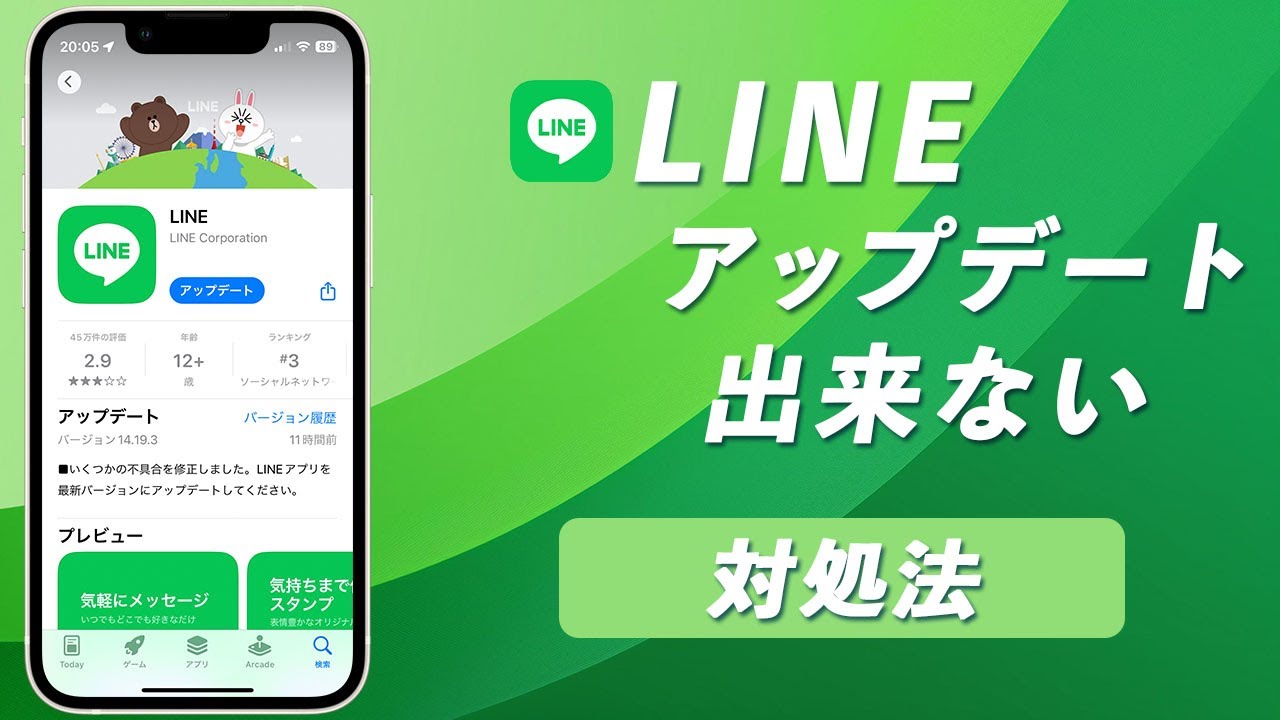
OSバージョンに問題がないにもかかわらず、LINEアップデートできない理由として最も問い合わせが多いのが「ダウンロード待機中」や「保留中」の表示からゲージが1ミリも動かない現象です。このLINEアプデ保留中が進まない原因の正体は、Google Playストアがバックグラウンドで実行している他のアプリの自動更新キュー(順番待ち)にあります。
深夜帯や充電中に溜まった数十個のシステムアプリが裏で一斉更新されている最中にLINEを手動更新しようとすると、リソースの競合を避けるためにLINEが待機列の最後尾に回されてしまいます。加えて、内部ストレージの空き容量が最低でも3GB〜5GB以上確保されていない場合、ダウンロードパッケージの展開領域が足りずに処理がサイレントで中断する事例も多発しています。
【図解】Android端末OSとLINE最新バージョンの正しい確認方法&更新手順
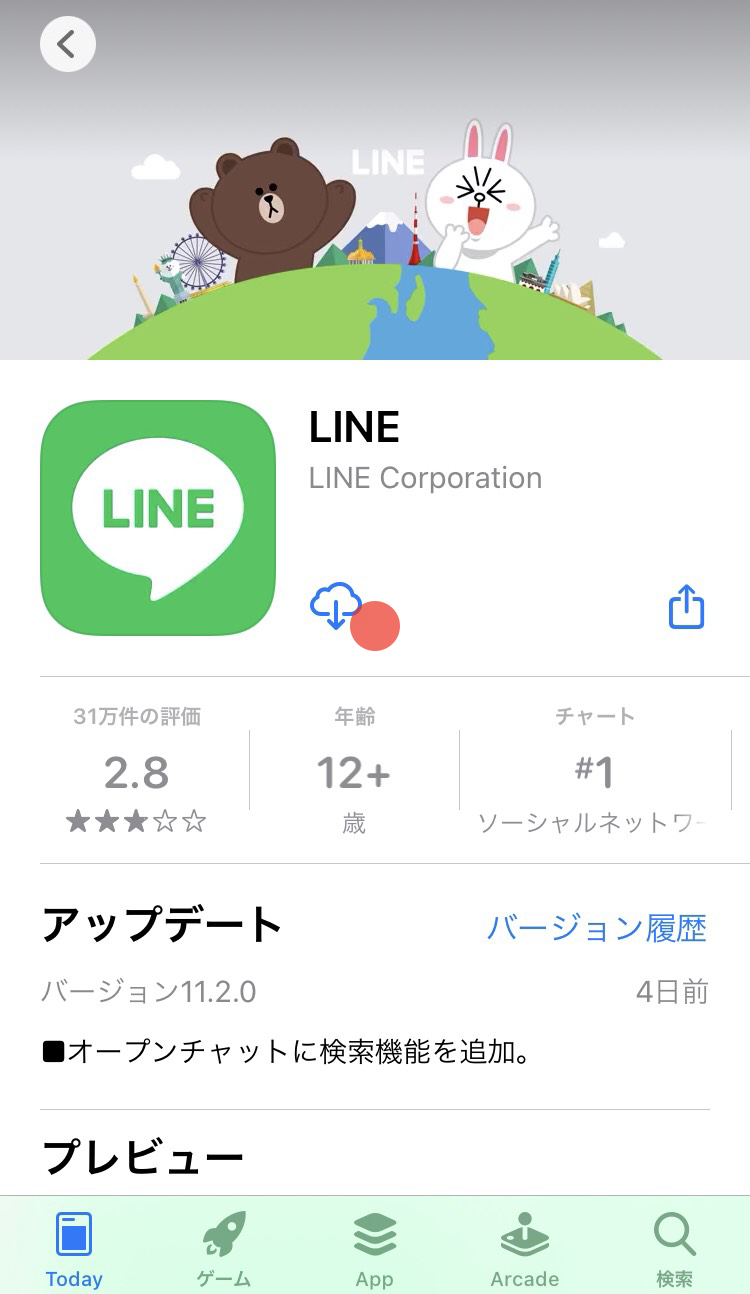
現在利用しているアプリのバージョンを把握し、確実にアップデートを完遂するための基本ステップを押さえましょう。まずはAndroid版LINE最新バージョン確認方法です。LINEアプリを開き、「ホーム」右上の「歯車アイコン(設定)」をタップして最下部までスクロールします。「LINEについて」を選択すると、現在のバージョン情報が表示されます。
続いて、安全確実なGooglePlayストア更新手順は以下の通りです。
1. 「Google Playストア」アプリを起動し、右上のプロフィールアイコンをタップ
2. 「アプリとデバイスの管理」を選択
3. 「利用可能なアップデートがあります」の項目で詳細を確認
4. 一覧からLINEを探し、右横の「更新」ボタンを単体でタップ
「すべて更新」を押してしまうと処理負荷が跳ね上がり失敗率が高まるため、トラブル発生時はLINE単体を選んで更新を実行するのがスムーズに完了させる鉄則です。
キャッシュ削除からGoogle Play開発者サービスまで!自力で直すトラブル対処法
上記の手順を踏んでもエラーが解消されない場合、システム深部のデータ詰まりを解消するメンテナンスが必要です。最初に試すべきはLINEキャッシュ削除対処法です。端末の「設定」>「アプリ」>「LINE」>「ストレージとキャッシュ」へ進み、「キャッシュを消去」をタップします。これによってトーク履歴やアカウント情報が消えることはありません。
それでも解決しない場合は、通信インフラの要であるGooglePlay開発者サービス更新とストア自体の初期化を疑ってください。Playストアおよび「Google Play開発者サービス」のキャッシュ消去を行い、端末を再起動します。あわせてWi-Fi通信の瞬断が起きていないか、機内モードのオン・オフを切り替えてネットワークを再確立することで、滞っていたダウンロードが一気に走り出すケースが現場の検証でも多数確認されています。
ネットの反応と不具合報告まとめ|アプデ前に必須のトーク履歴バックアップ
SNS上を調査すると、LINE最新バージョン不具合とネットの反応には「通知バッジの数字が消えない」「特定スタンプのプレビューが表示されない」「着信画面が立ち上がらない」といった初期バッジ特有のバグに対する投稿が散見されます。全体としては少数ですが、環境依存のトラブルに巻き込まれるリスクはゼロではありません。
万が一アプリがクラッシュして再インストールを余儀なくされた際、取り返しのつかない悲劇を防ぐのがトーク履歴バックアップと引き継ぎの事前準備です。LINEの「設定」>「トークのバックアップ・復元」から「Google ドライブへのバックアップ」を今すぐ手動で実行し、6桁のバックアップ用PINコードが有効になっているかを必ず確認してください。備えさえあれば、突発的なアプリ障害が起きても即座に原状復帰が可能です。
【ライン 最新 バージョン android】に関するよくある質問(FAQ)
Q1:Google PlayストアにLINEの「更新」ボタンが出ず「開く」しか表示されません。最新版になっていますか?
A1:お使いの端末にすでにその時点で配信されている最新版が適用されている状態です。ただし、新バージョンの配信はユーザーごとに段階的に行われる(段階的ロールアウト)ため、公式発表から手元の端末に更新が届くまで数日から1週間程度の時間差が生じる場合があります。
Q2:キャッシュを削除すると、大切なトーク履歴やアルバムの写真が消えてしまいませんか?
A2:設定画面の「キャッシュを消去」を実行しても、トーク履歴、写真、友だちリストなどの重要データが消えることはありません。一時的に保存されている読み込み用の一時ファイルのみがクリアされる安全なメンテナンス作業です。ただし、誤って「ストレージを消去(データを消去)」を押すとアプリが初期化されるため注意してください。
Q3:古いAndroid端末を使っており、サポート終了の警告が出ました。どうすれば使い続けられますか?
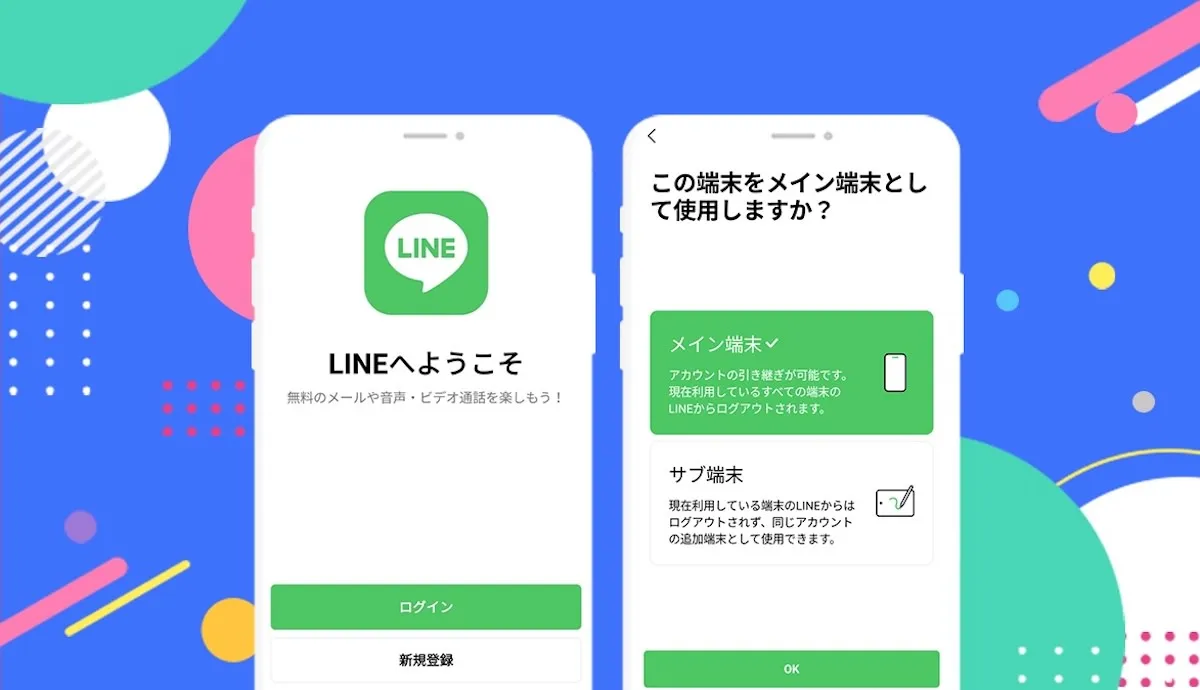
A3:端末自体のOSアップデートが可能か確認してください。OS自体のバージョンアップが打ち切られている古い機種の場合、LINEを安全に使い続ける手段は新しい端末への機種変更しかありません。アカウント引き継ぎ設定を完了させた上で、サポート対象OSを搭載したスマートフォンへの移行を検討してください。
まとめ:最新バージョン維持と定期バックアップで安心のスマホライフを
インフラ化したLINEをAndroid端末で快適に使い続ける鍵は、OSのサポート状況を定期的に把握し、適切な手順でアップデートを管理することに尽きます。更新が止まった場合は慌ててアプリを削除せず、バックグラウンドの待機列解消やキャッシュ削除といった基本対策を順を追って試してください。
機能進化のスピードが加速する一方で、端末側のメンテナンスを怠れば思わぬ通信遮断に見舞われかねません。大切な家族や友人、仕事仲間との繋がりを失わないためにも、日頃からのバックアップ設定と確実なバージョン管理を習慣づけましょう。 (出典: ライン 最新 バージョン android(Yahoo!ニュース))
最新のトレンドや話題のニュースをわかりやすく解説するWebライターです。読者の皆様に役立つ情報を日々お届けしています。
