なぜ誤認識?手書きをテキスト化する2026年最新神アプリと裏技を徹底解説
会議のメモや講義ノート、日々のアイデア帳など、手元に溜まった手書き文字をデジタル入力し直す作業にうんざりした経験はないでしょうか。スマホのカメラで撮影して自動変換を試みたものの、誤変換だらけで「結局手打ちしたほうが早かった」と諦めてしまうケースは少なくありません。
文字認識技術は驚異的な進化を遂げており、癖字や走り書きでも高精度に判別できるようになりました。手書き文字が上手くテキスト化されない本当の原因と、無料で使える最新アプリの裏技を整理してお伝えします。
📌 【この記事の重要ポイントまとめ】
- 要点1:手書き文字の誤認識は筆跡だけでなく「照明の影」や「撮影角度」などの光学環境が主な原因です。
- 要点2:iPhone標準のテキスト認識表示やGoogleレンズ、LINEを使えば追加課金なしで即座にデータ化できます。
- 要点3:AIを活用した最新のOCRツールを正しく選ぶことで、日々の文字起こし作業にかかる時間を9割以上削減可能です。
【なぜ誤認識が起きる?】手書きノートが上手くテキスト化されない3つの決定的な理由
手書き文字をスマホで読み取った際に文字化けが多発する最大の要因は、実は字の汚さそのものよりも撮影環境の不備にあります。真上から撮影した際にスマホ本体の影が紙面に落ちると、OCRエンジンが影の輪郭を文字の画数として誤認し、解析エラーを引き起こします。
罫線や方眼の濃さも認識精度を落とす大きなトラップです。特に青や黒の濃い罫線の上に重なった文字は、AIが線と文字の境界を分離できなくなります。テキスト化を前提にする場合は、薄いグレーの方眼ノートや無地の用紙を選ぶのが現場の鉄則です。
撮影時の「斜めからの角度」と「レンズの歪み」も見落とせません。手書きノートデジタル化を行う際は、紙面に対してスマートフォンを完全な平行に保ち、余白を適度に残して撮影するだけで、変換精度が劇的に跳ね上がります。
【完全無料】スマホ1台で完結!写真から手書き文字起こしができる神ツール3選
専用スキャナーを買い足す必要はありません。手元にある無料アプリを使いこなすだけで、写真手書き文字起こしは驚くほどスムーズに完了します。日常の連絡で使っているLINE手書き文字読み取り機能はその代表格です。トーク画面のカメラから写真内の文字をタップするだけで、手書きメモが瞬時にコピー可能なテキストへ変換されます。
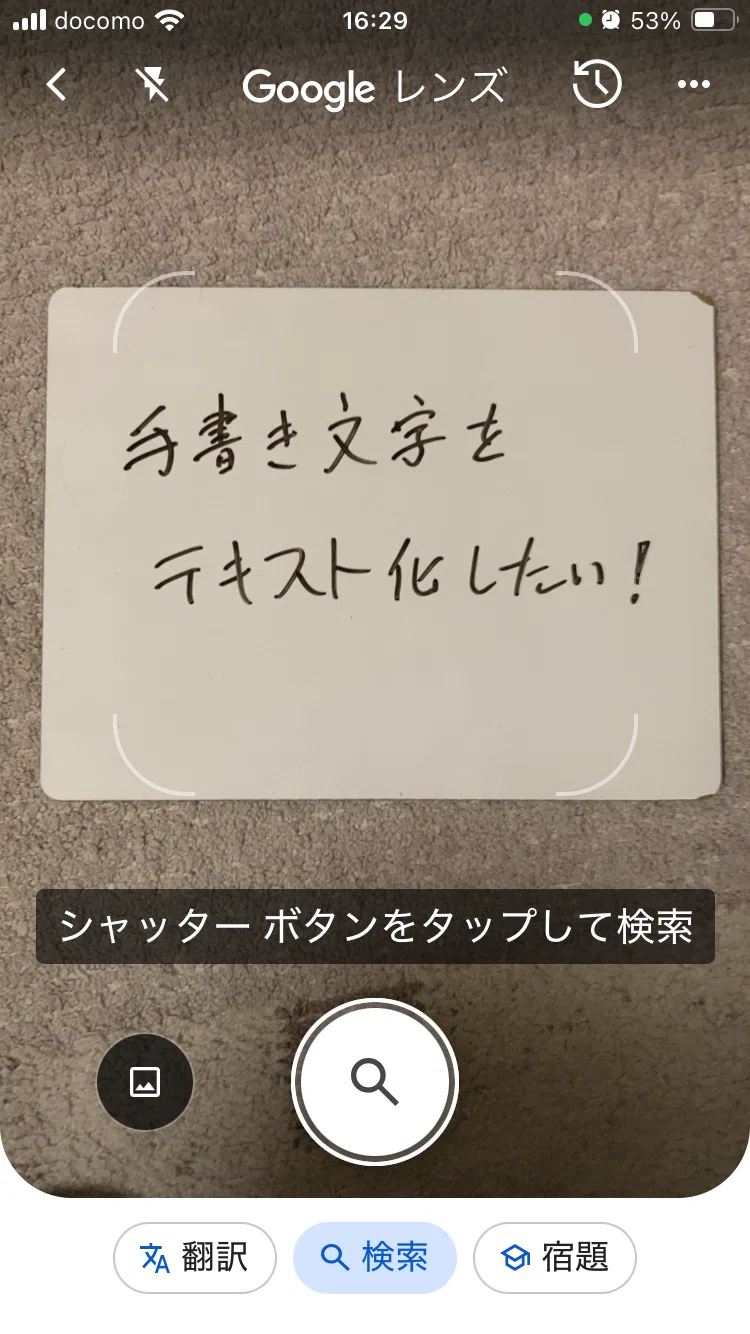
検索精度の高さで群を抜くのがGoogleレンズ手書き文字認識です。AndroidはもちろんiOS端末でも利用でき、撮影した手書きメモをワンタップで「PCにコピー」してパソコン側のブラウザへ直接ペーストできる連携力は圧巻の一言に尽きます。
手書きテキスト化無料ツールの中でも、単なる文字抽出にとどまらずレイアウトを保ったままPDFやWordに変換したい場合は、無料版のAdobe ScanやMicrosoft Lensが頼もしい選択肢になります。
【iPhone・iPad徹底活用】標準機能で爆速データ化!Apple純正のテキスト変換術
Apple製品を使っているなら、サードパーティ製アプリを起動する手間すら不要です。カメラや写真アプリに標準搭載されているiPhone手書きテキスト変換(テキスト認識表示)を使えば、ファインダー越しに手書きメモを捉えるだけで画面右下にテキストアイコンが出現し、一瞬で文字を抽出できます。
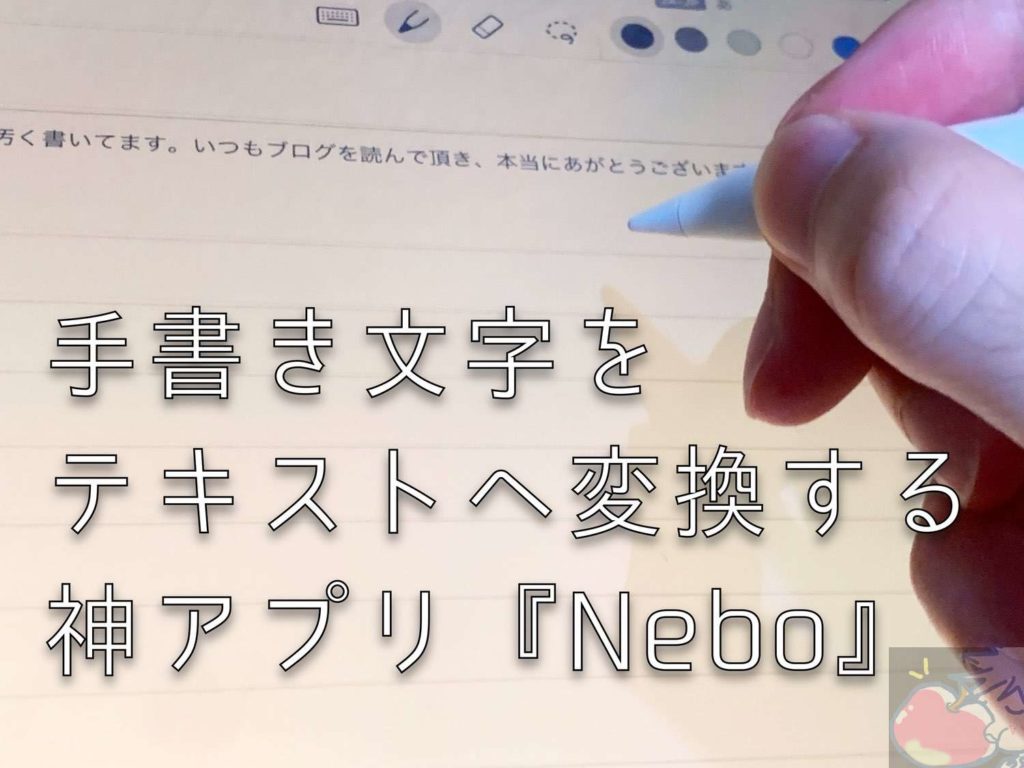
さらにクリエイティブな作業で力を発揮するのがiPad手書き文字起こしです。Apple Pencilを使って「スクリブル」機能を活用すれば、検索窓やメモ帳に直接手書きした文字がリアルタイムでテキスト入力へと自動変換されます。
純正の「メモ」アプリに手書きしたノート全体を一括選択し、「テキストとしてコピー」を選ぶ手法も定番です。打ち合わせ中の素早い殴り書きを、会議終了直後にメール文面へ落とし込む作業がわずか数秒で完結します。
【AIで劇的進化】2026年のOCR手書き認識精度比較とおすすめツール徹底検証
生成AIの進歩に伴い、AI手書き文字データ化のクオリティは以前とは比較にならない水準に達しています。従来のOCRが「文字の形」だけをパターンマッチングしていたのに対し、最新のAIエンジンは前後の文脈から文章の意味を推測して文字を補正するため、多少の崩し字でも正確に汲み取ります。
手書きテキスト化おすすめツールとしてビジネス現場で注目を集めているのが、Notion AIやChatGPTなどのマルチモーダルAIとの組み合わせです。撮影した手書き書類をそのままアップロードし、「テキスト化して箇条書きで要約して」と指示を出すだけで、データ入力と整理が同時に終わります。
専用の手書き文字起こしアプリと汎用AIツールのOCR手書き認識精度比較を行うと、単語ごとの正確な電子化には専用OCRアプリが適しており、長文の文脈補正や要約・整形には最新AIが圧倒的な強みを発揮するという住み分けが鮮明になっています。
【失敗しない実践ガイド】大量の手書き書類を一括でテキスト化する正しい手順
アンケート用紙や過去の業務日報など、大量の紙資料を処理する際は段取りが作業時間を左右します。基本となる手書き書類テキスト化手順は、まず「スキャン品質の均一化」から始まります。自然光の入る明るい場所で固定スタンドを用いて撮影するか、ドキュメントスキャナーで一括PDF化するのが近道です。
次に、データ化したファイルをクラウドOCRやAIツールにまとめて読み込ませます。このとき、一度にすべての修正を行おうとせず、まずは全体をテキスト抽出した上で、社内特有の専門用語や固有名詞を一括置換(検索&置換)機能で修正するのが効率化のコツです。
最後に、機密情報が含まれる書類を扱う場合は、利用するツールのプライバシーポリシーを確認し、データがAIの学習に再利用されない設定(オプトアウト)になっているかを必ず点検してください。
【手書き文字のテキスト化】に関するよくある質問(FAQ)
Q1:かなり癖の強い乱筆や、崩した漢字でも正確に認識されますか?
A1:最新のAIを搭載したOCRツールであれば、前後の文脈から正しい単語を推測して高精度に補正してくれます。ただし、あまりに極端な略字や文字同士が完全に重なっている部分は誤読の原因になるため、少しだけ文字間隔を意識して書くのがコツです。
Q2:縦書きの手書きノートも横書きと同じように変換できますか?
A2:GoogleレンズやApple純正のテキスト認識表示は縦書きの手書き文字にもしっかり対応しています。もし行の順番が崩れる場合は、撮影エリアをトリミングして1列ずつ読み取らせるか、縦書きに特化したドキュメントスキャンアプリを利用するとスムーズです。
Q3:手書きの請求書や領収書の数字をエクセルに落とし込むことは可能ですか?
A3:Microsoft 365のExcelアプリに搭載されている「データ抽出(画像からデータを挿入)」機能を使えば、手書きの表や数値を直接スプレッドシートのセルへ変換して取り込むことができます。
まとめ:手書きのアナログ資産をデジタル化して作業効率を最大化しよう
ノートにペンを走らせる直感的な思考整理と、検索や共有に優れたデジタルテキストの利便性は、もはや二者択一ではありません。手持ちのスマートフォンや無料アプリの特性を正しく把握するだけで、手書きのアナログメモは一瞬で価値あるデジタルデータへと生まれ変わります。
まずは今日書いたメモを、iPhoneのカメラやGoogleレンズで撮影してみることから始めてみてください。日々の入力作業に奪われていた時間が削減され、思考やクリエイティブな業務に没頭できる快適さを実感できるはずです。 (出典: 手書き を テキスト 化(Yahoo!ニュース))

情報を整理して届けることが得意なWebディレクター。ユーザー視点に立った記事作成を目指しています。
