Wi-FiのAとGの違いとは?どっちに繋ぐのが正解?速度が変わる選び方を徹底解説
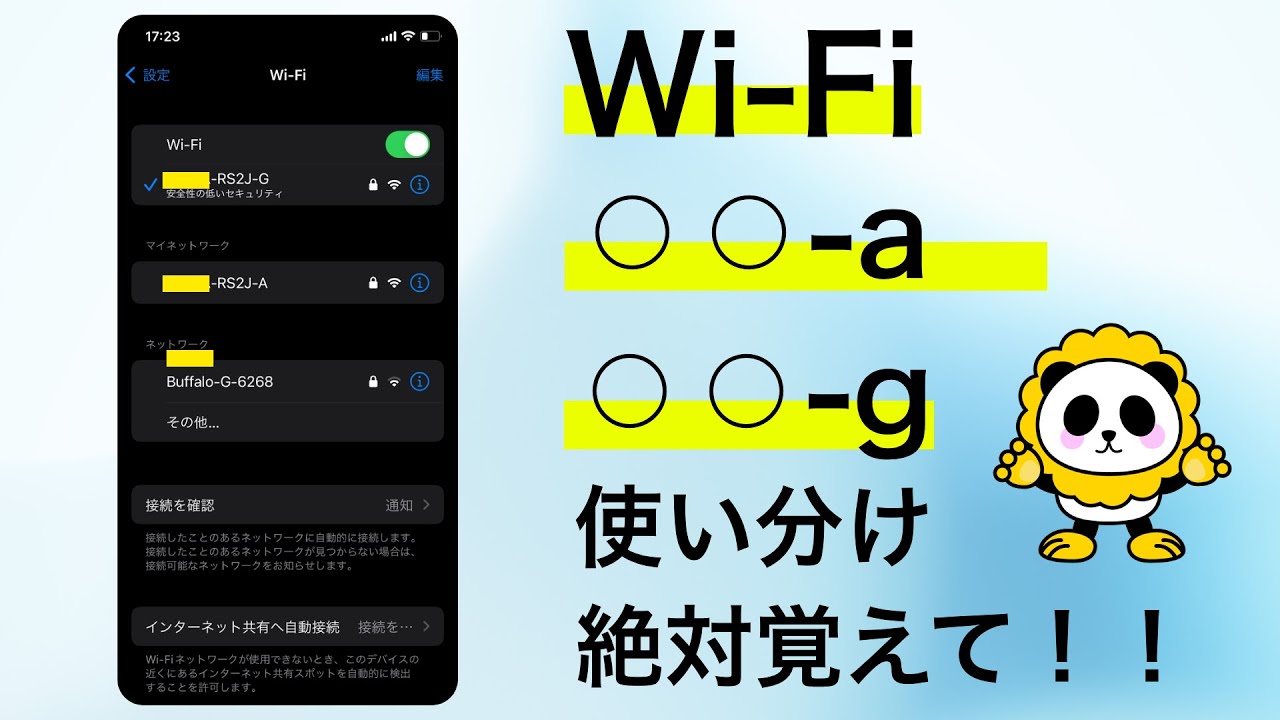
スマートフォンやパソコンのWi-Fi接続画面を開いた際、同じルーター名(SSID)の末尾に「-a」や「-g」、あるいは「-5G」「-2G」と2つのネットワークが並んで表示され、どちらに接続すべきか迷った経験を持つ方は少なくありません。日常的に何気なく選んでいるこの2つの文字列には、通信速度や電波の届きやすさを根本から分ける重要な技術的差異が存在します。
高速通信規格が普及した2026年のインターネット環境においても、「動画が頻繁に止まる」「オンライン会議の音声が途切れる」といった身近なトラブルの大半は、接続する周波数帯のミスマッチが原因です。本稿では、Wi-FiのAとGの決定的な違いと、自宅の通信環境を劇的に安定させる実践的な使い分け方を徹底的に解き明かします。
📌 【この記事の重要ポイントまとめ】
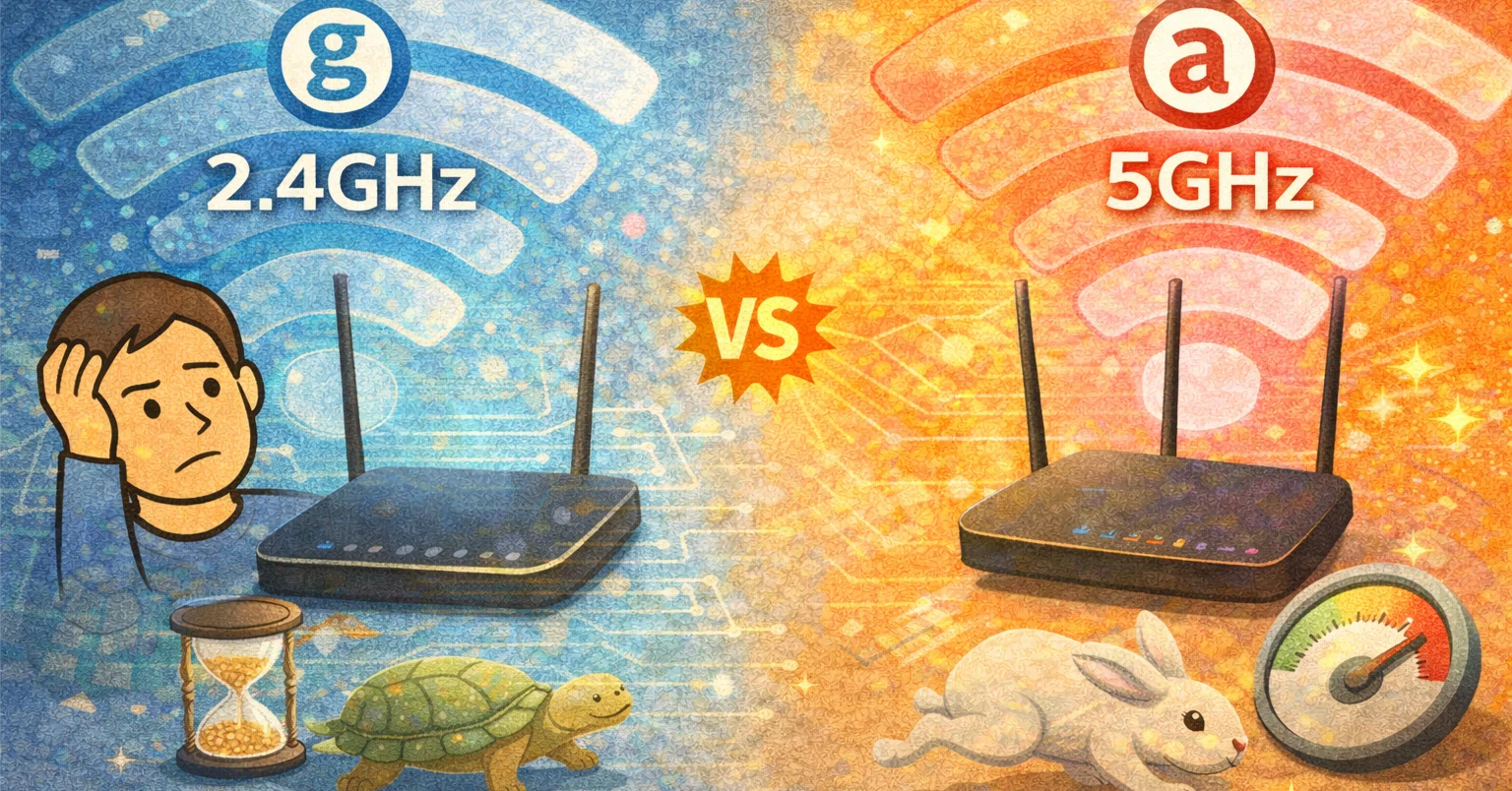
- 要点1:「A」は高速で電波干渉に強い5GHz帯、「G」は障害物に強く遠くまで届く2.4GHz帯の電波を意味する
- 要点2:ルーターと同じ部屋での動画視聴やオンラインゲームにはA、別室での利用やスマート家電にはGが適している
- 要点3:電子レンジの使用時に通信が切れる場合はGからAへ切り替え、電波強度が弱い場合は設置場所やルーター設定を見直すのが有効
【徹底比較】Wi-Fiの「A」と「G」の決定的な違い|周波数帯と速度の仕組み
Wi-FiのSSID末尾に記載されている「A」と「G」は、利用している電波の周波数帯(5GHz帯と2.4GHz帯)の違いを示しています。この表記は、国際標準規格である「IEEE 802.11規格」の歴史に由来しており、「A」は5GHz帯を使用する初期規格のIEEE 802.11a、「G」は2.4GHz帯を使用するIEEE 802.11gにちなんで名付けられました。
両者の最大の違いは、電波の「波の細かさ」と「帯域幅」にあります。5GHz帯(A)は道路の車線数が非常に多く、一度に大量のデータを高速で送受信できる特徴を持ちます。一方で2.4GHz帯(G)は車線数が少なく通信速度の上限は控えめですが、波長が長いため障害物を回り込んで遠くまで届きやすいという物理的特性を持っています。
速度面を比較すると、Wi-Fi 6(11ax)やWi-Fi 7規格対応のルーターであっても、5GHz帯は2.4GHz帯に対して実測値で2倍から数倍以上の圧倒的な通信速度を叩き出します。データ容量の大きいコンテンツを快適に楽しむためには、まずこの周波数の基本スペック差を押さえておく必要があります。
「A(5GHz帯)」を選ぶべきケースとメリット|高速通信と低遅延を活かすシチュエーション
「A」の最大の強みは、超高速通信と混雑の少なさです。日常生活で5GHz帯を選択すべき代表的な利用シーンは以下の通りです。
- 高画質動画(4K/8K)のストリーミング再生:読み込み待ちによるバッファリングを防止
- 大容量ファイルのダウンロード・アップロード:ギガバイト単位のデータを短時間で転送
- オンラインゲーム・対戦プレイ:遅延(Ping値)を極限まで抑えた安定レスポンス
- ビデオ会議・テレワーク:音声や映像のタイムラグを排除しクリアな通話を維持
5GHz帯はWi-Fi専用に割り当てられた帯域であるため、他の一般的な家電製品からの電波干渉を受けません。そのため、シビアなレスポンスが求められるオンラインゲームに最適な周波数帯として第一候補に挙げられます。
ただし、5GHz帯には「障害物に弱く遠くまで届きにくい」という明確なデメリットが存在します。電波の直進性が高いため、ルーターと端末の間に厚い壁、ドア、コンクリート、鉄扉などがあると電波強度が著しく減衰し、電波が届かない原因となります。ルーターと同じ部屋、もしくは見通しの良いリビングなどで通信機器を使う場合に真価を発揮します。
「G(2.4GHz帯)」を選ぶべきケースとメリット・デメリット|壁に強いが家電干渉に注意
「G」の最大の強みは、電波の到達範囲の広さと障害物に対する強さです。壁や家具を回り込んで奥の部屋まで電波が届くため、ルーターから離れた部屋で通信を行う際に頼りになる帯域です。
しかし、2.4GHz帯には重大な弱点があります。それは、家電製品や周辺機器との電波干渉です。2.4GHz帯はWi-Fiだけでなく、Bluetooth機器、コードレス電話機、IHクッキングヒーター、そして電子レンジなど非常に多くの機器が利用する「ISMバンド(産業・科学・医療用帯域)」に属しています。
特に電子レンジは2.4GHzの強力な電波を照射して食品を加熱するため、稼働中にWi-Fiがプツプツと途切れたり完全に切断されたりする電波干渉の直接的な原因になります。日常的なWebブラウジングやSNSの閲覧、あるいはスマートスピーカーやロボット掃除機などのIoT・スマート家電の常時接続にはGが適していますが、重たいデータ通信やシビアなリアルタイム作業には不向きな側面を持ちます。
自宅のルーターで一発判別!SSIDの見分け方とスマホの接続切り替え手順
自宅のルーターが発信している電波がどちらなのかを見分けるのは非常に簡単です。主要メーカーの多くは、SSID(Wi-Fiの名前)に分かりやすい識別コードを付与しています。
- 「A」系列(5GHz):末尾が「-a」「-5G」「-5GHz」「_5G」「-A」
- 「G」系列(2.4GHz):末尾が「-g」「-2G」「-2.4G」「_2G」「-G」
ルーター本体の側面や底面に貼られているシールを確認すると、暗号化キー(パスワード)とともにそれぞれのSSIDが明記されています。多くの機種では、AとGで同じパスワードが共用されています。
スマートフォンでの接続切り替え手順もシンプルです。iPhoneの場合は「設定」>「Wi-Fi」を開き、SSID一覧から接続したい方を選択します。Androidでも同様に「設定」>「ネットワークとインターネット」>「インターネット」から切り替えが可能です。ルーターの近くにいる時は「A」を選び、電波が弱くなる風呂場や寝室へ移動した際は「G」へ手動で切り替えることで、常に快適な通信環境をキープできます。
通信が途切れるときの原因と対策|最新ルーターのおすすめ設定
「突然Wi-Fiが切れて困る」という場合、適切な設定変更を行うことでトラブルの多くを解消できます。通信を劇的に安定させるための実践的な対策は次の3点です。
1. 自動切り替え機能(バンドステアリング)の検証
最新のWi-Fiルーターには、AとGのSSIDを1つに統合し、電波状況に応じて自動で最適な周波数帯へ振り分ける「バンドステアリング機能」が標準搭載されています。便利な反面、部屋の境目で頻繁に周波数帯が切り替わり、通信が一瞬途切れる現象が発生することがあります。接続の安定性を最優先したい端末(ゲーミングPCや配信用端末など)は、ルーター管理画面でバンドステアリングをあえてOFFにし、5GHz帯のSSIDへ手動固定接続するのが効果的です。
2. ルーターの設置場所を見直す
ルーターを床に直置きしたり、テレビの裏や金属製ラックの中に押し込んだりすると電波が大幅に減衰します。床から1〜2メートルほどの高さがあり、周囲に遮蔽物がない部屋の中央付近へ配置するのが理想です。
3. メッシュWi-Fiの導入を検討する
戸建て住宅や広い間取りのマンションで「2階の寝室まで5GHzが届かない」という場合は、複数台のサテライト機で家中をカバーするメッシュWi-Fiの構築が有効な解決策になります。
【wi fi a と g の 違い】に関するよくある質問(FAQ)
Q1:スマホのWi-Fi接続は、普段どちらに繋いでおくのが正解ですか?
A1:基本的には通信速度が速く安定している「A(5GHz)」への接続を推奨します。ルーターから離れた部屋やトイレ・浴室などで電波アイコンの強度が落ちたり通信が極端に遅くなったりした場合のみ、「G(2.4GHz)」に切り替える運用が最もストレスなく利用できます。
Q2:スマートリモコンやスマート電球がWi-Fiに接続できないのはなぜですか?
A2:スマートホーム機器の多くはコストと通信距離の観点から2.4GHz(G)専用設計になっています。設定を行うスマホ側が「A(5GHz)」に繋がっていると初期ペアリングに失敗することがあるため、セットアップ時のみスマホを「G」に接続してください。
Q3:AとGで接続時のパスワード(暗号化キー)は異なりますか?
A3:市販されている一般的な家庭用ルーターの初期状態では、AとGで共通の暗号化キーが使われているケースが主流です。ただし、一部のルーターやゲストポート用SSIDでは別々の暗号化キーが割り振られている場合もあるため、本体のラベルシールをご確認ください。
まとめ:利用シーンに合わせてAとGを賢く使い分けよう
Wi-Fiの「A」と「G」は、どちらか一方が優れているというわけではなく、それぞれに明確な物理的特性と得意分野が存在します。大容量データのやり取りやゲーム・動画鑑賞には高速で干渉に強い5GHz帯(A)を活用し、ルーターから離れた場所での利用やスマート家電の連携には障害物に強い2.4GHz帯(G)を割り当てるのが、最も無駄のないアプローチです。
通信環境に不満を感じた際は、まず現在の端末がどちらのSSIDに接続されているかを確認し、状況に合わせた周波数帯の切り替えやルーター設定の最適化を試してみてください。 (出典: wi fi a と g の 違い(Yahoo!ニュース))

Webメディアの編集およびコンテンツ作成に従事。正確で質の高い情報発信を心掛けています。
