Apple Watchがペアリングできない時の原因究明と今すぐ繋がる対処法
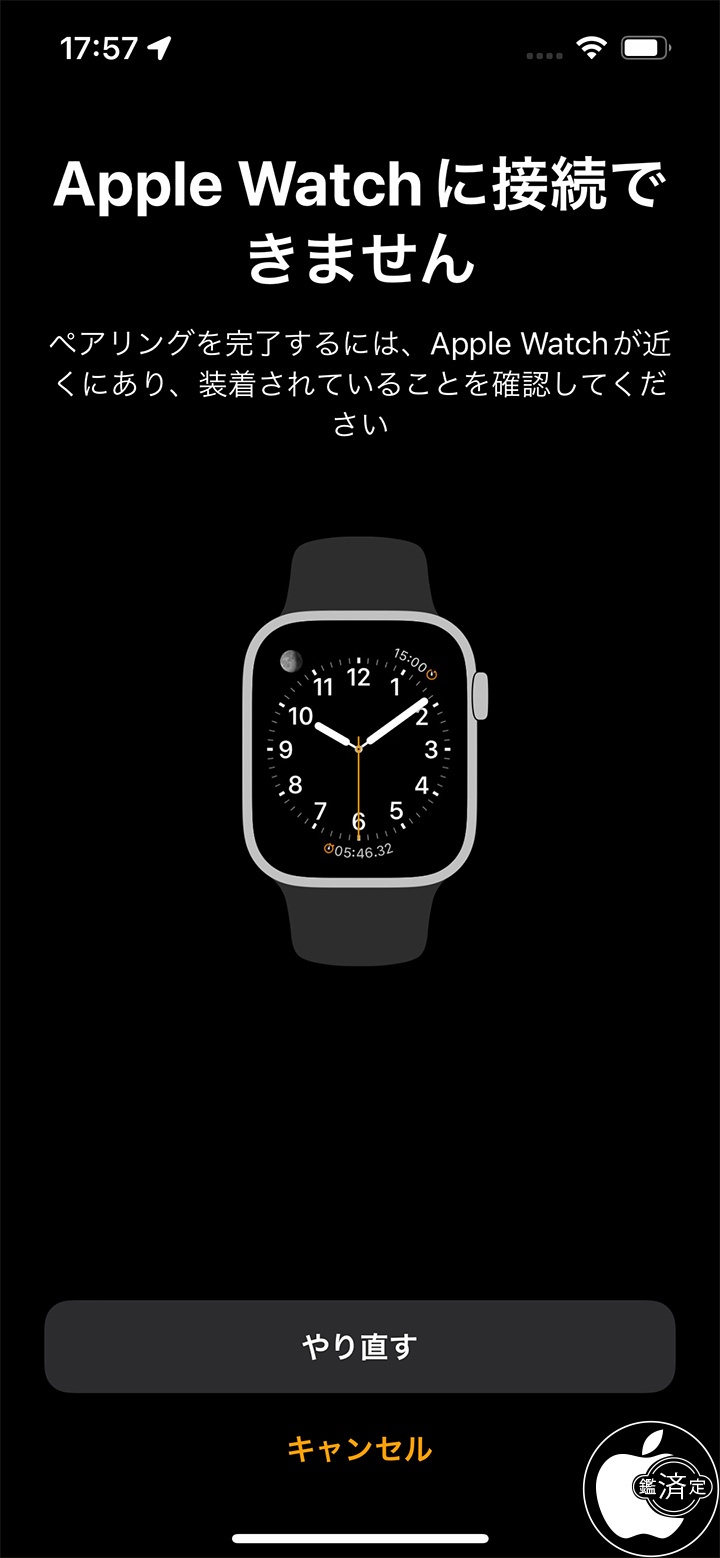
手元に届いたばかりのApple Watchを腕に巻き、胸を躍らせながらiPhoneを近づけたものの、画面に「ペアリングできませんでした」の無機質なエラーが表示されてフリーズしてしまう――。あるいは、機種変更のタイミングで突然同期が途切れ、途方に暮れるユーザーが後を絶ちません。最新のデジタルデバイスであるはずのスマートウォッチが、最も基本的な初期設定で躓くストレスは想像以上に大きいものです。
iPhoneとApple Watchの通信は、Bluetooth、Wi-Fi、そしてApple IDの認証基盤が複雑に絡み合って成立しています。そのため、ほんの些細な設定のズレや通信環境の乱れが接続エラーの引き金となります。本稿では、Apple Watchがペアリングできない時に考えられる根本的な原因を徹底解剖し、今すぐ手元で解決できる具体的な手順をわかりやすく解説します。
📌 【この記事の重要ポイントまとめ】
- 要点1:ペアリング失敗の大半は、iPhone側のBluetooth・Wi-Fiの通信不調やOSのバージョン不整合が原因。
- 要点2:初期設定の「くるくる」が終わらない現象や認証コードの未達は、強制再起動とネットワーク設定の見直しで高確率で改善する。
- 要点3:機種変更時の移行トラブルは旧端末の「アクティベーションロック解除」が鍵を握り、自力で解決できない場合は公式サポートの診断が有効。
【なぜ繋がらない?】Apple Watchがペアリングできない決定的な理由と通信環境の盲点
Apple Watchがペアリングできない理由を探る際、まず疑うべきは両端末間の「通信レイヤーの不具合」です。iPhoneとApple Watchは近距離無線技術であるBluetoothを主軸に、データ転送の負荷に応じてWi-Fiへとシームレスに切り替わる設計になっています。しかし、iPhone側のBluetooth接続が不安定になっていたり、省電力モードの影響でバックグラウンド通信が制限されていたりすると、接続プロセスが途中で遮断されてしまいます。
盲点となりやすいのがApple Watch Wi-Fi 接続 エラーです。初期設定や同期の実行時、両端末は同一のWi-Fiネットワーク(特に干渉の少ない2.4GHz帯または安定した5GHz帯)に接続されている必要があります。公共のフリーWi-Fiや、ログイン認証が必要なネットワーク環境下では正常にハンドシェイクが完了しません。また、機内モードのオン・オフを切り替えるだけで内部の通信モジュールがリフレッシュされ、あっさりと接続が回復するケースも珍しくありません。
【初期設定の壁】「くるくる」が終わらない・認証コードが届かない時の即効リセット術
ユーザーから最も多く寄せられる悲鳴が、Apple Watchの初期設定が進まないトラブルです。画面上でAppleロゴの周りをアニメーションが回転し続ける、いわゆる「Apple Watch くるくる 終わらない」状態に陥ると、何分待ってもプログレスバーが前進しなくなることがあります。これは内部キャッシュの破損や、一時的な処理のデッドロックが原因です。
また、手動ペアリング時にApple Watch 接続 認証コード 届かない、あるいはカメラで円形アニメーションを読み取れないケースも頻発します。この場合、画面右下の「i」アイコン(情報マーク)をタップして手動で6桁のコードを入力する方式に切り替えるか、一度iPhone側の「Watch」アプリをタスクキルして立ち上げ直すのが鉄則です。読み取り画面で立ち往生したまま放置せず、一度通信セッションを破棄して再試行することが最短の解決ルートとなります。
【機種変更時の落とし穴】データ移行ができない原因とアクティベーションロックの解除手順
iPhoneを最新機種に買い替えた際に、Apple Watch 機種変更 移行できないというトラブルが多発しています。この最大の要因は、旧iPhoneとのペアリングが中途半端に残っていること、またはAppleの盗難防止セキュリティ機能である「アクティベーションロック」が有効なままになっている点にあります。
セキュリティを正しく解除して新端末へ引き継ぐためのアクティベーションロック 解除方法は以下の通りです。
1. PCまたはiPhoneのブラウザから「iCloud.com/find」にアクセスし、Apple IDでサインインする。
2. 「すべてのデバイス」から該当のApple Watchを選択する。
3. 「アカウントから削除」を実行する(※「消去」ではなく「アカウントから削除」を選ぶ点がポイント)。
旧端末がすでに手元にない場合でも、クラウド経由で紐付けを解除すれば、新iPhone側でスムーズに「新しいデバイス」または「バックアップから復元」として認識されるようになります。
【アップデート失敗への対処】watchOS更新エラーと強制再起動の完全手順
ペアリングの途中で強制的に要求される「watchOSのアップデート」で処理が止まり、watchOS アップデート 失敗の通知が出るパターンも厄介です。ストレージ容量の不足や、Apple側の認証サーバーの一時的な混雑が原因でダウンロードが中断されると、ペアリング処理全体がロールバックされてしまいます。作業前には必ず両端末を充電器にセットし、バッテリー残量を50%以上に保つことが必須条件です。
画面が完全にフリーズして操作を受け付けない場合は、両端末の強制再起動を行いましょう。Apple Watch 強制再起動 手順は極めてシンプルです。
・サイドボタンとDigital Crown(回転式ダイヤル)の両方を同時に10秒以上長押しする。
・画面にAppleロゴが表示されたら指を離す。
これと同時にiPhone側も強制再起動(音量を上げるボタンを押して離し、音量を下げるボタンを押して離し、サイドボタンを長押し)を実行することで、滞留していたメモリのゴミが一掃され、正常なアップデートシークエンスへ復帰します。
【最終手段】ペアリング解除から再設定の手順と公式サポートへの相談窓口
あらゆる設定を見直しても接続が回復しない場合は、工場出荷状態に戻すクリーンインストールが最も確実です。Apple Watch ペアリング解除 再設定を行うことで、蓄積された不整合データが完全に初期化されます。
Apple Watch本体の「設定」>「一般」>「リセット」>「すべてのコンテンツと設定を消去」をタップし、端末単体で初期化を実行してください。再起動後に言語と地域の選択画面が出れば、まっさらな状態でペアリングをやり直すことが可能です。
それでもなお「ハードウェアエラー」等の警告が出る、あるいは物理的にBluetooth電波を掴まないといった異常が続く場合は、内部チップの物理故障が疑われます。無理に自己解決を試みず、Apple サポート 問い合わせ(公式サポートアプリ、または0120-277-535)を活用し、スペシャリストによるリモート診断やエクスプレス交換サービスの利用を検討してください。
【アップル ウォッチ ペア リング できない】に関するよくある質問(FAQ)
Q1:ペアリング中に「iPhoneが最新の状態ではありません」と表示されるのはなぜですか?
A1:最新のwatchOSを搭載したApple Watchは、一定以上のiOSバージョンを要求します。iPhone側の「設定」>「一般」>「ソフトウェア・アップデート」から、iOSを最新版に更新してから再度ペアリングをお試しください。
Q2:中古で購入したApple Watchがペアリングできず、前の持ち主のアカウントが表示されます。
A2:アクティベーションロックがかかっています。これはAppleのセキュリティ機能のため、前所有者にApple IDの紐付けを解除(iCloudから削除)してもらう必要があります。購入元へ連絡して解除を依頼してください。
Q3:ペアリングにかかる時間の目安はどれくらいですか?
A3:通常の初期設定であれば10分〜15分程度で完了します。ただし、初回のwatchOSアップデートが同時に走る場合は、回線速度によって30分から1時間程度かかることがあります。
まとめ:焦らず順番に対処してApple Watchを快適に使いこなそう
Apple Watchがペアリングできないトラブルは、一見すると深刻なハードウェアトラブルに見えますが、その多くはネットワーク設定の競合や一時的なキャッシュエラー、あるいはセキュリティ機能の仕様によるものです。まずは機内モードの切り替えや両端末の強制再起動といった基本ステップから着手し、それでもダメなら初期化やiCloud経由のアクティベーション解除へと段階的に進めてみてください。
一度正しく接続が完了すれば、日々の健康管理から通知のチェック、キャッシュレス決済まで、スマートウォッチならではの快適な体験が手に入ります。トラブルに直面しても焦ることなく、本稿の手順を一つずつ確認しながらセットアップを完了させましょう。 (出典: アップル ウォッチ ペア リング できない(Yahoo!ニュース))

Webメディアの編集およびコンテンツ作成に従事。正確で質の高い情報発信を心掛けています。
