画面の明るさ調整が効かない?PC・スマホの不具合を即直す最新対処法
パソコンやスマートフォンを使っていて、「画面が眩しすぎて目が痛い」「急に画面が暗くなって元に戻らない」といったトラブルに見舞われた経験は誰にでもあるはずです。作業効率を直撃するディスプレイの視認性問題は、放置すると深刻な眼精疲労や集中力低下を招きます。
特にOSのアップデート後などに「いつも使っていたスライダーが見当たらない」「キーボードを押しても反応しない」という事態が多発しています。本記事では、PCやスマホで画面の明るさ調整が効かなくなる決定的な原因を突き止め、誰でも一瞬で解決できる2026年最新のトラブル解消手順を分かりやすく解説します。
📌 【この記事の重要ポイントまとめ】
- 要点1:明るさ調整ができない主な原因は、センサーの自動制御・ドライバーの不具合・外付けモニターの仕様の違いにある。
- 要点2:Windows11やMac、iPhoneなど各端末固有のショートカットや設定項目を把握すれば、数秒で理想の輝度へ変更可能。
- 要点3:アクションセンターのスライダー消失や画面の固まりは、ディスプレイドライバーの更新や環境光設定のオフで即座に復旧できる。
【なぜ動かない?】画面の明るさ調整ができない・変わらない決定的な理由
スライダーを動かしても輝度が変わらない、あるいは設定項目そのものがグレーアウトして操作できない場合、主に3つの根本的な原因が関係しています。
最も多いのが「環境光センサーや省電力機能による自動制御」です。端末が周囲の明るさやバッテリー残量を検知し、ユーザーの意図とは無関係に輝度を強制変更しているケースが目立ちます。次に考えられるのが「ディスプレイドライバーの破損やバージョンの不整合」です。大型OSアップデートの直後は、グラフィックを制御する内部プログラムが一時的に正常動作しなくなる事例が後を絶ちません。
また、デスクトップPCを使用している場合、WindowsやmacOSのシステム設定から外付けモニターの明るさを直接変更できない仕様になっている点も見落とされがちです。原因を正しく切り分けることが、ストレスフリーな環境を取り戻す最短ルートになります。
【Windows11編】ショートカットキーからスライダー消失時の復旧手順
Windows11で手早く明るさを変更したい場合、まずは「Fnキー + 太陽マークのファンクションキー」や、画面右下のクイック設定(「Win + A」キー)を活用するのが基本です。タスクバー右端のバッテリーや音量アイコンをクリックすると、明るさ調整バーがポップアップします。
しかし、トラブル時に頻発するのが「アクションセンターから明るさスライダーが消えた」という現象です。このトラブルが起きた場合は、以下の手順で設定を見直してください。
「設定」>「システム」>「ディスプレイ」を開き、「明るさ」の項目を展開します。ここで「照明が変化したときに明るさを自動的に変更する」や「コンテンツに合わせて輝度を最適化する(CABC)」のチェックを外すと、手動スライダーが復活することがあります。もしノートパソコンの画面がどうしても明るくならない場合は、グラフィックボードのドライバー再読み込みショートカットである「Win + Ctrl + Shift + B」を同時に押すと、画面が一瞬点滅してグラフィック機能がリセットされ、正常な操作を取り戻せます。
【Mac&スマホ編】iPhoneの勝手な輝度変化を止める自動調整オフの極意
Apple製品でも画面の明るさに関する悩みは尽きません。Macのディスプレイ輝度調整は、キーボード最上段の輝度キー(F1・F2キー)や、メニューバーのコントロールセンターから直感的に行えます。暗室で作業する際に輝度が勝手に変わるのを防ぐには、「システム設定」>「ディスプレイ」から「輝度を自動調節」および「True Tone」をオフにするのが確実です。
一方、ユーザーから圧倒的に多い相談が「iPhoneの画面の明るさが勝手に変わる」という現象です。コントロールセンターでいくら明るく設定しても、暗い部屋に入った瞬間やゲームプレイ中に急に暗くなるケースが頻発します。
これを完全に固定するには、通常の画面表示設定だけでなく「アクセシビリティ」の奥にある設定を変更する必要があります。「設定」>「アクセシビリティ」>「画面表示とテキストサイズ」の最下部にある「明るさの自動調節」をオフに切り替えてください。さらに、本体の発熱による熱暴走保護で一時的に画面が暗くなっている場合は、負荷の高いアプリを終了させて本体の熱を冷ます必要があります。
【デスクトップPC・外付け編】モニター本体の設定とグラフィックボード更新術
デスクトップPCに接続した外付けディスプレイでは、キーボードやOSの画面上から明るさを変えられないのが一般的な構造です。この場合は、モニター本体の側面や背面に配置された物理ボタン(OSDメニュー)を操作して輝度(Brightness)を直接変更します。
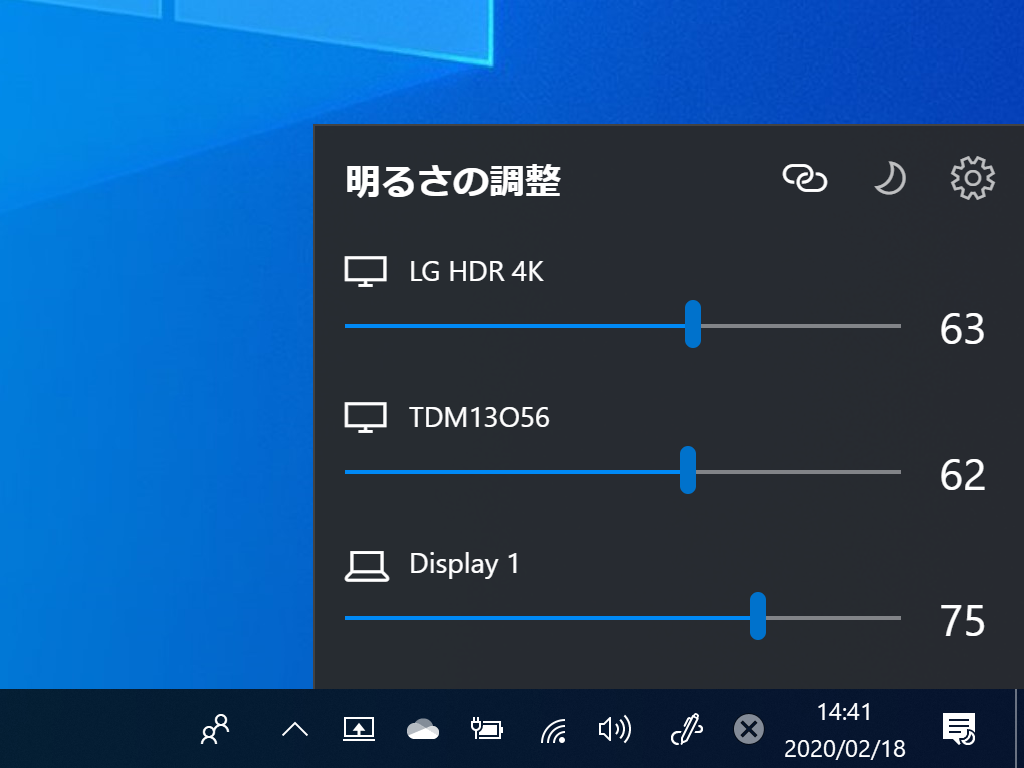
もしマルチモニター環境でOS側から一括制御したいなら、「Monitorian」や「Twinkle Tray」といったDDC/CI通信規格を利用したフリーユーティリティを導入すると、タスクバーから外付け画面の光量を自在に操れるようになります。
画面のちらつきや明暗のフリーズが解消しないデスクトップ環境では、グラフィックボードのディスプレイドライバー更新が極めて有効です。NVIDIAのGeForce ExperienceやAMD Softwareを開き、最新のグラフィックスドライバーを適用してください。デバイスマネージャーから「ディスプレイアダプター」を展開し、ドライバーを右クリックして「ドライバーの更新」を選択するだけでも、不具合が劇的に改善します。
【目の疲れを軽減】ナイトモード・ブルーライトカットと最適な輝度バランス
ただ画面を明るく・暗くするだけでなく、眼精疲労や睡眠の質を守るための色温度調整も欠かせません。Windowsの「夜間モード」やMac・iPhoneの「Night Shift」を活用すれば、日没に合わせて画面のブルーライトを自動カットし、目に優しい暖色系のトーンへ移行できます。
作業環境における理想的なディスプレイの明るさは、「部屋の明かりと同じ程度の白さ」に合わせることです。白いコピー用紙をモニターの横に掲げ、画面の白と用紙の白さが同程度に見える状態が、最も目に負担をかけないベストバランスとされています。暗すぎる画面もピント調整筋を酷使するため、周囲の照度に応じた微調整を心がけてください。
【画面の明るさ調整】に関するよくある質問(FAQ)
Q1:Windowsのショートカットキーを押しても明るさが全く変わりません。何が原因ですか?
A1:キーボードの「Fn Lock(ファンクションロック)」がかかっているか、専用のキーボードユーティリティ(メーカー製ソフト)が停止している可能性があります。また、外付けモニターを接続している場合はキーボードからの輝度調整が無効化されるため、モニター本体のボタンで調整してください。
Q2:iPhoneで自動調整をオフにしているのに、屋外やゲーム中に急に暗くなります。故障でしょうか?
A2:故障ではなく、本体内部の温度上昇を防ぐ「サーマルスロットリング」と呼ばれる保護機能が働いています。直射日光下や重い負荷がかかると有機ELディスプレイを守るために自動減光されます。端末が冷えれば元の明るさに戻ります。
Q3:パソコンの画面が突然真っ暗になり、マウスカーソルしか見えなくなりました。どうすればいいですか?
A3:ディスプレイドライバーのクラッシュが疑われます。「Win + Ctrl + Shift + B」を押してグラフィック機能を再起動するか、電源ボタンを長押しして強制再起動を行い、起動後にディスプレイドライバーを最新版へアップデートしてください。
【まとめ】日頃のメンテナンスと快適な作業環境づくり
画面の明るさ調整トラブルは、端末の自動調整機能のバッティングやドライバーの不具合、接続環境の仕様の違いを把握していれば、焦ることなく短時間で解決できます。
快適なデジタル作業を維持するためには、OSやグラフィックドライバーを定期的に最新状態へアップデートしつつ、利用環境に合わせて環境光センサーのオン・オフを適切に使い分けることが肝要です。ご自身の作業スタイルに合わせた最適な光量とブルーライト設定を見つけ、日々の目の健康と作業効率を高めていきましょう。 (出典: 画面 明る さ 調整(Yahoo!ニュース))


情報を整理して届けることが得意なWebディレクター。ユーザー視点に立った記事作成を目指しています。
