PDFをWordに変換する方法!専用ソフト不要で文字化けも防ぐ裏技を徹底解説
仕事や学習の現場で「送られてきたPDFのテキストを少し修正したい」「表データをWordで再利用したい」という場面に直面した経験は誰にでもあるはずです。しかし、高価な専用ソフトをわざわざ購入しなくても、日常的に使っている身近なツールを活用すれば、一瞬で編集可能なWordファイルへと変換できます。
オンライン処理技術が進化した現在、ブラウザや標準アプリを用いた変換精度は飛躍的に向上しました。その一方で、変換後にレイアウトが激しく崩れたり、文字化けで読めなくなったりするトラブルも依然として散見されます。本稿では、完全無料で手軽に実践できる変換手順から、崩れや文字化けを未然に防ぐプロ直伝の対処法までを分かりやすく解説します。
📌 【この記事の重要ポイントまとめ】
- 要点1:Microsoft Word本体や公式ブラウザツールを使えば、特別な追加ソフトなしで一瞬でPDFをWord化できる
- 要点2:紙をスキャンしたPDFはGoogleドキュメントのOCR機能を活用することで高精度なテキスト抽出が可能
- 要点3:レイアウト崩れや文字化けはフォントの非埋め込みや複雑な段組みが主因であり、事前確認と適切なツール選定で防止できる
【専用ソフト不要】Wordで直接開くだけ!一瞬で完了する最速の変換手順
PDFを編集したいとき、最も手軽で盲点になりやすいのがWordで直接開くというシンプルな手法です。特別な拡張機能や外部ソフトを導入する必要は一切ありません。
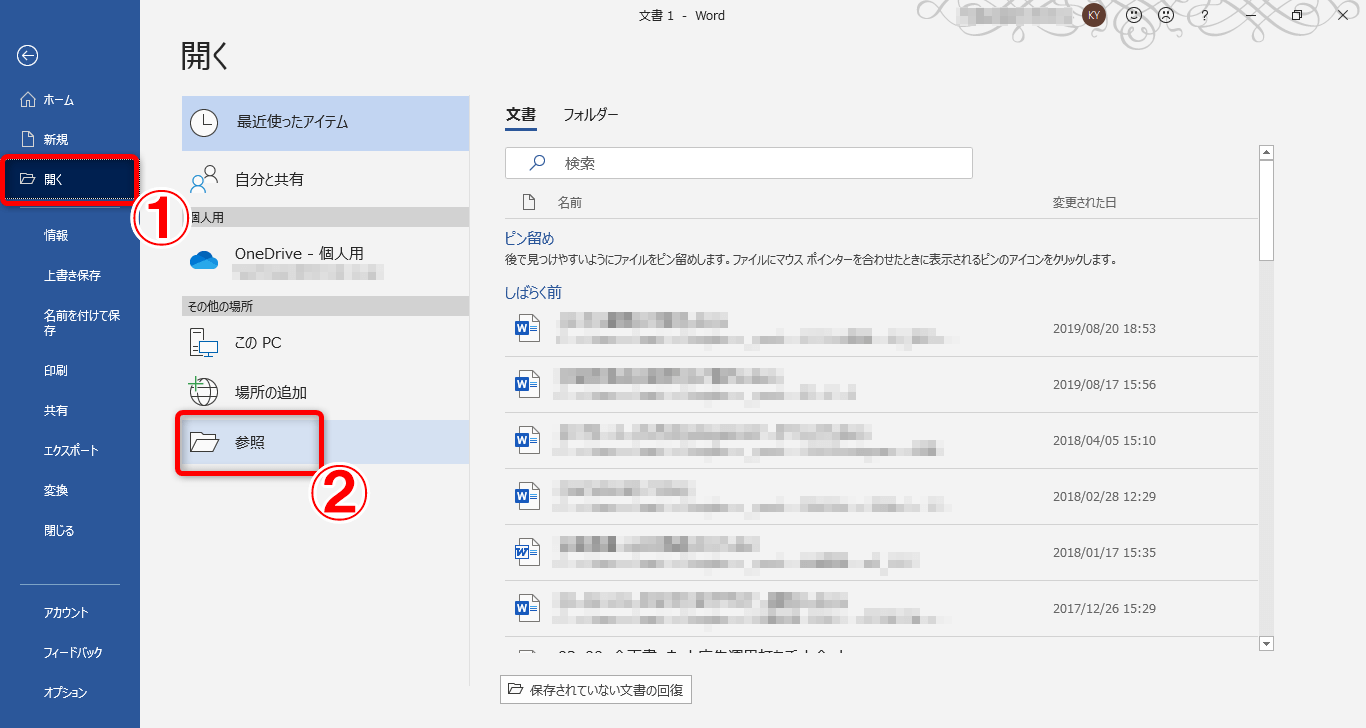
手順は極めてシンプルです。Wordを起動し、「開く」メニューから対象のPDFファイルを選択するか、Wordのウィンドウ上にPDFを直接ドラッグ&ドロップするだけです。画面上に「Word文書に変換します」という確認ダイアログが表示されるため、そのまま「OK」をクリックすれば、Word側で自動的にテキストや表が再構成されます。
契約書やレポートなど、一般的な縦書き・横書きのテキスト主体の文書であれば、この方法だけで数秒のうちに編集作業へ移行できます。まずは手元のWordで試してみるのが最短ルートです。
【公式・高精度】Adobe Acrobat オンラインを活用した確実な無料変換術
「Word直接変換ではレイアウトが崩れてしまう」「より忠実にデザインを維持したい」というケースで頼りになるのが、PDF規格の開発元が提供するAdobe Acrobat オンラインです。
Webブラウザ上でAdobeの専用ページにアクセスし、PDFをアップロードするだけで、サーバー上で高度なエンジンによる変換処理が行われます。デザインの再現性が非常に高く、複雑な枠線やフォント配置も元の状態に近い形でWord形式(.docx)へと出力されます。
無料アカウントを作成するだけで手軽に利用できるため、品質を重視したいビジネス文書の変換には第一の選択肢として重宝します。
【Googleドキュメント変換】スキャンPDFもOCR機能で文字起こしする実践法
紙の書類を複合機やスキャナーで取り込んだPDFや、文字が画像化されたデータに対しては、通常の変換をかけてもテキスト選択すらできない状態に陥ります。そこで威力を発揮するのが、Googleドキュメント変換に備わっているスキャンPDF OCR機能です。
Googleドライブに対象のPDFをアップロードした後、ファイルを右クリックして「アプリで開く」>「Googleドキュメント」を選択します。すると、GoogleのAI光学文字認識(OCR)が画像内のテキストを自動解析し、画像の下部に編集可能なテキストとして展開してくれます。
変換後は「ファイル」メニューから「ダウンロード」>「Microsoft Word(.docx)」を選択するだけで、無事にWordデータとして保存可能です。手入力で打ち直す手間を大幅に削減できる強力な裏技です。
なぜ起きる?文字化けの原因と対処法&レイアウト崩れを防ぐ鉄則
変換時に発生しやすい「謎の記号の羅列(文字化け)」や「写真とテキストの重複」には、明確な技術的理由があります。文字化け原因と対処法、そして実践的なレイアウト崩れ対策を把握しておけば、トラブルの大半は回避可能です。
文字化けの主な原因は、元PDFに「フォントが埋め込まれていないこと」や「特殊な記号・旧字体が使用されていること」にあります。これに対する有効な対処法は、Adobe Acrobat オンラインのような標準フォント補正機能を持つサービスを経由させるか、一度GoogleドキュメントのOCRを通してプレーンテキスト化することです。
また、チラシや複数段組みの雑誌風レイアウトは、Wordの段落構造に変換される際に枠線が崩れやすくなります。崩れを最小限に抑えるには、変換前に不要な余白をトリミングしておくか、変換後にWordの「表のレイアウト設定」でセル幅を固定する調整が効果的です。
【Mac・Windows・スマホ対応】PDF変換フリーソフト&おすすめ無料ツール
利用環境がPCかモバイルかによっても最適なアプローチは異なります。現在のマルチデバイス環境において、Mac Windows変換対応のWebサービスや、スマホ PDF Word変換をスムーズに行うための無料変換ツールおすすめとPDF Word変換 フリーソフトを整理しました。
WindowsやMacのブラウザ環境では、前述のAdobe公式ツールのほか、「iLovePDF」や「Smallpdf」といったWebツールが非常に軽快です。一方、スマートフォン(iPhone/Android)で作業を行う場合は、Microsoft公式の「Officeアプリ」や「Adobe Acrobatアプリ」をインストールしておくと、外出先でも受信したPDFを数タップでWord形式へ変換・保存できます。
ただし、機密文書や個人情報を含むファイルをオンラインのフリーソフトにアップロードする際は、各サービスの利用規約やセキュリティポリシー(処理後のファイル自動削除など)を必ず確認するリテラシーが求められます。
パスワード保護や画像化が原因?PDFが変換できない理由と解決チェックリスト
手順通りに進めてもエラーが出たり処理が進まなかったりする場合、ファイル自体に制限がかけられている可能性が高いといえます。変換できない理由として頻度の高い要素をリストアップしました。
- セキュリティ保護(閲覧・編集パスワード):パスワードで暗号化されたPDFは、保護を解除しない限り変換ツールが内容を読み取れません。事前にパスワードを入力して保護を解除する必要があります。
- ファイルサイズ超過:無料のオンラインツールでは、アップロード上限(例:50MB〜100MB)が設定されている場合があります。PDFの圧縮ツールで容量を落としてから再試行してください。
- 完全な画像データ化:テキスト情報が全く含まれていないPDFの場合、通常変換では空白の文書が出力されます。必ずOCR対応ツール(Googleドキュメントなど)を指定してください。
【PDFをWordに変換する方法】に関するよくある質問(FAQ)
Q1:完全無料で安全に変換できる最もおすすめの方法はどれですか?
A1:PCにMicrosoft Wordがインストールされている場合は「Wordで直接開く」方法が最も安全で高速です。Wordがない場合やレイアウト再現性を求める場合は、公式の「Adobe Acrobat オンライン」の無料機能を利用するのが確実です。
Q2:スマホだけでPDFをWordに変換して編集できますか?
A2:可能です。iOS/Android対応の「Microsoft 365(旧Office)アプリ」または「Adobe Acrobatアプリ」を利用すれば、スマートフォン上でPDFを取り込み、Word形式に変換してそのまま文字入力や修正が行えます。
Q3:変換するとどうしても表や図の位置がずれてしまいます。
A3:複雑なDTPレイアウトのPDFは、Wordの文書構造と相性が悪い場合があります。その際はAdobe公式ツールで変換した上で、Word側で「図の配置(文字列の折り返し)」を「四角に合わせて配置」などに個別調整すると崩れを整えやすくなります。
まとめ:2026年最新変換手順を押さえて作業効率を最大化しよう
2026年最新変換手順まとめとして振り返ると、現在では特別な有料ソフトを契約せずとも、文書の性質に応じた適切なツール選びだけで高品質なデータ変換が完結します。
通常のテキスト文書なら「Wordで直接開く」、デザイン重視なら「Adobe Acrobat オンライン」、スキャン画像なら「GoogleドキュメントのOCR機能」と、用途ごとに使い分けるのが最も賢い選択です。それぞれの特徴と注意点を把握し、日々のドキュメント作業をスピーディーかつ快適に進めていきましょう。 (出典: pdf を ワード に 変換 する 方法(Yahoo!ニュース))


Webメディアの編集およびコンテンツ作成に従事。正確で質の高い情報発信を心掛けています。
