スマホの「ホーム画面に追加」が消えた?原因と最新解決策【2026】
お気に入りのWebサイトや日常的に使うWebサービスを、アプリ感覚でワンタップ起動できる「ホーム画面に追加」機能。日々のスマホ操作を劇的に効率化してくれる定番機能ですが、OSのアップデートやブラウザ仕様の刷新に伴い、「共有メニューから項目が消えた」「追加ボタンが表示されない」といったトラブルに直面するユーザーが急増しています。
日常のルーティンを止めてしまう突然のエラーは一体なぜ起きるのでしょうか。本稿では、iPhone(Safari)およびAndroid(Chrome)におけるホーム画面に追加の設定手順と、2026年現在の最新環境で項目が表示されない決定的な理由、さらには消えてしまったアイコンを一瞬で呼び戻す裏技まで徹底解説します。
📌 【この記事の重要ポイントまとめ】
- 要点1:「ホーム画面に追加」が表示されない主因は、アプリ内ブラウザ(LINE・SNS等)での閲覧やプライベートブラウズ機能の制限にある。
- 要点2:iPhoneはSafari、AndroidはChromeの標準ブラウザを経由することが確実なホーム画面アイコン作成の鉄則。
- 要点3:アイコンが突然消えた場合でも、アプリライブラリやショートカットアプリを活用すればデータ消失なしで即座に復活可能。
【基礎知識】「ホーム画面に追加」とは?PWA対応でアプリと同等に進化
Webページへのショートカットを端末のトップ画面に配置するこの機能は、単なるブックマークの枠を超えて進化を遂げています。現在主流となっているPWA(プログレッシブウェブアプリ)のホーム画面追加に対応したサイトであれば、アドレスバーなどのブラウザUIが非表示になり、ネイティブアプリと遜色ない全画面表示や軽快な動作が可能です。
端末のストレージ容量を圧迫せずにインストール不要で使える利便性から、会員証ページやニュースポータル、社内ポータルサイトなどをホーム画面に追加して2026年最新のWeb体験を最適化するユーザーが増加しています。
【iPhone編】Safariから「ホーム画面に追加」する確実な設定手順
iOS環境において、最も安定してWebクリップを生成できるのは標準ブラウザであるSafariです。基本のホーム画面に追加(iPhone)の手順は以下の3ステップで完了します。
まずSafariで目的のWebサイトを開き、画面下部の中央にある「共有ボタン(四角から上矢印が飛び出したアイコン)」をタップします。表示されたシートを少し下にスクロールし、「ホーム画面に追加」を選択してください。最後に、表示されるアイコン名をお好みで編集し、画面右上の「追加」を押すだけで完了です。
なお、サードパーティ製ブラウザを利用している場合でも、iOSのバージョン進化によって一部追加機能がサポートされていますが、完全なPWA動作やアイコンの最適化を求める場合はSafariでのホーム画面追加が推奨されます。
【Android編】Chromeから「ホーム画面に追加」する確実な設定手順
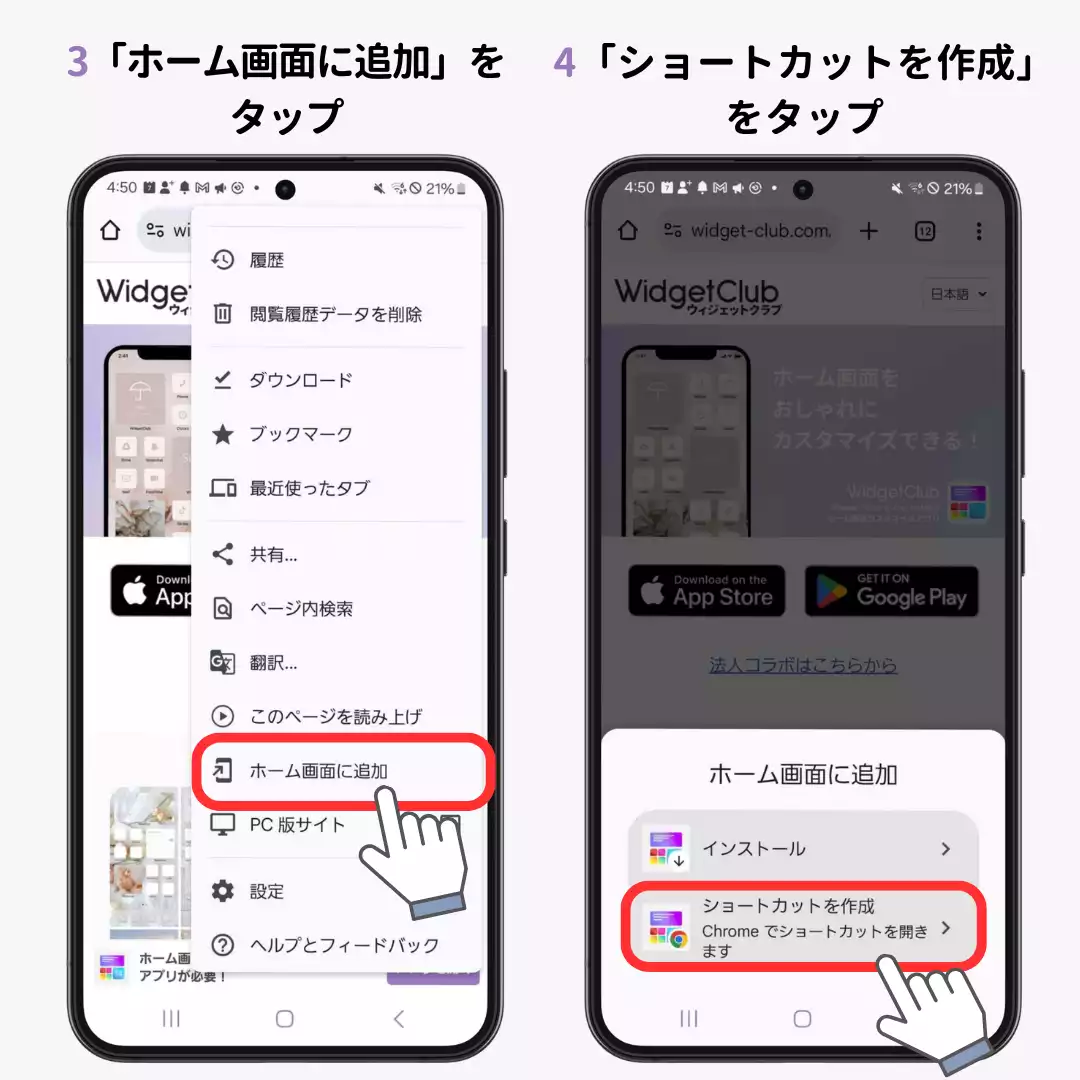
Android端末では、標準搭載されているGoogle Chromeを用いた追加がデファクトスタンダードとなっています。ホーム画面に追加(Android)を行う際は、以下の流れを押さえておきましょう。
Chromeで対象ページを開いた状態で、画面右上にある「その他アイコン(縦の3点リーダー)」をタップします。メニュー内にある「ホーム画面に追加」(PWA対応サイトの場合は「アプリをインストール」と表示されるケースもあります)を選択します。ポップアップで名称を確認後、「追加」をタップすればウィジェット配置または自動配置で画面上にアイコンが生成されます。
GalaxyやXperiaなどメーカー独自のホームアプリを使用している場合でも、Chrome経由のホーム画面追加であれば問題なく連携可能です。
なぜボタンが出ない?「ホーム画面に追加が表示されない・できない理由」を徹底解明
共有メニューを開いても「ホーム画面に追加」が表示されないトラブルには、明確な構造的理由が存在します。検索しても項目が見当たらない場合、以下の4つの原因をチェックしてください。
第1の理由は、X(旧Twitter)やInstagram、LINEなどの「アプリ内ブラウザ」でページを開いているケースです。アプリ内ブラウザはセキュリティとアプリ内回遊の観点から共有機能が制限されており、メニュー自体が出現しません。画面の隅にあるメニューから「Safariで開く」または「Chromeで開く」を選択してブラウザを切り替える必要があります。
第2に、プライベートブラウズモード(シークレットモード)が有効になっている点です。履歴やキャッシュを保持しないモードでは、永続的なショートカット生成がブロックされます。
第3に、スクリーンタイムやファミリーリンクによるコンテンツ制限です。Webサイトの追加権限が無効化されていると、メニュー項目そのものが非表示になります。これらが、ユーザーがホーム画面に追加できない代表的な理由です。
配置したはずのアイコンが消えた?「ホーム画面アイコン復活」の裏技
「昨日まであったアイコンが突然消えた」というトラブルも頻発しています。しかし、慌てて最初から作り直す前に試すべきホーム画面アイコン復活のアプローチがあります。
iPhoneの場合、画面を左へスワイプし続けると現れる「アプリライブラリ」を検索してください。ホーム画面上から非表示になっただけで、ライブラリ内にショートカットやPWAが残っているケースが多々あります。見つけたら長押ししてホーム画面へドラッグするだけで復旧します。
さらに、より高度で消えにくいショートカットを作成したい場合は、標準機能のショートカットからホーム画面に追加する裏技が有効です。「ショートカット」アプリで「URLを開く」アクションを作成し、ホーム画面に追加設定を行えば、カスタムアイコン画像を設定できるだけでなく、OS側の整理機能で勝手に消去されるリスクを最小限に抑えられます。
LINEや特定Webサービスも一発!日常を効率化する応用活用術
この機能は一般的なニュースサイトやブログだけでなく、連絡ツールや各種ポータルのショートカット作成にも威力を発揮します。例えば、特定の相手とのトークルームをLINEからホーム画面に追加設定しておけば、アプリを開いて探す手間を省き、1タップで即座にメッセージ画面へアクセスできます。
また、店舗のモバイルオーダー画面や会員証バーコード画面など、レジ前で素早く提示したいページをあらかじめ単独アイコン化しておくことで、読み込み待ちのストレスを大幅に軽減できます。用途に応じたホーム画面アイコン作成を使い分けることが、スマートフォンを使いこなす鍵となります。
【ホーム画面に追加】に関するよくある質問(FAQ)
Q1:ホーム画面に追加したアイコンをタップしてもページが開きません。何が原因ですか?
A1:元のWebサイトのURL構造が変更されたか、ブラウザのキャッシュに不整合が生じている可能性があります。一度アイコンを削除し、ブラウザで最新のページを開き直してから再度「ホーム画面に追加」を実行してください。
Q2:追加したWebアイコンの画像や名前を後から変更することはできますか?
A2:通常のブラウザ追加機能では作成時のみ名前変更が可能です。アイコン画像まで自由に変更したい場合は、iPhoneなら「ショートカット」アプリ、Androidなら対応するアイコン着せ替えアプリやNova Launcherなどのホームアプリを活用して作成してください。
Q3:社内ポータルやログインが必要なページを追加した場合、毎回ログインを求められますか?
A3:ブラウザ側にログイン状態(クッキーやセッション)が保持されていれば、アイコンから開いた場合も自動でログイン状態が維持されます。ただし、PWAとして独立起動するタイプの一部サイトでは、初回起動時のみ再ログインが必要になるケースがあります。
まとめ:日々のスマホ操作を最短ルートに変えるスマート活用
Webとネイティブアプリの境界がますますシームレスになりつつある現代において、「ホーム画面に追加」機能は最も手軽で強力なパーソナライズ手段です。表示されない原因の大半は、ブラウザの切り替えやモード設定の見直しで瞬時に解決します。
普段よくアクセスするページや必須ツールを厳選して画面上にレイアウトし、無駄のないスマートなデジタルライフを構築していきましょう。 (出典: ホーム 画面 に 追加(Yahoo!ニュース))


最新のトレンドや話題のニュースをわかりやすく解説するWebライターです。読者の皆様に役立つ情報を日々お届けしています。
