IPhoneスクリーンタイムのパスコードを忘れた時の解除裏ワザと対処法【2026最新】
アプリの利用制限や子どものスマホ管理に便利な「スクリーンタイム」ですが、設定したパスコードをうっかり忘れてしまい、設定変更やアプリの解除ができなくなるトラブルが後を絶ちません。画面ロック用のパスコードとは別に管理しているケースが多く、普段入力する機会が少ないことからも記憶から抜け落ちやすいのが盲点です。
誤った入力を繰り返すとペナルティとして待機時間が発生するため、闇雲に試すのは得策ではありません。手元のiPhone単体で初期化せずに解除する正規のリカバリー手順から、変更画面が出ないときの原因、どうしても解決しない場合の最終手段まで、2026年現在の最新仕様に基づきわかりやすく整理しました。
📌 【この記事の重要ポイントまとめ】
- 要点1:Apple IDと連携していれば端末の初期化なしで即座にパスコードの再設定と解除が可能
- 要点2:連続ミスは最大60分の待機ロックが発生し、10回以上の失敗でも完全初期化はされないが試行は避けるべき
- 要点3:ファミリー共有下の子ども端末は親のデバイスからの操作が必須で、裏ワザツールにはデータ消失リスクもある
【2026年最新】iPhoneのスクリーンタイムパスコードを忘れたときの基本解除フロー
手元のiPhoneでスクリーンタイムのパスコードを忘れた場合、最も安全かつ手軽な解決策はApple ID認証を用いたパスコードの再設定です。iOSのアップデートを重ねた現在でも、このリカバリー機能が標準的なレスキュー手段として組み込まれています。
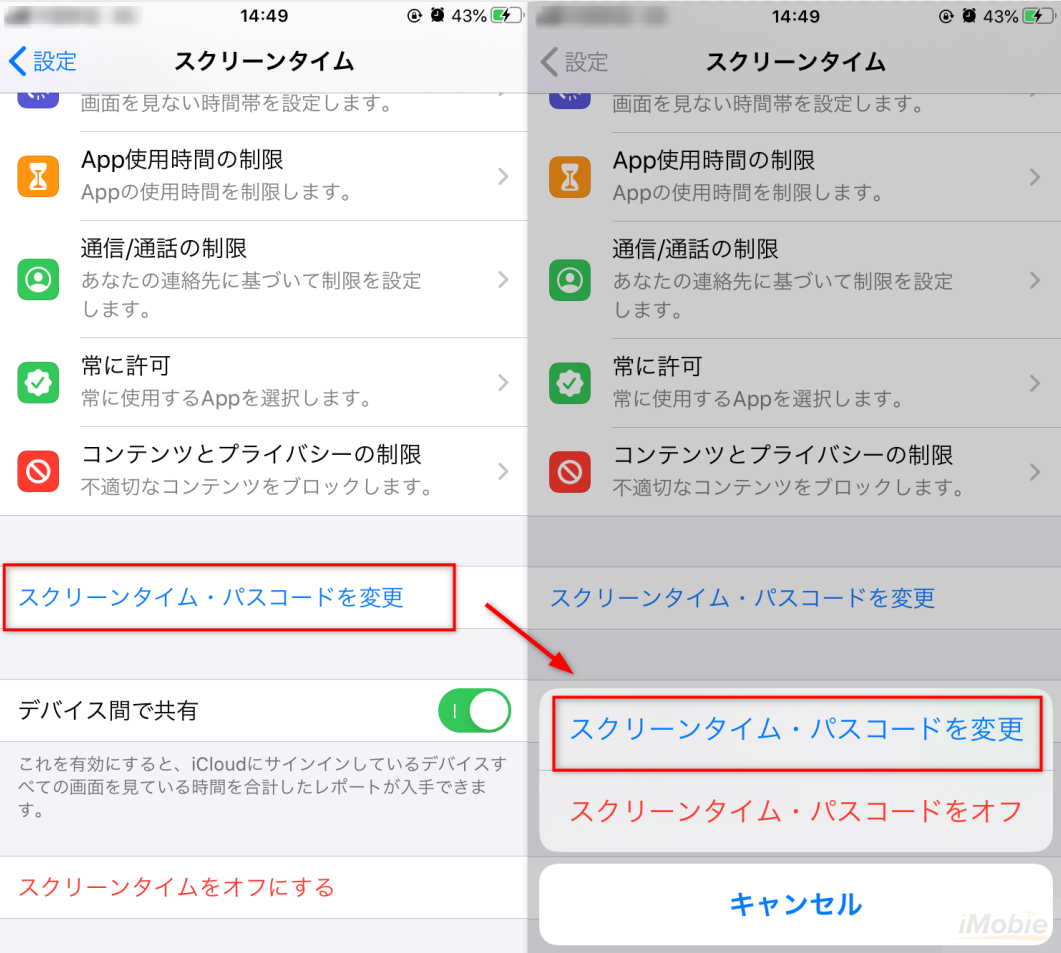
操作はシンプルで、まずは「設定」アプリから「スクリーンタイム」を開き、「スクリーンタイムパスコードを変更」をタップします。変更の選択肢を選ぶとパスコード入力画面が現れますが、ここで数字を打たずに画面下部に表示される「パスコードをお忘れですか?」を選択します。
画面の指示に従い、スクリーンタイム設定時に紐付けたApple Account(旧Apple ID)のメールアドレスまたは電話番号とパスワードを入力すれば認証が完了。その場で新しい4桁の数字を設定するか、制限そのものをオフに切り替えることができます。
何回間違えたらロックされる?入力ミスのペナルティと制限時間を徹底検証
記憶を頼りにパスコードを何度も打ち込みたくなる場面ですが、入力ミスには段階的なペナルティが設定されています。本体の画面ロック解除とは異なり、規定回数を超えても「端末データが全消去される」といった事態には陥りませんが、大幅なタイムロスを招くため注意が必要です。
連続ミスの回数と課される待機時間の推移は以下の通りです。
- 1〜5回の失敗:ペナルティなし(即座に再入力が可能)
- 6回目の失敗:1分間入力不可
- 7回目の失敗:5分間入力不可
- 8回目の失敗:15分間入力不可
- 9回目以降の失敗:60分間入力不可
9回を超えると、1回試すたびに1時間の待機を強いられます。総当たりで解除を試みるのは現実的ではなく、時間の浪費にしかなりません。数回試して思い出せないときは、潔くリカバリー機能に切り替えるのがスマートな判断です。
初期化なしで突破できる?Apple IDを使ったパスコード再設定の完全手順
「端末のデータを消さずに、今の写真やLINE履歴を残したまま解除したい」というニーズが圧倒的です。幸いなことに、Apple IDによる再設定を行えば端末の初期化は一切不要で元の状態へ復帰できます。
具体的な手順は次の3ステップです。
1つ目に、iOSが最新版に保たれているか確認し、設定アプリ内のスクリーンタイム項目へ進みます。
2つ目に、「スクリーンタイム・パスコードを変更」を押し、青文字の「パスコードをお忘れですか?」をタップします。
3つ目に、サインイン画面でApple IDの認証を通し、新規パスコードを入力して上書きします。
これで古いパスコードは無効化され、新しいパスコードで即座に設定のオン・オフが可能になります。写真やアプリのデータが消える心配もありません。
「変更できない」「ボタンが出ない」トラブルの理由とファミリー共有設定の落とし穴
リカバリーを試みようとしても、「パスコードをお忘れですか?」という表示自体が出てこないトラブルに直面するケースがあります。この現象には明確な2つの原因が存在します。
1つは、スクリーンタイム設定時にApple IDの設定をスキップしてしまった場合です。設定時に認証情報の登録を飛ばしてしまうと、端末側が照合先を見つけられず、再設定ボタンが表示されません。
もう1つは、「ファミリー共有」機能で親の端末から管理されている場合です。子どものiPhone側ではパスコードの変更権限がロックされているため、いくら子どもの端末を操作しても解除画面には辿り着けません。このケースでは、管理者である親のiPhoneから「設定」>「スクリーンタイム」>「該当の家族名」を選び、親の端末側からパスコード変更を実行する必要があります。
強制解除の裏ワザは実在するのか?PCソフトやバックアップ復元のリアル
Apple IDが分からず正規手順が塞がれた場合、ネット上で見かける「強制解除の裏ワザ」に頼らざるを得ないことがあります。主な手段として挙げられるのは、サードパーティ製の専用解析ソフトウェアや、PC(Mac/Windows)を使った暗号化バックアップからの復元作業です。
サードパーティ製の解除ツールは、PCにiPhoneを有線接続し、システム領域をスキャンしてパスコードだけを安全に消去すると謳っています。成功すれば初期化なしでロックを外せる利点がある一方、ソフトウェアの信頼性やOSバージョンとの相性、有償ライセンスの購入といったハードルが伴います。
一方、かつて通用していた「暗号化なしバックアップを編集して旧パスコードを割り出す」といった抜け道は、近年のiOSセキュリティ強化によりほぼ通用しません。非公式な手段を講じる際は、不具合やデータ破損のリスクを十分に理解した上で、自己責任での運用が求められます。
予期せぬロックを防ぐ!スクリーンタイム設定のリセットと安全な管理術
パスコードの紛失トラブルを乗り越えた後は、再発を防ぐための予防策を講じておくのが賢明です。特に有効なのが、パスワード管理アプリへの記録と、定期的な設定の見直しです。
本体ロックのパスコードとスクリーンタイムのパスコードを同一にしてしまうと、子どもに制限を突破されるリスクがあるため分けるのが鉄則ですが、忘れやすくなるのも事実。Appleの「パスワード」機能や信頼できるマネージャーアプリにメモを残しておく習慣をつけましょう。
また、不要になった制限設定はいったんリセットし、「スクリーンタイムをオフにする」でまっさらな状態に戻してから必要な機能だけを再設定すると、予期せぬ制限バグを防ぐことにもつながります。
【スクリーンタイムのパスコードを忘れた】に関するよくある質問(FAQ)
Q1:スクリーンタイムのパスコードを忘れたら、iPhoneを初期化するしかありませんか?
A1:いいえ、初期化しなくても解除できます。設定時にApple IDを連携していれば、「パスコードをお忘れですか?」から認証を行うことで、写真や連絡先などのデータをそのまま残して再設定が可能です。
Q2:Apple IDのパスワードすら忘れてしまった場合はどうすればいいですか?
A2:まずはAppleの公式サイト(iforgot.apple.com)などでApple ID自体のパスワードリカバリーを行ってください。どうしてもID情報が復旧できない場合は、PCを用いてiPhoneを工場出荷時の状態へ完全初期化(リカバリーモード)する必要があります。
Q3:子どものスマホで「パスコードをお忘れですか?」が表示されません。なぜですか?
A3:親の端末からファミリー共有で管理されている可能性が高いです。その場合、子どものiPhone単体では変更できません。管理親のiPhoneの「設定」>「スクリーンタイム」>「お子様の名前」から変更操作を行ってください。
まとめ:慌てず正しい手順でスムーズな画面ロック解除を
スクリーンタイムのパスコードを紛失しても、連携済みのAppleアカウントさえ手元にあれば、わずか数分で初期化することなく元の快適な状態へと復旧できます。間違った番号を何度も打ち込んで長時間の待機ペナルティを受ける前に、正規のリカバリー手順を試すのが最短の近道です。
ファミリー共有の親権限やApple IDの未設定など、状況に応じた仕組みを正しく把握し、落ち着いて対処を進めてみてください。 (出典: スクリーン タイム パス コード 忘れ た(Yahoo!ニュース))


最新のトレンドや話題のニュースをわかりやすく解説するWebライターです。読者の皆様に役立つ情報を日々お届けしています。
