IPhoneの電源が切れない?画面フリーズを即直す強制終了の手順【徹底解説】
スマートフォンの画面が突然固まり、右側のサイドボタンをいくら長押ししても画面が暗くならない、あるいは「スライドで電源オフ」のバーが表示されたままタッチ操作を一切受け付けない――。仕事の連絡からキャッシュレス決済まであらゆるインフラを手のひらのデバイスに委ねている生活の中で、突如として愛機が制御不能に陥る瞬間は、誰しも強い焦燥感に襲われるものです。
iPhone 17シリーズをはじめとする最新世代から根強い人気を誇る歴代モデルに至るまで、オペレーティングシステム(iOS)の多機能化やバックグラウンド通信の肥大化に伴い、処理遅延やソフトウェアの競合による画面停止トラブルは修理現場でも頻繁に報告されています。「高額な修理代がかかる故障ではないか」と諦める前に、まずは本体にダメージを与えず、物理ボタンの連携や代替システムを用いて安全にシステムをシャットダウン・再起動させる手順を把握しておく必要があります。
📌 【この記事の重要ポイントまとめ】
- 要点1:画面フリーズ動かない状態やスライド操作の不能は、大半がiOSの一時的な処理競合であり、端末自体の物理破損とは限らない。
- 要点2:最新機種(iPhone 8以降〜iPhone 17 Pro等)は「音量上→音量下→サイド長押し」の3ステップで画面を触らずに強制終了が可能。
- 要点3:物理ボタンの破損時はAssistiveTouchやバッテリー完全放電、重度のシステム障害時はリカバリーモード設定や正規修理で対処する。
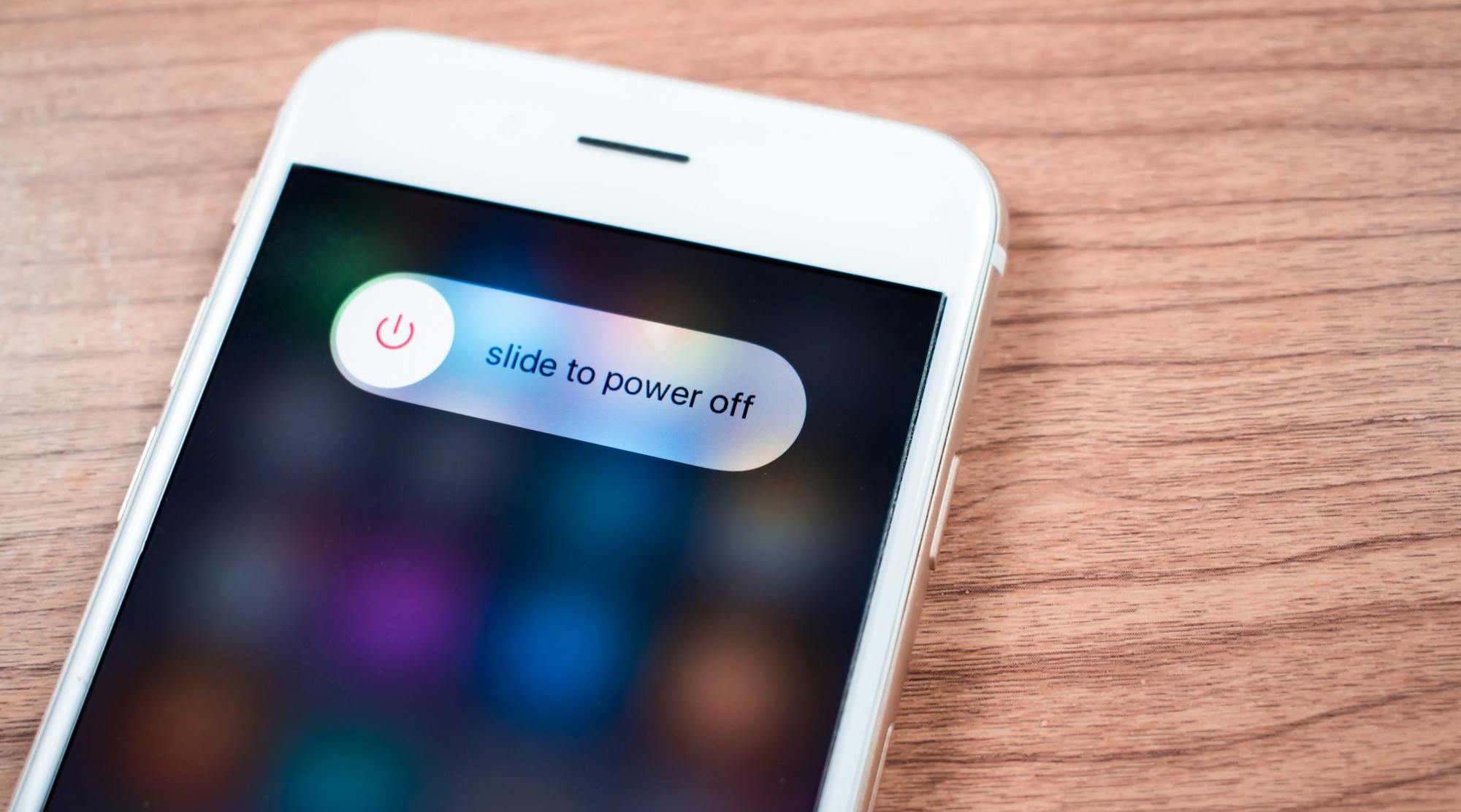
突然iPhoneの電源が切れない状態に!フリーズしてスライド操作ができない決定的な原因
端末の電源を落とそうとしても「スライドで電源オフ」のバーがピクリとも動かない、あるいは電源メニューそのものが立ち上がらない現象の背景には、主に3つの構造的な要因が潜んでいます。福岡や東京をはじめとするスマートフォン修理専門店の現場レポートでも、持ち込まれる「電源オフ不能トラブル」の約75%以上が内部ソフトウェアの一時的な過負荷に起因していると分析されています。
最大の要因は、メモリ(RAM)の枯渇とタスク処理のデッドロックです。高画質な動画の書き出し、重厚な3Dグラフィックゲームのバックグラウンド待機、複数のブラウザタブの開きすぎなどが重なると、iOSがディスプレイ入力を検知する優先順位を引き下げてしまい、タッチパネルからの静電気シグナルを正しく解釈できなくなります。これが「画面フリーズ動かない」状態の正体です。
さらに見逃せないのが、ストレージ容量の極端な逼迫です。本体の空き容量が5GB未満にまで減少し、仮想メモリのスワップ領域が失われた状態で大型のiOSアップデート不具合などが重なると、OSのカーネル部分が応答を停止します。また、落下の衝撃によるタッチセンサー(デジタイザ)の断線や、経年劣化に伴うサイドボタン故障といった物理的要因も、スライドで電源オフできない事態を招くトリガーとなります。
【全機種対応】ボタン操作だけでできるiPhone強制終了と再起動の正しい手順
画面のタッチ操作が完全に遮断された場合、OSのグラフィカルインターフェースを経由しないハードウェア割り込みによる「iPhone強制終了」が唯一の脱出ルートとなります。しかし、歴代モデルによってボタンの組み合わせが異なるため、的確なコマンド入力を実行しなければなりません。
2026年現在の現行ラインナップであるiPhone 17 Pro、iPhone 16、15、14、13、12、11シリーズ、およびiPhone SE(第2世代・第3世代)、iPhone X・8シリーズでは、かつてのように「音量ボタン長押し」とサイドボタンを同時に押し続けるだけでは通常の電源オフ画面(あるいは緊急SOS画面)が呼び出されるだけで、固まった画面を強制終了できません。以下の手順をリズムよく行うことが肝要です。
- 本体左側面にある「音量を上げるボタン」をカチッと1回押し、すぐに指を離します。
- 直後にその下にある「音量を下げるボタン」をカチッと1回押し、すぐに指を離します。
- そのまま本体右側面にある「サイドボタン」を、画面が完全に暗くなり、中央に白いAppleのロゴマーク(リンゴマーク)が表示されるまで押し続けます(通常10秒〜15秒程度)。
街の修理店スタッフが口を揃える重要なポイントは、「画面が消えた瞬間に指を離してしまわないこと」です。画面がブラックアウトしただけでは単なるスリープ移行の可能性があり、リンゴマークが点灯するまでサイドボタンを押し込み続けることで、はじめてハードウェアリセットが完結します。
なお、ホームボタンを搭載していた旧世代機の場合は操作体系が異なります。iPhone 7およびiPhone 7 Plusでは「音量を下げるボタン」と「スリープ/スリープ解除ボタン」を同時に長押しします。iPhone 6s以前や初代iPhone SEでは、「ホームボタン」と「上部(または右側)の電源ボタン」を同時に長押しすることで強制再起動がかかります。
【データ徹底比較】電源オフ不能トラブルの原因別・リスクと修理コスト一覧
自力でのボタン操作で解決する一時的なバグなのか、それとも正規サービスプロバイダへの持ち込みが必要な物理破損なのかを見極めるため、修理業界の実績数値と対応基準を一覧表に整理しました。
| トラブルの主要原因 | 詳細・数値データ | 一般的な基準・相場 | 編集部の見解・評価 |
|---|---|---|---|
| 一時的なOSメモリフリーズ | トラブル相談件数の約68〜75%を占める最大要因 | 自己解決費用:0円 作業所要時間:約1〜2分 | 強制終了で即時復旧する確率が極めて高く、慌てて修理店に駆け込む必要はない典型パターン。 |
| 物理スイッチ・ボタンの陥没断線 | 落下衝撃や経年劣化。サイドボタン反応不良の相談比率約12% | 修理相場:8,800円〜18,000円前後(モデル依存) | 内部のタクトスイッチ摩耗やフレーム歪みが原因。AssistiveTouch等で延命しつつ修理手配を。 |
| iOS更新クラッシュ(リンゴループ) | 空き容量不足下での夜間自動アップデート失敗例が頻発 | システム復旧工賃:5,500円〜11,000円(PC復旧時0円) | リカバリーモードによるOS再インストールが必須。バックアップ未作成時はデータ消失リスクあり。 |
| バッテリー劣化・基板ショート | 最大容量79%以下、または急激な発熱を伴うシャットダウン拒絶 | バッテリー交換:14,500円〜19,400円(Apple正規基準) | 異常発熱がある場合は発火・膨張事故を防ぐため、強制給電を避けて直ちに専門窓口へ預けるべき。 |

【故障を疑う前の裏ワザ】ボタンが効かない・画面破損時の代替電源オフ術
サイドボタンが陥没してカチカチという押し込み感が失われている場合や、画面の特定箇所だけが反応せず電源スライダーに触れられない場合でも、システム機能を迂回して電源をオフにするテクニックが存在します。これが知る人ぞ知る「2026年最新対処法」の応用技術です。
画面の一部がわずかでも操作可能であるならば、アクセシビリティの仮想ボタンを活用する手法が最も確実です。「設定」アプリから「アクセシビリティ」>「タッチ」>「AssistiveTouch」をオンに切り替えます。画面上に出現した丸い仮想アイコンをタップし、「デバイス」>「その他」の中に用意されている「再起動」を選択するか、ロック画面アイコンを長押しすることで、物理キーを押すことなく画面操作だけで安全な再起動プロセスを走らせることができます。
また、通常の設定メニューの最深部にも迂回ルートが用意されています。「設定」>「一般」を開き、最下部までスクロールすると青文字で表示される「システム終了」をタップすると、物理ボタンを押さずとも画面上にシャットダウンスライダーを呼び出せます。
一方で、ボタンも画面も完全に沈黙し、一切の操作を受け付けない最悪のフリーズ状態に陥った場合の最終手段となるのが、「バッテリー完全放電」による強制リセットです。画面が点灯し続けたままの状態であれば、数時間から半日程度放置することでバッテリー残量がゼロになり、システムはハードウェアレベルで強制停止します。
Apple公式のサポート指針によると、完全に電源が落ちてブラックアウトした端末は、そのまま放置するのではなく「最低30分から1時間以上、純正充電器に接続して給電する」ことが強く推奨されています。深放電状態からの復帰には一定のトリクル充電時間が必要となるため、充電ケーブルを挿してすぐに電源ボタンを押すのではなく、十分な電圧が蓄積されて自動で起動ロゴが表示されるのをじっくり待つのが、基板を傷めないプロの定石です。
【実態検証】利用者の生の声と修理店スタッフが目撃した現場のリアル
SNSや大手掲示板、知恵袋などのコミュニティを分析すると、「電源が切れない」という叫びの裏には共通する特異な利用シチュエーションが浮かび上がってきます。
「真夏の車内にスマホホルダーで固定したままナビアプリを使っていたら、警告音とともに画面がフリーズ。右側の電源ボタン反応しないどころか、端末全体がカイロのように熱くなり電源すら切れなくなって震えた」(30代会社員・Xへの投稿より)
こうした声に対し、大手修理チェーンに勤務するチーフエンジニアは現場の実情を次のように解説します。
「夏場や高負荷充電中にiPhoneの電源が切れなくなる主因は、サーマルスロットリングと呼ばれる保護機構の暴走です。内部温度が許容限界に達すると、CPUは基板損傷を防ぐためにクロック周波数を極限まで落とします。その結果、ユーザーのタッチ入力や電源オフ命令を処理する速度すら追いつかなくなり、結果として『完全に固まった』ように見えてしまうのです」
また、フリーズ直前に「ストレージ容量がいっぱいです」というシステム警告を無視し続けていたユーザーからの相談も後を絶ちません。写真やキャッシュデータでストレージ使用率が99%を超えている端末では、シャットダウン時に必要なテンポラリファイルの生成すら失敗し、電源オフのプロセスそのものがクラッシュループに陥るという皮肉な現実が現場から報告されています。
一般に知られていない盲点とネットの誤解|やってはいけない危険な対処
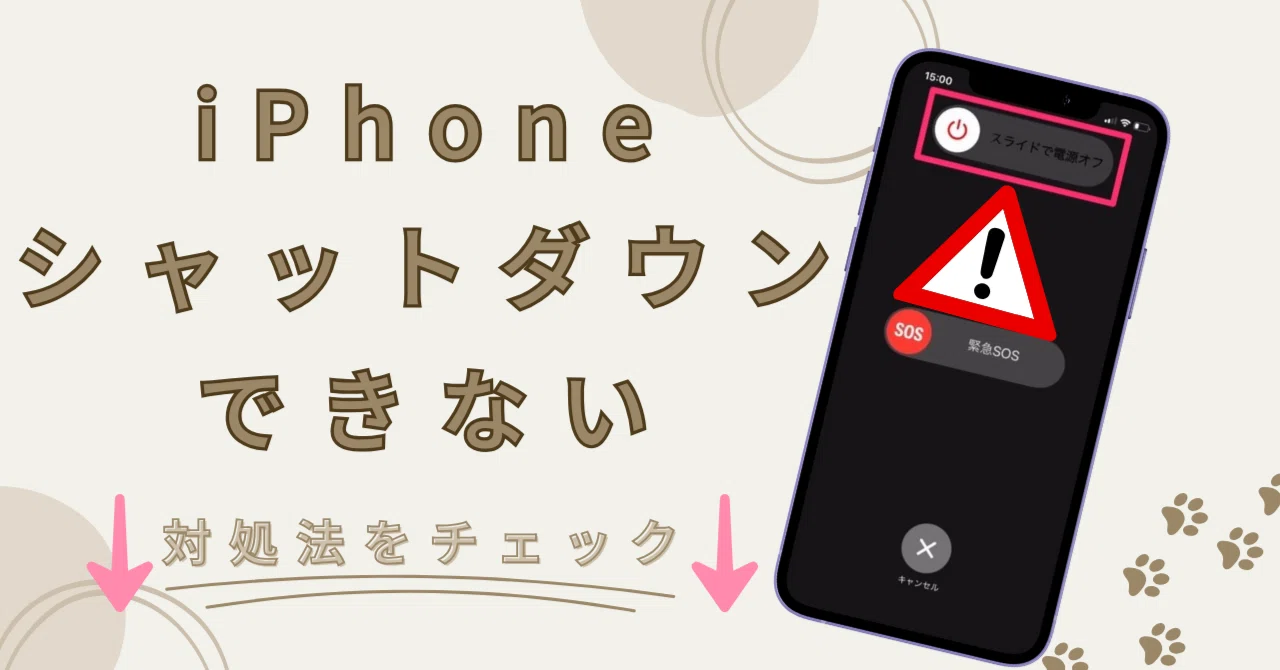
端末がフリーズして熱を持っている時、ネット上でまことしやかに囁かれている誤った「民間療法」を実践してしまい、完全に息の根を止めてしまう事例が多発しています。編集部として強く警鐘を鳴らしたいのが、以下の3つのNG行為です。
- 保冷剤を当てる・冷蔵庫や冷凍庫に入れる:本体が過熱しているからといって急冷すると、内部の空気が結露して基板上に水滴が発生し、水没マークが反応して一発でショート・完全故障に至ります。熱を持ったフリーズ時は、ケースを外し、エアコンの風が当たる日陰に置いて自然放熱を待つのが鉄則です。
- 尖ったピンでサイドボタンの隙間をこじる:「電源ボタン反応しない」状態を異物の詰まりと早合点し、SIMピンや安全ピンでボタンの周囲を無理にほじると、内部の防水防塵パッキンや細いフラットケーブルを容易に切断してしまいます。
- 非正規の無料PC修復ソフトを無暗に導入する:検索上位に現れる「画面フリーズを一発修復」を謳う海外製フリーソフトの中には、過剰な広告課金を迫ったり、最悪の場合は端末を暗号化して文鎮化させてしまう悪質なツールが存在します。
【プロの結論】自分で対処できる人とAppleサポート修理を頼るべき人の判断基準
突然のトラブルに直面した際、自力での解決を粘るべきか、それとも即座に専門のプロに委ねるべきか。その明確な分岐点は「物理的な破損の有無」と「PC接続時の挙動」に集約されます。
▼ 自分で安全に対処できる人の条件
- 外装に落下による画面割れやフレームの変形、ボタンの陥没が見られない。
- 強制終了コマンド(音量上下+サイド長押し)を行った際、Appleロゴが正常に点灯する。
- MacやWindows PCを所有しており、LightningまたはUSB-Cケーブルで接続してリカバリーモード設定(FinderやiTunesによる認識)を試せる環境がある。
▼ 慎重になり、即座に修理窓口へ相談すべき人の条件
- 強制終了を試みてもリンゴマークが一瞬出ては消える「リンゴループ」を延々と繰り返している。
- サイドボタンが物理的に押し込めず、クリック感が消失している。
- バッテリーが膨張して画面が浮き上がっている、あるいは充電器を抜いても異常な高熱が持続している。
- 過去1か月以内に風呂場での水没歴や激しい水濡れがあった。
後者の兆候が見られる場合は、内部基板やリチウムイオンバッテリーが致命的なダメージを受けている可能性が高いため、無理にいじり回すのは危険です。過失や事故による物理損傷がある場合でも、「AppleCare+」に加入していれば画面修理なら一律3,700円、本体交換でも一律12,900円(いずれも2026年時点の税込自己負担額)で迅速な修理・交換が受けられます。まずはAppleサポート修理の公式アプリやWebチャットから診断予約を取ることが、最も確実な資産防衛となります。
【iphone 電源 切れ ない】に関するよくある質問(FAQ)
Q1:強制終了(強制再起動)を実行すると、iPhone内の写真やLINEのトーク履歴は消えてしまいますか?
A1:強制終了によって保存済みのデータやアプリ、写真、各種設定が消えることは基本的にありません。PCでいう「電源長押しによる再起動」と同じ仕組みです。ただし、フリーズ直前に作成中だった保存前のメモや、編集途中だった画像などの未保存データに関しては、作業途中の状態が破棄される場合があります。
Q2:サイドボタンを長押ししても電源メニューが出ず、Siriが起動してしまいます。故障でしょうか?
A2:故障ではありません。iPhone X以降の全画面モデルでは、サイドボタン単体の長押しはデフォルトで「Siriの呼び出し」に割り当てられています。通常の電源オフメニューを表示させるには、「サイドボタン」と「いずれか片方の音量ボタン」の2つを同時に数秒間長押しする必要があります。
Q3:画面が真っ暗なままで操作できず、着信音やバイブレーションだけが反応します。どうすればいいですか?
A3:液晶ディスプレイや有機ELパネルの表示回路、またはバックライト系統のみがクラッシュしている状態(いわゆるブラックアウト現象)です。まずは前述の「強制終了コマンド」を試してください。それでも画面がつかない場合は、ディスプレイユニット自体の物理故障である可能性が高いため、Appleサポート修理や信頼できる修理店での画面交換が必要です。
Q4:強制再起動を試みても、PCにつないでも無反応な時はどうすれば良いですか?
A4:内部バッテリーが完全放電限界を下回っているか、充電ポート(USB-C/Lightning端子)内にホコリが詰まって正常に通電していない可能性があります。端子内を傷つけないようブロワーなどで清掃し、純正アダプタとケーブルを用いて最低1時間以上コンセントから直接充電を行ってから、再度強制再起動の手順をお試しください。
まとめ:今後の動向と失敗しないための判断基準
デバイスが高性能化し、ハードウェアとOSが複雑に絡み合うようになった現在、予期せぬ画面フリーズや電源オフの拒絶は、どんな最新機種であっても起こり得る日常的なアクシデントといえます。重要なのは、画面が動かないからといってパニックに陥り、無理にボタンをこじ開けたり冷却剤を当てたりする二次被害行動を避けることです。
まずは「音量上・下・サイド長押し」の黄金プロトコルを落ち着いて実行し、それでも改善が見られない場合はAssistiveTouchの活用や完全放電といったソフトウェア/ハードウェアの特性を活かしたアプローチへと段階的に移行してください。物理的な損傷や基板レベルのエラーが疑われる段階に達したなら、自己判断に固執せず正規のサポートルートへ頼ることこそが、結果として愛機を最も延命させ、大切な個人データを守る最善の防衛策となります。 (出典: iphone 電源 切れ ない(Yahoo!ニュース))
SEOライティングとマーケティング戦略の専門家。分かりやすい解説記事で定評があります。
