ブルートゥースイヤホンの接続方法完全版!なぜ繋がらない?原因と対処法
お気に入りのワイヤレスイヤホンを手に入れたものの、「スマートフォンの画面にイヤホンの名前が出てこない」「昨日まで使えていたのに急に繋がらなくなった」と頭を抱えた経験はありませんか。通勤やオンライン会議で欠かせないツールだからこそ、突然の接続トラブルは大きなストレスになります。
Bluetooth(ブルートゥース)イヤホンの接続トラブルには、単なる手順ミスからOS側の設定競合、さらには機器同士の干渉まで、いくつかの明確なパターンが存在します。本稿では、iPhone・Android・パソコン別の基本接続ステップから、何度試してもペアリングできない裏にある決定的な理由、片耳だけ音が出ない時のリセット術まで、現場ですぐに役立つ実践的な対処法を詳しく紐解いていきます。
📌 【この記事の重要ポイントまとめ】
- 要点1:初回接続時はイヤホンを確実に「ペアリング待機モード」へ移行させることが不可欠。
- 要点2:繋がらない・片耳しか聞こえない主因は「過去に繋いだ別機器への自動接続」や左右の同期ズレにある。
- 要点3:トラブル時は一度「デバイス登録削除」を行い、イヤホン本体の初期化リセットを試すのが最短の解決策。
【機器別】Bluetoothイヤホンペアリング方法と基本の接続手順
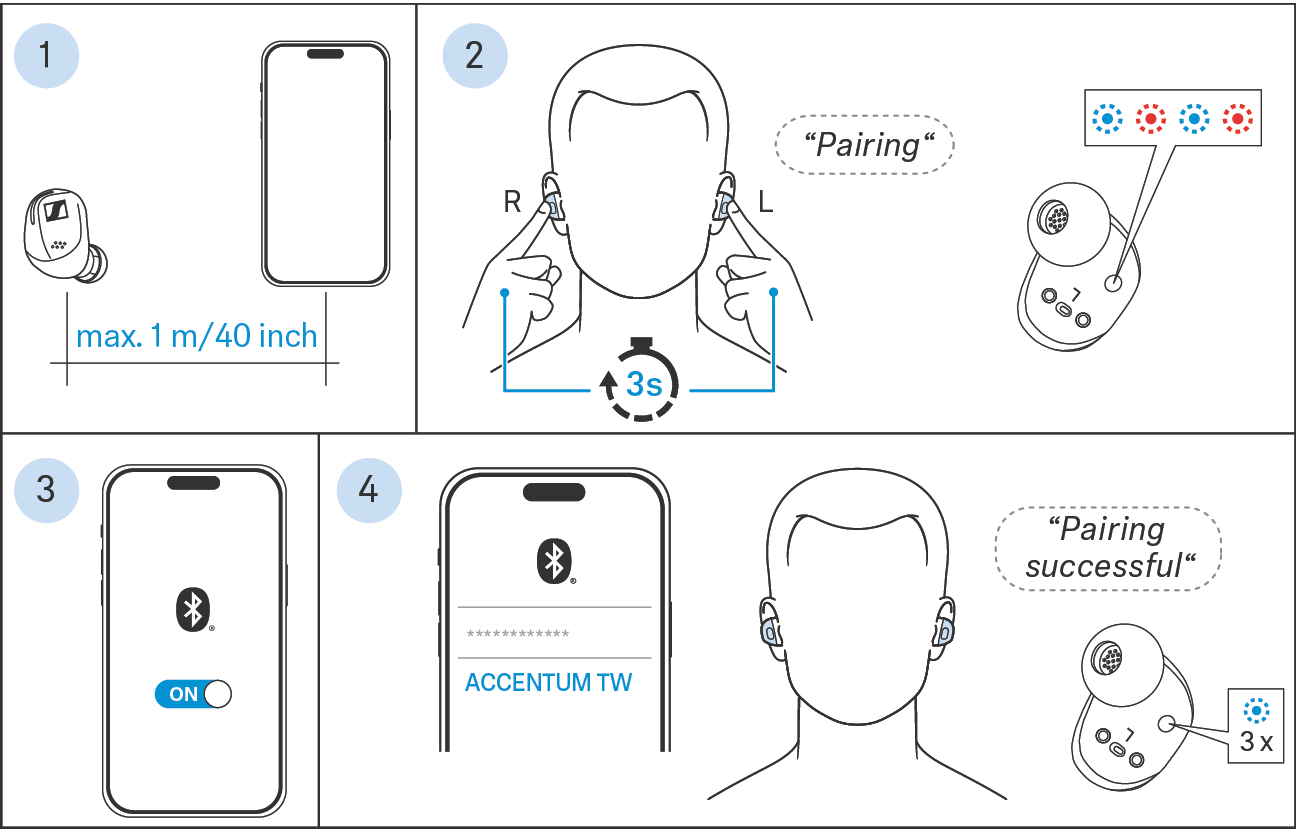
Bluetoothイヤホンを新しく使い始める際、最初に行う作業が「ペアリング(機器同士の紐付け)」です。一度ペアリングを完了させれば、次回以降はケースから取り出すだけで自動接続されますが、まずは確実なBluetoothペアリングモードやり方を押さえておきましょう。
完全ワイヤレスイヤホンの場合、多くの機種は「ケースの蓋を開けてボタンを数秒長押し」するか、「左右のイヤホン本体のタッチセンサーを同時に長押し」することでペアリングモードへ移行します。LEDランプが青と赤に交互点滅するなど、待機状態になったことを確認したら各端末の操作に移ります。
【iPhoneの場合】
「設定」アプリを開き、「Bluetooth」をタップしてオンにします。「その他のデバイス」欄にイヤホンのモデル名(製品型番やブランド名)が表示されたらタップしてください。画面上部の「自分のデバイス」欄に移動し、「接続済み」と表示されれば完了です。
【Androidの場合】
「設定」から「接続済みのデバイス」または「Bluetooth」を開き、AndroidイヤホンBluetooth設定画面で「新しいデバイスとペア設定」をタップします。利用可能なデバイス一覧に目的のイヤホンが現れたら選択し、画面の指示に従ってペア設定を許可します。Google Fast Pairに対応したモデルであれば、ケースを開けるだけで画面にポップアップが表示され、ワンタップで完了します。
【Windows / Mac(パソコン)の場合】
Windows 11では「設定」>「Bluetoothとデバイス」>「デバイスの追加」>「Bluetooth」の順に進み、検出されたイヤホンをクリックします。Macでは「システム設定」>「Bluetooth」を開き、近くのデバイス一覧から「接続」をクリックするだけで完了します。
何度試してもBluetooth接続できない「決定的な原因」とは?
「手順通りにやっているのに一覧に出てこない」「接続をタップしてもエラーになる」というトラブル。実は、機械の故障ではなくiPhone Bluetooth接続できない原因やAndroid特有の設定トラップが潜んでいます。
最も多い盲点が、「過去にペアリングした別の端末(タブレットやPCなど)に電波を奪われている」ケースです。Bluetoothは基本的に1対1(マルチポイント非対応機の場合)で繋がるため、以前接続したiPadや家族のスマートフォンが近くにあると、そちらへ優先的に自動接続されてしまい、手元のスマホからは新規デバイスとして検知できなくなります。
また、PC Bluetoothイヤホン認識しないトラブルでは、パソコン本体のBluetooth機能が無効化されていたり、オフィス環境の強烈な2.4GHz帯Wi-Fi電波と電波干渉を起こしていたりすることが目立ちます。以下のチェックポイントを順に確認してみてください。
・イヤホンのバッテリー残量が極端に低下していないか
・近くにある別のペアリング済み端末のBluetoothがオンになっていないか
・スマートフォンの機内モードのオン/オフ切り替えで通信モジュールがリフレッシュされるか
・パソコン側のBluetoothドライバーが最新の状態に更新されているか
ワイヤレスイヤホンが片耳しか聞こえない・音が出ない時の対処法
左右が独立した完全ワイヤレス型で頻発するのが、「右側からしか音が出ない」「左側だけペアリングが切れている」といったワイヤレスイヤホン片耳しか聞こえない現象です。故障を疑う前に、左右間の通信同期(TWS同期)が外れていないかを確認しましょう。
多くの機種では、スマートフォンと通信する「親機」と、親機からデータを受け取る「子機」という役割分担が瞬間的になされています。ケースから片方だけ先に取り出したり、片耳のバッテリー接点に皮脂や埃が付着して充電できていなかったりすると、左右のリンクが遮断されてしまいます。
音が全く出ない場合のBluetoothイヤホン音が出ない対処法としては、まず端子部分を乾いた綿棒で清掃し、左右をしっかり充電ケースにセットして満充電にすることが第一歩です。その上で、メディアの音量バランス設定が左右どちらかに極端に偏っていないか、端末側の「アクセシビリティ」設定も見直してください。
トラブルを根本解決する「Bluetoothデバイス登録削除」と初期化リセット手順
一時的な接続エラーや左右の同期不全が解消しない場合、小手先の設定変更を繰り返すよりも、接続情報を完全にクリアして工場出荷状態に戻すのが最も確実です。
まずは端末側でBluetoothデバイス登録削除方法を実行します。iPhoneの場合は「自分のデバイス」横の「i」アイコンをタップし、「このデバイスの登録を解除」を選択。Androidなら歯車アイコンから「削除」または「ペア設定を解除」を選びます。これにより、Bluetooth自動接続解除と再設定を行う下準備が整います。
続いて、メーカーごとのイヤホン初期化リセット手順を実行します。一般的な手順は以下の通りです。
1. 左右のイヤホンを充電ケースにセットする
2. ケースのフタを開けた状態で、ケース背面のボタンを10〜15秒間長押しする(または両方のイヤホンセンサーを同時に長押し)
3. LEDランプが赤色や白色に数回点滅し、リセット完了の合図を確認する
4. 再び最初の手順でスマートフォンと新規ペアリングを行う
この初期化によって左右のペアリング情報や内部キャッシュがリフレッシュされ、頑固な接続不具合の約8割が解消されます。
音ズレ・途切れを防ぐ!Bluetoothイヤホン接続遅延の改善策と2026年最新規格
「動画を見ていると口の動きと声がズレる」「ゲームの効果音が遅れて聞こえる」という悩みには、通信コーデックと通信規格が深く関係しています。Bluetoothイヤホン接続遅延の改善策として、まずは専用アプリから「低遅延モード(ゲーミングモード)」を有効化するのが手軽で効果的です。
また、2026年最新Bluetooth規格と互換性の観点も見逃せません。現在普及が進んでいる「Bluetooth LE Audio」および高音質・低遅延コーデック「LC3」は、従来のSBCやAACに比べて大幅な省電力化と低遅延を実現しています。さらに、1台の発信源から複数のイヤホンへ音声を同時配信できる「Auracast(オーラキャスト)」対応機器も一般化し、公共スペースやジムなどでのリスニング環境は劇的に進化しています。
ただし、これらの恩恵を受けるには「イヤホン」と「スマートフォン・PC」の双方が最新規格に対応している必要があります。古い送信機を使用している場合は、最新規格に対応したUSBドングルを導入するだけでも通信の安定性と遅延が劇的に改善します。
【ブルートゥース イヤホン 接続 方法】に関するよくある質問(FAQ)
Q1:ペアリング一覧にイヤホンの名前がどうしても表示されません。
A1:イヤホンが「ペアリング待機モード」になっていない可能性が高いです。単にケースから出しただけでは接続待機にならない機種が多いため、ケースのボタンを長押ししてLEDを点滅状態にしてください。また、以前接続したタブレットや別端末のBluetoothを一度オフにして試してください。
Q2:片方だけケースに入れても充電ランプがつきません。
A2:イヤホン本体とケース底面にある金色の充電端子に、皮脂や埃、耳垢が付着しているケースが大半です。メガネ拭きや綿棒で端子を優しく拭き取り、正しくマグネットに吸着してセットされているか確認してください。
Q3:満員電車や人混みで音がブツブツ途切れるのはなぜですか?
A3:周囲のWi-Fiルーターや他の乗客が持つBluetooth機器の電波が密集し、2.4GHz帯の周波数が飽和しているためです。イヤホンの専用アプリで接続品質を「音質優先」から「接続優先」に切り替えるか、スマートフォンを胸ポケットなどイヤホンに近い位置に持つことで改善します。
まとめ:快適なワイヤレスオーディオ環境を整えるためのチェックリスト
Bluetoothイヤホンの接続トラブルは、仕組みと正しい手順さえ把握していれば決して難解な問題ではありません。繋がらないと感じた時は、焦らず「ペアリング待機状態の確認」「他端末のBluetoothオフ」「デバイス登録解除と初期化リセット」の3ステップを順に試してみてください。
LE Audioの普及などワイヤレス通信技術は日々進化していますが、基本的なトラブルシューティングの原則は変わりません。日頃から端子の清掃やこまめな充電を心がけ、クリアで快適なリスニングライフを維持していきましょう。 (出典: ブルートゥース イヤホン 接続 方法(Yahoo!ニュース))


Webメディアの編集およびコンテンツ作成に従事。正確で質の高い情報発信を心掛けています。
