【マイクラ】ストラクチャーブロックの出し方は?Switch・統合版コマンド完全版
マインクラフトで大規模な城や街並みを制作する際、同じ建物を何度も手作業で建てる手間に頭を抱えた経験はないでしょうか。そんな建築勢にとって必須ともいえる神アイテムが、指定した範囲の建築物を丸ごとデータ化して一瞬で別の場所に複製できる「ストラクチャーブロック」です。
しかし、いざ使おうとしてクリエイティブインベントリ内を隅々まで検索しても、アイテム一覧には一切表示されません。本記事では、ストラクチャーブロックが通常のインベントリに出ない根本的な理由から、Switch・スマホを含む統合版(BE)およびJava版での確実な出し方、建築をスムーズに保存・読み込み・回転させて複製する実践テクニックまで徹底的に解説します。
📌 【この記事の重要ポイントまとめ】
- 要点1:ストラクチャーブロックはインベントリに存在せず、ワールドのチート設定をONにして専用コマンドを実行することで入手可能。
- 要点2:Switch・PS5・スマホ・PCの統合版とJava版で入力コマンドが若干異なり、保存・読み込み・回転機能を使い分けることで建築作業を大幅に時短できる。
- 要点3:地形を壊さずに建築だけを複製する「ストラクチャーボイド」を併用すれば、より高度で精密なワールド制作が実現する。
【なぜ見つからない?】インベントリにストラクチャーブロックが出ない理由と前提設定
ストラクチャーブロックを使おうとしたプレイヤーが最初に直面するのが、「クリエイティブモードのアイテム一覧にいくら探しても見つからない」という壁です。この仕様には明確な理由があります。ストラクチャーブロックはワールドの構造を直接書き換える強力な管理者専用アイテムであるため、通常のアイテム枠(クリエイティブインベントリ)には意図的に配置されていません。
入手するには、チャット欄から特定のコマンドを打ち込む必要があります。ただし、コマンドを受け付けるには前提条件としてマインクラフトのチートコマンド有効化が欠かせません。
統合版(Switch、iOS/Android、PS4/PS5、Windows版)では、ワールド設定画面から「チートの実行」をONに切り替えます。Java版の場合は、ワールド作成時に「チート許可:オン」を選ぶか、プレイ中であれば「ゲームメニュー」→「LANに公開」から「チートを許可:オン」に設定してください。なお、チートを有効化するとサバイバルでの実績・トロフィー機能が無効化されるため、複製作業専用のテストワールドを用意するか、事前にバックアップを取っておくのが鉄則です。
【Switch・統合版・Java版対応】ストラクチャーブロックを出すコマンドと入手手順
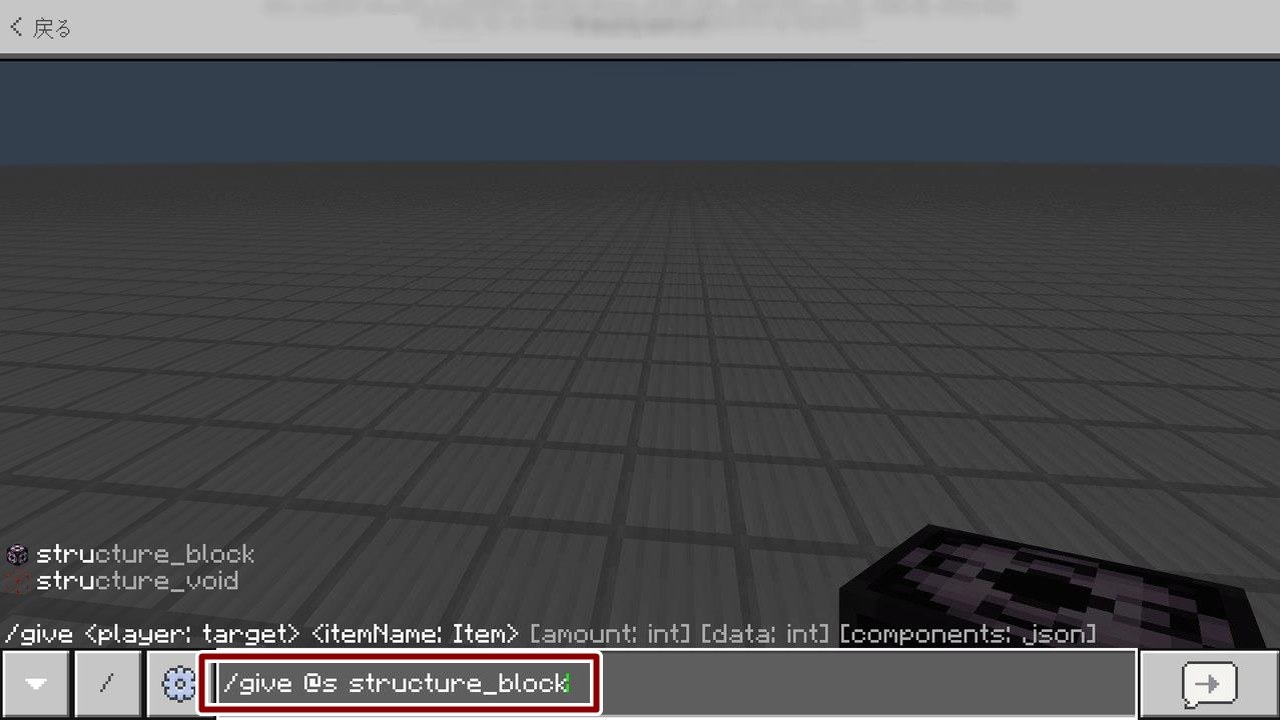
チートが有効な状態であれば、チャット欄を開いて「giveコマンド」を入力するだけで手元にストラクチャーブロックが直接付与されます。エディションごとにコマンドの記述がわずかに異なるため、自身がプレイしている環境に合わせて入力しましょう。
■ 統合版(Switch / スマホ / PS4・PS5 / Win10版)のコマンド/give @p structure_block
■ Java版のコマンド/give @p minecraft:structure_block
Switch版などゲーム機でプレイしている場合は、コントローラーの十字キー右(デフォルト設定)を押してチャット入力画面を開き、上記コマンドを半角英数字で正確に入力して実行します。プレイヤーを指す「@p」は最も近くにいるプレイヤーを意味し、自身のプレイヤーIDに置き換えても問題ありません。
同じく管理者用アイテムとして有名なマインクラフトのコマンドブロック入手方法(/give @p command_block)と同様に、一度出し方さえ覚えてしまえば数秒で呼び出せます。手に入れたブロックは、クリエイティブモードの状態で地面に設置して右クリック(または使用ボタン)を押すことで、専用の管理画面が開きます。
【建築の複製方法】ストラクチャーブロックの「保存」と「読み込み」基本ステップ
ストラクチャーブロックを入手したら、いよいよ実際の建築物を複製する手順に入ります。本ブロックには主に「保存(Save)」と「読み込み(Load)」という2つのモードが存在します。
ステップ1:建築物の範囲指定と保存
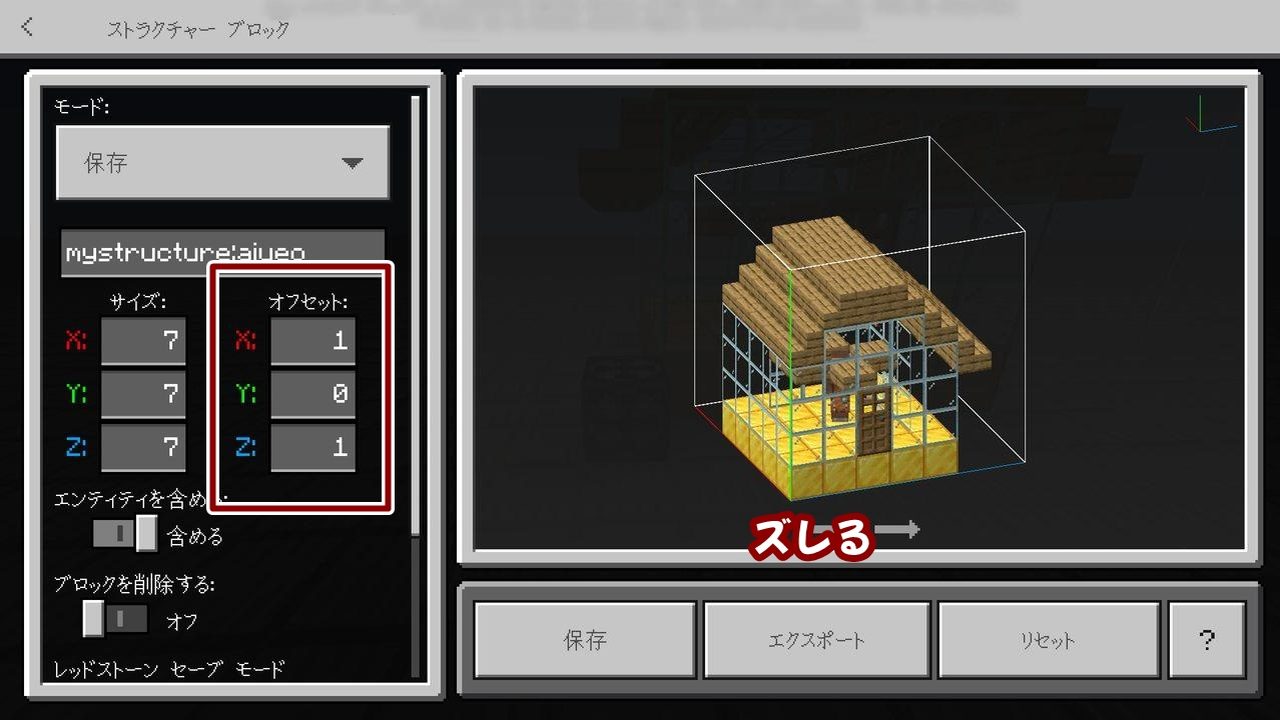
まずは複製したい建物のすぐ隣にストラクチャーブロックを設置し、開いた画面左上のモードを「保存」に切り替えます。「構造物名(ストラクチャー名)」の欄に半角英数字で好きな名前(例:house01)を入力してください。続いて、右側のストラクチャーブロックの範囲指定設定(サイズX・Y・Z)に建物の大きさを入力します。画面上に白い枠線(境界線)が表示されるため、建物全体がぴったり枠線の中に収まるよう数値を微調整し、最後に「保存」ボタンを押せばデータの記録が完了します。
ステップ2:指定場所への読み込み(ペースト)
次に、建物を複製したい別の場所へ移動し、新しくストラクチャーブロックを設置します。画面を開いてモードを「読み込み」に変更し、先ほど保存した構造物名(house01)を入力します。「読み込み」ボタンを一度押すと設置予定地に枠線が表示されるため、位置を確認したうえでもう一度「読み込み」を押すと、目の前に建物が一瞬で丸ごと出現します。
【向き・角度も自在】ストラクチャーブロックの回転・反転設定を使いこなすコツ
建物を複製する際、単に同じ向きで並べるだけでなく「道路を挟んで向かい合わせに建てたい」「交差点の角に合わせて90度回転させたい」という場面が頻繁に生じます。ストラクチャーブロックの読み込み設定を使えば、建物の角度調整も自由自在です。
読み込み画面内にある「回転」項目を選択すると、0度・90度・180度・270度の4パターンから向きを指定できます。さらに「ミラー(反転)」機能を併用すれば、左右対称の建物を反転してペーストすることも可能です。城門や大型スタジアムのように左右対称のデザインを建築する場合、片側半分だけを作って保存し、反転させて反対側に読み込むだけで作業時間を半分以下に短縮できます。
ペースト位置が地面に埋まったり浮いたりしないよう、読み込み時の「相対位置(オフセット)」のY座標数値を調整しながら、事前に白い枠線でズレがないか確認するのが失敗を防ぐポイントです。
【空気ブロックを残さない】「ストラクチャーボイド」の出し方と使い分け
ストラクチャーブロックで建物を範囲指定して保存する際、建物内部や周囲の「空気」もひとつのブロックとして丸ごと保存されます。そのため、自然の山や木々がある場所に読み込むと、周囲の地形が四角く削られて空気ブロックで上書きされてしまうという難点があります。
この問題を解消するのが、関連特殊アイテムであるストラクチャーボイドです。こちらもコマンドでのみ入手できます。
■ ストラクチャーボイドの出し方コマンド
統合版:/give @p structure_void
Java版:/give @p minecraft:structure_void
ストラクチャーボイドは、設置すると赤い小さなマークとして表示される透明なブロックです。保存する建物の周囲にある空気にこのボイドを設置しておくと、「この部分は空気として上書きしない」という指示になり、複製先の既存ブロックや草木を破壊せずに建物本体だけを綺麗に合成できます。街の景観を保ちながら家具や内装パーツだけをペーストしたい場合にも重宝するテクニックです。
【ストラクチャーブロックの出し方】に関するよくある質問(FAQ)
Q1:サバイバルモードのままでもストラクチャーブロックは使えますか?
A1:いいえ、使えません。コマンド入力でインベントリに入れることは可能ですが、ブロックを設置したり、右クリックで設定画面を開いて編集したりするには「クリエイティブモード」かつ「管理者権限(OP権限)」が必要です。
Q2:コマンドを正しく入力しても「不明なコマンドです」とエラーが出ます。
A2:ワールド設定で「チートの実行(チートの許可)」がOFFになっている可能性が最も高いです。また、全角スペースが含まれていないか、スラッシュ(/)の付け忘れがないかも確認してください。
Q3:1回で保存できる建築の最大サイズには制限がありますか?
A3:エディションごとに上限が決まっています。統合版は最大「64×384×64ブロック」、Java版は最大「48×48×48ブロック」です。このサイズを超える超巨大建築を複製したい場合は、建物をいくつかの区画に分割して保存し、ペースト先でパズルのように繋ぎ合わせる必要があります。
まとめ:ストラクチャーブロックをマスターして建築スピードを劇的に加速させよう
ストラクチャーブロックは、一見するとコマンド操作や座標設定が必要で敷居が高く感じられるかもしれませんが、基本の「出し方(giveコマンド)」「保存」「読み込み」の流れさえ掴めば直感的に扱える便利なツールです。
これまで何日もかけてブロックを1つずつ積み上げていた大規模な街づくりやダンジョン制作も、ストラクチャーブロックやストラクチャーボイドを組み合わせることで劇的な作業効率化が図れます。まずは小さな家やモニュメントの複製から試し、広大なマイクラワールドの建築に役立ててみてください。 (出典: ストラクチャー ブロック 出し 方(Yahoo!ニュース))

情報を整理して届けることが得意なWebディレクター。ユーザー視点に立った記事作成を目指しています。
