【2026年】Discordサーバー削除の手順!復元の可否と注意点
友人間でのゲーム通話から大規模なコミュニティ運営まで、いまや日常のコミュニケーション基盤として定着したDiscord。プロジェクトの終了やコミュニティの整理に伴い、「不要になったサーバーを整理したい」「一度きれいにリセットしたい」と考える管理者は少なくありません。
しかし、操作を進める前に立ち止まって確認すべき重大な事実が存在します。Discordのサーバー削除は、チャンネル内のチャット履歴や共有ファイル、参加メンバーの設定まですべてを一瞬で白紙に戻す完全不可逆の処理です。操作手順自体は極めてシンプルですが、後戻りができないからこそ、事前知識を持たずに実行すると取り返しのつかないトラブルを招く恐れがあります。スマホ・PC別の具体的な実行ステップと、実行直前に必ず押さえておくべきポイントを整理しました。
📌 【この記事の重要ポイントまとめ】
- 要点1:Discordサーバーを一度削除すると公式サポートを通しても復元は一切不可能であり、チャットや画像履歴も完全消滅する。
- 要点2:削除実行時にメンバーへ通知は飛ばないが、リストから即座に消去されるため、コミュニティの解散時は事前告知が推奨される。
- 要点3:サーバーを存続させたい場合は安易に消さず、「オーナー権限の譲渡」を行って管理を引き継ぐのがベストな選択肢となる。
【最重要】Discordサーバー削除と「退出」の決定的な違い
操作に入る前に最も混同しやすいのが、「サーバーからの退出」と「サーバー自体の削除」の相違点です。この2つは影響範囲が根本的に異なります。
一般メンバーが操作できるのは「サーバーからの退出」のみです。自分が抜けた後もサーバー自体は存続し、他のメンバーはそれまで通り会話を続けられます。一方で「サーバーの削除」は、サーバーオーナー(管理者)だけに許された特権操作です。オーナーが削除ボタンを押した瞬間、サーバーそのものが跡形もなく消滅し、参加していた全メンバーが強制的に締め出されます。
もし「自分だけがこのグループから抜けたい」と考えているのであれば、必要な操作は削除ではなく退出、あるいは後述するオーナー権限の譲渡です。自分の目的に合致しているかを必ず再確認してください。
一度消すと復元できるか?削除後の履歴と事前に知るべき注意点
削除ボタンを押す前に、誰もが抱く最大の疑問が「誤って消した場合に復元できるのか」という点でしょう。
結論から言えば、一度削除したDiscordサーバーを復元することは絶対にできません。これはバックアップからの復帰機能が存在しないだけでなく、Discordの公式サポート窓口に復旧を依頼しても例外なく断られます。削除を実行すると、以下のデータが即座にクラウド上から抹消されます。
過去に交わされたすべてのテキストメッセージ、投稿された画像や添付ファイル、ボイスチャンネルの記録、構築したロール(役職)設定、連携していたBotの構成データ。これらすべてが恒久的に消え去ります。
また、気になる「メンバーへの通知」ですが、削除された事実が通知としてプッシュ送信されることはありません。ただし、参加者のサーバー一覧画面から該当アイコンが突如として消えるため、メンバー側から見れば「突然サーバーが消えた」「BANされたのか、解散したのか分からない」と混乱を招くケースが後を絶ちません。トラブルを防ぐためにも、重要なコミュニティでは数日から1週間ほど前に告知アナウンスを流しておく配慮が欠かせません。
【スマホ版】Discordサーバー削除の2026年最新手順(iOS/Android)
iPhoneやAndroid端末のDiscordアプリからサーバーを削除する場合、直感的な操作で進められますが、確認ステップが厳重に用意されています。
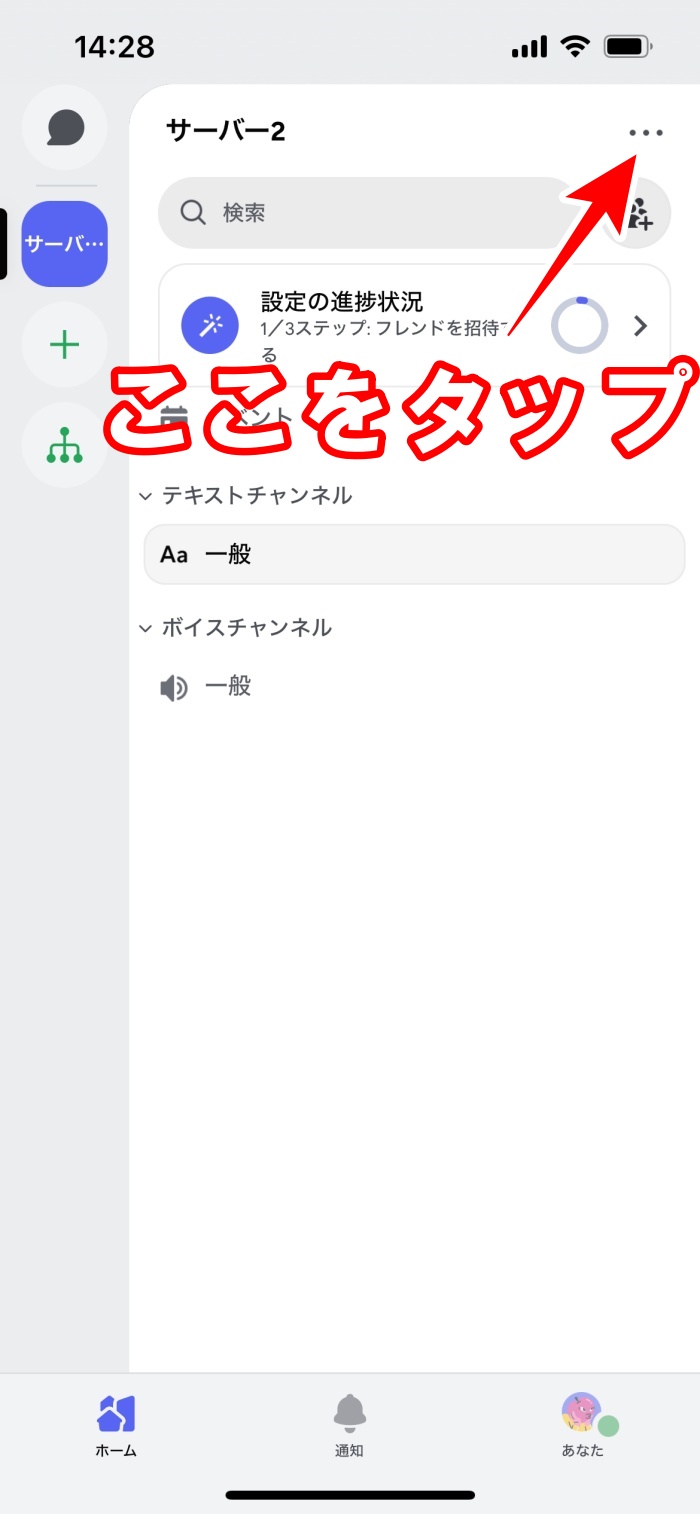
1. 削除したいサーバーを開き、画面上部にあるサーバー名の右隣、または画面右上の「…(メニューアイコン)」をタップします。
2. 表示されたメニューから「設定(歯車マーク)」を選択します。
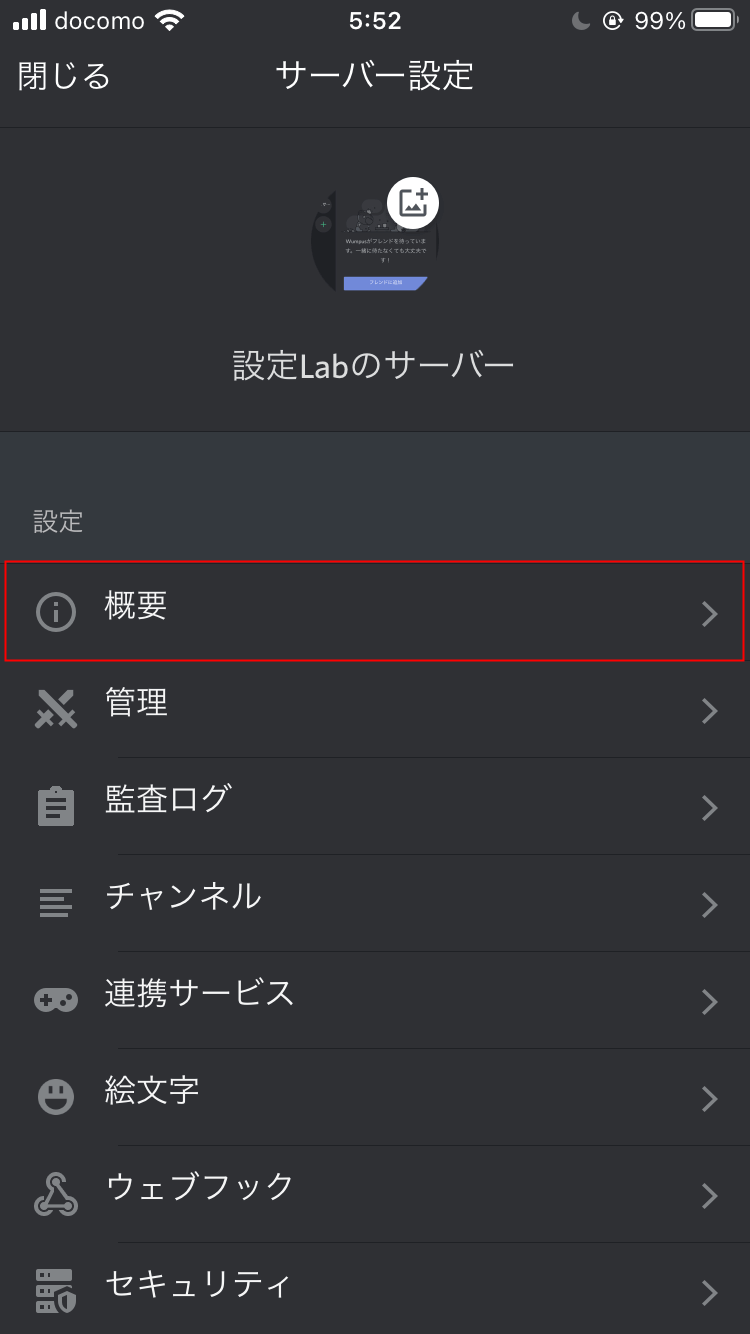
3. サーバー設定画面の最下部までスクロールすると、赤文字で表示されている「サーバーを削除」をタップします。
4. 「本当に削除しますか?」という警告ダイアログが表示されるため、再度「サーバーを削除」をタップして確定します。
5. アカウントに二段階認証(2FA)を設定している場合は、認証アプリ(Google Authenticatorなど)に表示されている6桁の二段階認証コードを入力すると処理が完了します。
タップ数回で完了するため、誤操作防止として最終確認の赤ボタンが目立つ設計になっています。
【PC・ブラウザ版】確実なディスコードのサーバー消し方
デスクトップアプリやブラウザ版のDiscordでは、誤操作を防ぐために「サーバー名の直接入力」が求められる仕様になっています。
1. 画面左側のサーバーアイコン一覧から対象のサーバーを右クリック、もしくは左上のサーバー名横にある「V(下矢印)」をクリックします。
2. ドロップダウンメニューから「サーバー設定」をクリックします。
3. 左側のサイドバーメニューを一番下までスクロールし、赤色で書かれた「サーバーを削除」をクリックします。
4. ポップアップ画面が出現し、「サーバー名を入力してください」という入力フォームが表示されます。間違いを防ぐため、完全一致でサーバー名を入力(またはコピー&ペースト)します。
5. 二段階認証を設定しているアカウントでは、続けて6桁の認証コード、または8桁のバックアップコードの入力が要求されます。
6. 最後に赤色の「サーバーを削除」ボタンをクリックすれば、サーバーは即座に消失します。
削除できない理由とは?エラー原因と対処法
手順通りに進めても「削除ボタンが見当たらない」「エラーが出て処理が完了しない」というトラブルに直面することがあります。主な原因は3つに集約されます。
第一に、自身が「サーバーオーナー」ではないケースです。サーバー内で「管理者(Administrator)」のロールを与えられていても、本当の所有権(クラウンマークを持つオーナー)を持っていなければ削除項目自体が表示されません。サーバー設定の「メンバー」欄から、誰にオーナー権限があるかを確認してください。
第二に、二段階認証コードの入力不一致です。セキュリティ強化の一環として、二段階認証を有効化しているアカウントは削除時に認証コードの照合が必須です。スマートフォンの時刻同期がズレていたり、コードの有効期限(30秒)が切れた直後に入力したりすると弾かれます。
第三に、大規模な「コミュニティサーバー」設定のロックです。コミュニティ機能を有効化している場合、特定のセキュリティ要件や外部連携の影響で即時削除が制限される場合があります。その際は一度「コミュニティ設定」を無効化してから再度試すと解決します。
コミュニティを残す選択肢|Discordのサーバー権限譲渡のやり方
「自分は管理から退きたいが、メンバー同士の交流の場や過去ログは残してあげたい」という場面では、サーバーを破棄するのではなく「オーナー権限の譲渡」を選択するのが賢明な判断です。
権限を他人に引き継ぐ手順は以下の通りです。
1. サーバー設定から「メンバー」一覧を開きます。
2. 新しいオーナーに指名したいメンバーの名前にカーソルを合わせ(スマホは長押しまたはタップ)、メニューから「所有権を移動」を選択します。
3. 「所有権を譲渡することに同意します」という警告トグルをオンにし、赤色の「所有権を移動」を確定します。
4. 二段階認証コードを入力すれば、数秒でオーナー権限が相手に移譲されます。
権限を譲渡した後は、自分自身は通常のメンバーへと降格するため、そのままサーバー内に残ることも、気兼ねなく「サーバーから退出」することも可能になります。
【Discordサーバー削除】に関するよくある質問(FAQ)
Q1:サーバーを削除したら、相手のチャット画面にはどのように表示されますか?
A1:メンバーのDiscord画面から、該当サーバーのアイコンが音もなく消去されます。特別な解散メッセージやエラー画面が表示されることはなく、過去のDM(ダイレクトメッセージ)履歴などを除き、サーバー内のログは閲覧できなくなります。
Q2:二段階認証アプリを紛失してコードが分からない場合、削除できませんか?
A2:二段階認証を要求される設定になっている場合、コードがなければ削除操作を完了できません。アカウント設定時に発行された「8桁のバックアップコード」を使用するか、SMS認証によるリカバリーを行ってログイン状態を回復させてから操作してください。
Q3:サーバー削除後、同じサーバー名やアイコンで再作成することは可能ですか?
A3:可能です。Discordではサーバー名が重複していても問題なく作成できます。ただし、過去に発行した招待リンクや設定したロール、チャンネル構造は引き継がれないため、完全に新規のサーバーとして一から構築し直す必要があります。
まとめ:後悔しないための最終チェックリスト
Discordのサーバー削除は、ボタン一つで膨大なデジタル資産と会話の歴史を消し去る強力なコマンドです。手軽に実行できる反面、いかなる理由があってもやり直しは利きません。
実行に移す前には、「保存しておくべき重要な画像やテキストの控えを取ったか」「メンバーへの事前告知は済んでいるか」「自分だけが抜ける『退出』や『権限譲渡』で代用できないか」を今一度確認してください。これらをクリアした上で下す決断であれば、スムーズで後悔のないサーバー整理が実現できます。 (出典: ディス コード サーバー 削除(Yahoo!ニュース))

Webメディアの編集およびコンテンツ作成に従事。正確で質の高い情報発信を心掛けています。
