【2026年最新】ドコモのメールアドレス変更手順と失敗を防ぐ注意点
迷惑メールの急増やプライベートの環境変化に伴い、ドコモのキャリアメール(@docomo.ne.jp)のアドレス変更を検討する方は少なくありません。しかし、実際に手続きを進める中で「エラーが出て変更できない」「設定したのに新しいアドレス宛のメールが届かない・反映されない」といったトラブルに直面するケースが後を絶ちません。
スマートフォンの認証基盤としてキャリアメールを登録しているサービスも多く、手順や影響範囲を正しく把握せずに変更すると、重要な通知が届かなくなるリスクもあります。本稿では、My docomoを使った最新の変更手順から、変更回数の制限、エラー時の即効対処法、ahamo移行時の注意点まで徹底解説します。
📌 【この記事の重要ポイントまとめ】
- 要点1:アドレス変更は「My docomo」から数分で完了するが、回数制限(1日3回・月10回)や記号の配置ルールに注意が必要。
- 要点2:「反映されない」「変更できない」原因の多くは、通信環境、プロファイル未更新、またはRFC違反の文字列設定にある。
- 要点3:変更後は各種Webサービスの登録変更に加え、ahamoの「ドコモメール持ち運び」利用者も同様の窓口で管理可能。
【2026年最新】My docomoからメールアドレスを変更する基本手順
ドコモのメールアドレス変更は、ドコモショップへ足を運ぶことなく、手元のスマートフォンやパソコンからMy docomoを通じてオンラインで完結します。ドコモ回線からのアクセスであればネットワーク暗証番号のみで認証可能ですが、Wi-Fi接続時やPCからはdアカウント ログイン(パスキー端末設定または2段階認証)が必要です。
具体的な変更手順は以下の通りです。
1. 「My docomo」にアクセスし、ログインします。
2. メニュー内の「設定」タブからMy docomo メール設定を選択します。
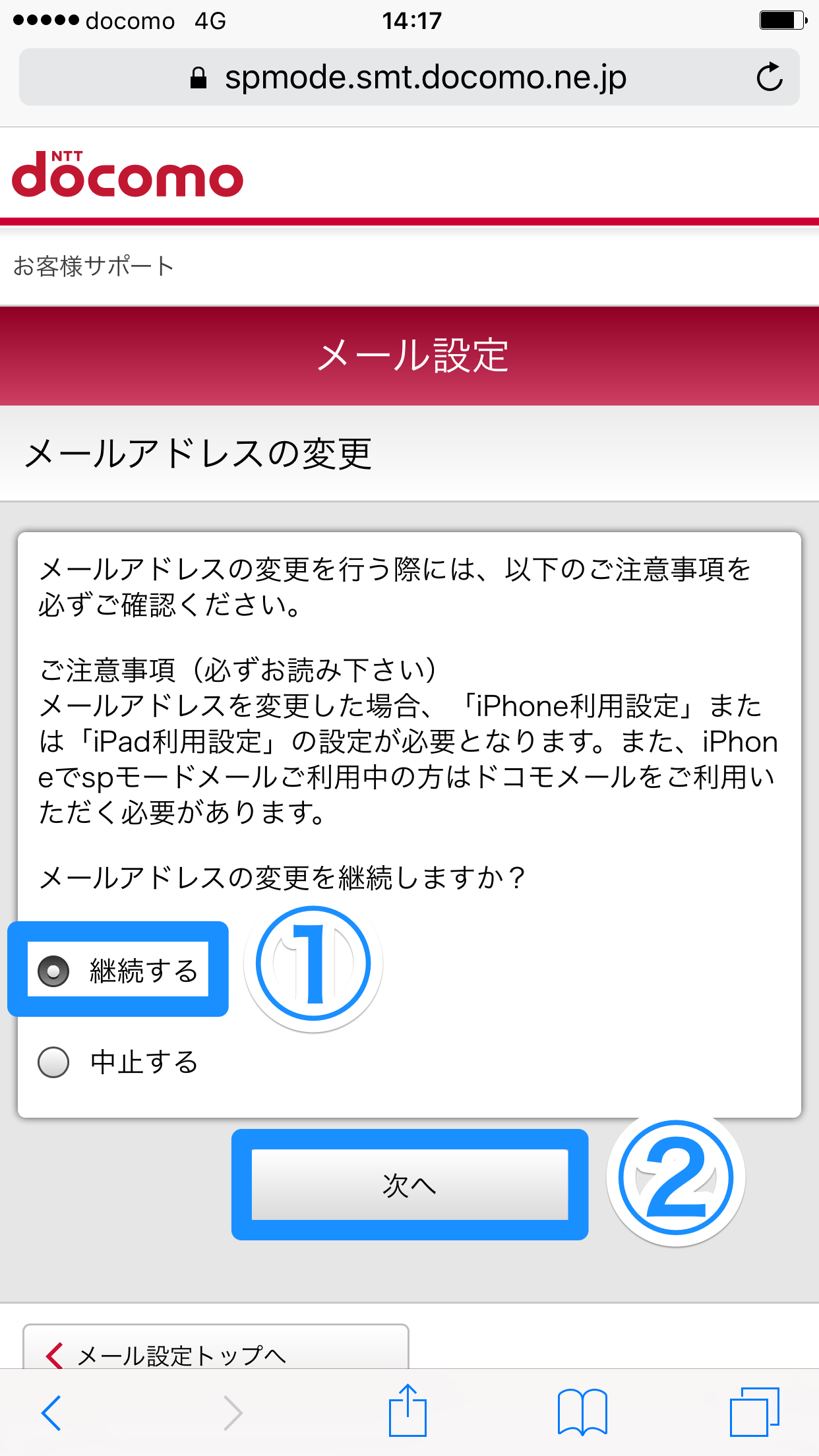
3. 「メールアドレス変更」の項目へ進み、ネットワーク暗証番号(4桁)を入力します。
4. 「希望するアドレス」の入力欄に新しいアドレスの@より前の部分を入力し、重複チェックを実行します。
5. 内容を確認して「設定を確定する」をタップすれば、即時で新しいアドレスへと切り替わります。
手続き自体は非常にシンプルですが、変更直後から旧アドレス宛のメールは一切受信できなくなるため、事前の準備を整えてから確定ボタンを押すことが肝要です。
「変更できない」「反映されない」時の原因と即効対処法
アドレス変更時に最も多いトラブルが、ドコモメール アドレス変更 できないというエラー画面の表示や、設定完了後にドコモ メール設定 反映されないという現象です。これらのトラブルには明確な原因が存在します。
まず、アドレスが変更できない主な原因は国際基準(RFC規則)およびドコモ独自の命名ルール違反です。
・ドットの連続や末尾配置:「ab..cd@docomo.ne.jp」や「abcd.@docomo.ne.jp」のように、ドットを連続させたり@の直前に置く文字列は設定できません。
・使用不可文字の混入:半角英数字と一部の記号(「_」「.」「-」)以外は使用できません。
・文字数制限:@より前の部分は3文字以上30文字以内で設定する必要があります。
・他者との重複:すでに他のユーザーに使用されている文字列は取得できません。
一方、変更完了画面が出たにもかかわらず端末側で送受信が反映されない場合は、端末内のキャッシュやプロファイル設定が古い状態のままになっている可能性が高いです。端末の機内モードを一度オン・オフして電波を再掴みさせるか、iPhoneの場合は「構成プロファイル」の再インストール、Androidの場合はメールアプリ内のアカウント同期を手動で更新することで即座に解消されます。
知っておくべき変更回数制限とセキュリティ・迷惑メール対策の落とし穴
迷惑メールを回避しようと短期間に何度もアドレスを変更しようとすると、システム側の制限に抵触します。ドコモではスパム行為やシステム負荷を防ぐため、ドコモ メールアドレス 変更回数制限を設けています。
制限の基準は「1日に3回まで」「1か月に10回まで」です。この上限に達してしまうと、日付が変わるか翌月になるまで一切の変更手続きがロックされるため、文字列のタイプミスなどによる安易な再変更には十分注意しなければなりません。
また、アドレス変更と並行して見直したいのがドコモ 迷惑メール対策 設定です。単にアドレスを変えるだけでは、ランダム生成された文字列によるスパムメールが再び届き始める可能性があります。My docomoの「迷惑メールおまかせブロック」や「かんたん設定(強・標準)」を併用し、不要な海外ドメインやなりすましメールをサーバー側で一括遮断する環境を整えておくことが、根本的な自衛策となります。
変更後のアプリ再設定とパスワード・確認方法のチェックリスト
アドレスの変更が完了したら、普段利用している端末でのドコモメール アプリ 設定を確認しましょう。ドコモ純正のAndroid端末であれば自動的に新アドレスが同期されますが、SIMフリー端末や他社製メーラー(OutlookやThunderbirdなど)を利用している場合は、IMAP認証情報の再設定が必要です。
他社製アプリやPCで送受信を行う際は、セキュリティ強化のためdアカウントの通常パスワードとは別に「dアカウント利用設定」で発行されるパスワードを用います。認証が通らない場合は、ドコモメール パスワード変更(セキュリティパスワードの再発行)を実施してください。
設定が正常に完了しているか不安な場合は、以下のドコモ メールアドレス 確認方法で現在のアドレスをチェックできます。
・スマートフォン:ドコモメールアプリを起動し、「フォルダ一覧」上部のアカウント情報または「設定」>「マイアドレス」を確認。
・Webブラウザ:My docomoへログインし、「ご契約内容」ページのメール設定欄を確認。
変更に伴う生活への影響と連絡先への一括通知テクニック
キャリアメールは単なる連絡手段にとどまらず、各種WebサービスのアカウントIDや緊急連絡先として登録されているケースが多いため、ドコモ メールアドレス変更 影響は広範囲に及びます。
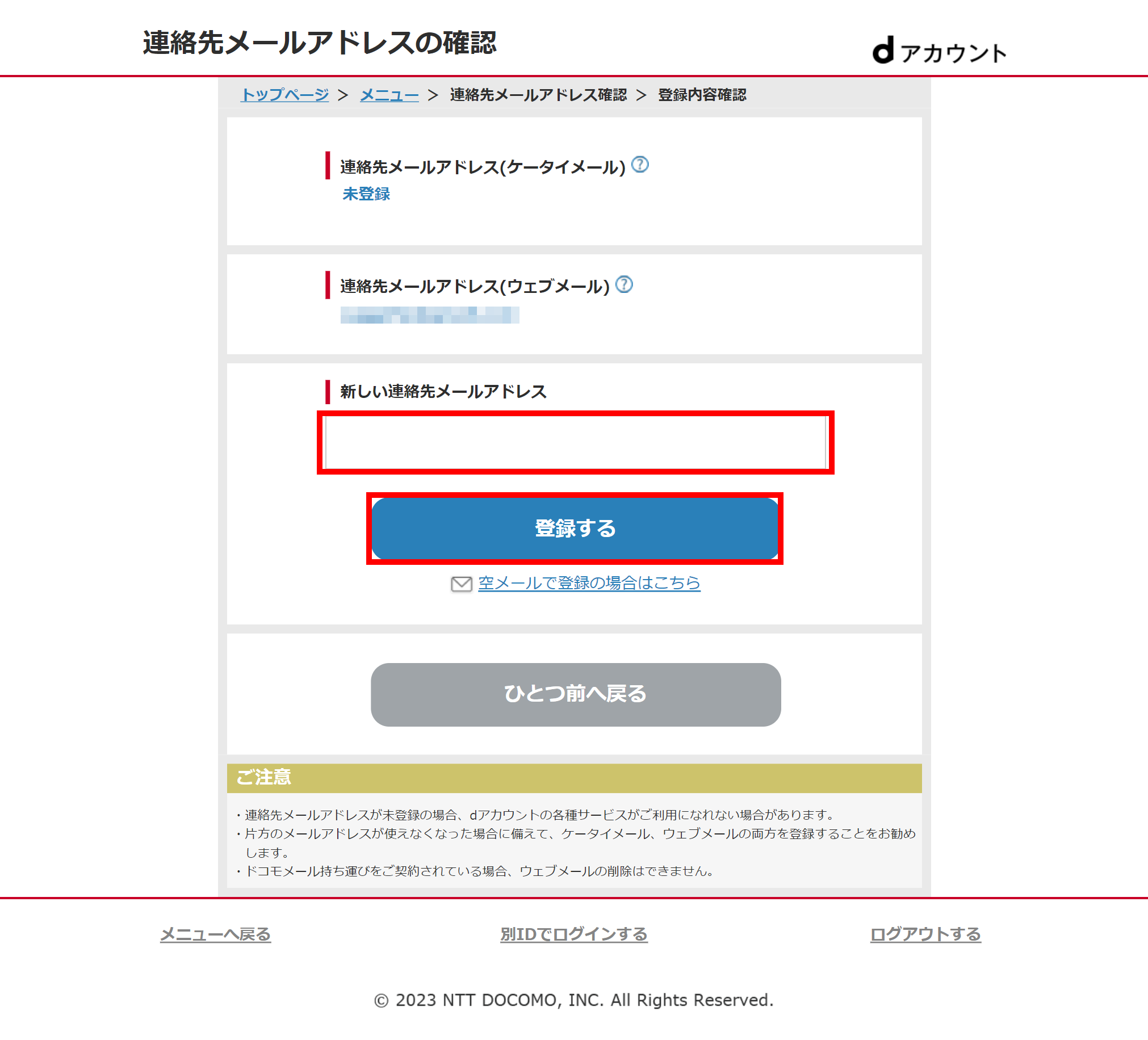
特に注意すべきは、ネットバンキング、クレジットカード、ファンクラブ、ECサイトの2段階認証です。旧アドレスのまま放置していると、認証コードが届かずにログイン不能へ陥る危険があります。アドレス変更を確定させる前に、キャリアメールを登録している重要サービスをリストアップしておくことが鉄則です。
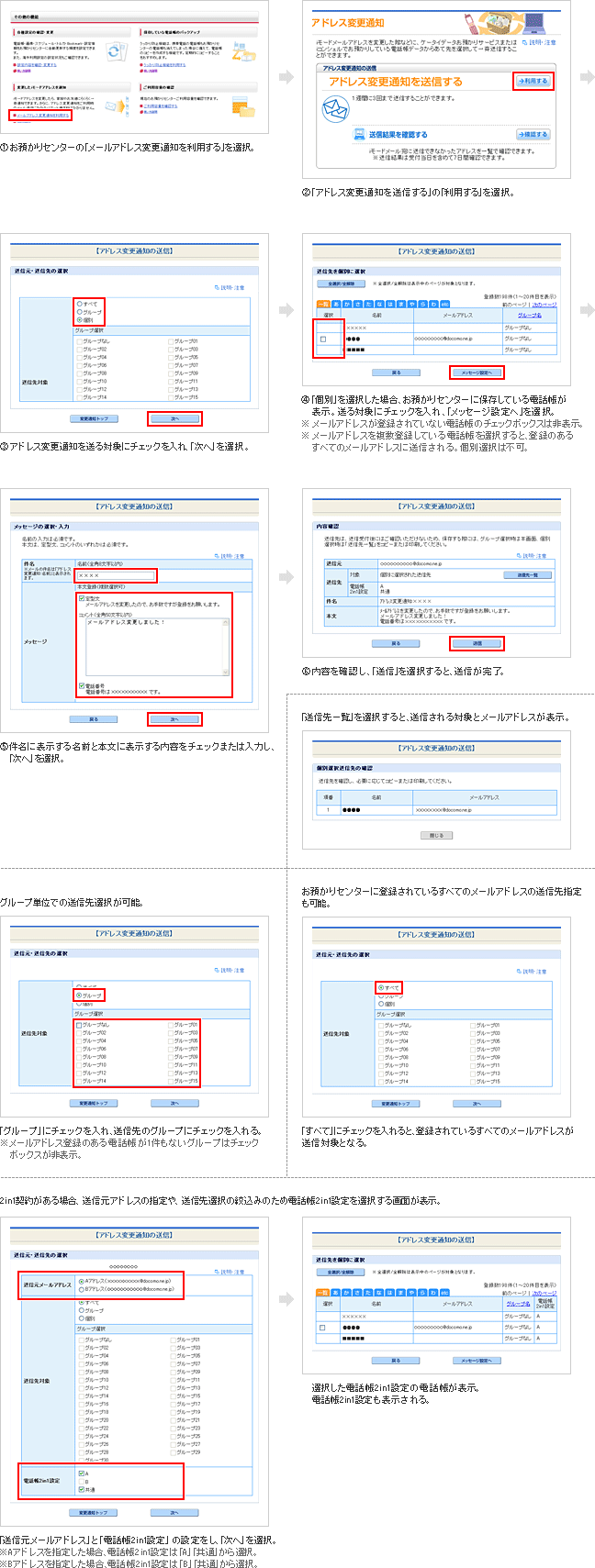
家族や友人、仕事関係者へのドコモ メールアドレス変更 通知については、メールの一斉送信機能やLINEなどのメッセージアプリを活用するとスムーズです。メールで一括送信を行う場合は、受信者同士のメールアドレスが見えないよう、送信先を必ず「BCC」に設定して送信する配慮を忘れないようにしましょう。
ahamo移行者も必見!「ドコモメール持ち運び」利用時の変更ルール
オンライン専用プラン「ahamo」や他社へ移行した後も月額330円(税込)でキャリアメールを継続利用できるahamo ドコモメール持ち運びサービスを利用しているユーザーも増えています。この持ち運びサービス契約中であっても、メールアドレスの変更は可能です。
手続きはドコモ通常契約時と同様に、My docomoのメール設定メニューから行います。ただし、持ち運び契約中は「ドコモの回線認証」が利用できないため、必ずdアカウント ログインを経由した認証が必要となります。回線契約を解約していてもアドレスの文字列変更自体は制限なく行えるため、迷惑メールが増加した際も安心です。
【ドコモのメールアドレス変更】に関するよくある質問(FAQ)
Q1:メールアドレスを変更したら、過去に受信したメールは消えてしまいますか?
A1:クラウド(ドコモメールサーバー)に保存されている過去の送受信メールやフォルダ分け設定はそのまま保持されます。アドレスを変更しても過去ログが消去されることはありません。
Q2:変更前の古いメールアドレスに届いたメールを新しいアドレスへ転送できますか?
A2:転送はできません。アドレス変更が完了した瞬間から旧アドレス宛のメールはサーバー側で宛先不明として破棄(送信元へエラー返送)されます。
Q3:一度手放した古いメールアドレスに、後から戻すことは可能ですか?
A3:変更後一定期間は第三者による取得が制限されますが、一定期間が経過すると誰でも取得可能な状態になります。必ずしも元の文字列に戻せるとは限らないため、慎重に判断してください。
まとめ:トラブルを防いで安全・快適にメールアドレスを変更しよう
ドコモのメールアドレス変更は、My docomoから手軽に行える反面、1日・月ごとの回数制限やRFC規則などの制約が存在します。「変更できない」「反映されない」といったトラブルの多くは、文字列の指定ミスや端末側の同期遅延が原因です。
変更を実施する際は、二段階認証を設定している各種Webサービスへの影響をあらかじめ洗い出し、迷惑メールフィルターの設定も同時に見直すことで、より安全で快適な通信環境を維持できます。手順と注意点をしっかり押さえ、スムーズなアドレス更新を行いましょう。 (出典: メール アドレス 変更 ドコモ(Yahoo!ニュース))
情報を整理して届けることが得意なWebディレクター。ユーザー視点に立った記事作成を目指しています。
