エクセルで列の固定ができない原因は?複数列・行の同時固定まで徹底解説
横に長いデータシートをスクロールした瞬間、左端の社員名や商品コードが見えなくなり、「今見ている行はどのデータなのか」と迷った経験は誰にでもあるはずです。視線が何度も往復するわずらわしさは、日々の業務効率を確実に削り取っていきます。
表の視認性を劇的に高める「列の固定」は、表計算ソフトを扱う上での基本でありながら、選択するセルの位置や表示モードの違いによって意図通りに動かないトラブルが後を絶ちません。基本の1列固定から複数列・行の同時固定、印刷時の設定、さらには2026年の実務環境で押さえておくべきトラブル解決策までを分かりやすく整理しました。
📌 【この記事の重要ポイントまとめ】
- 要点1:A列のみの固定は「先頭列の固定」、複数列や行との同時固定は「固定したい範囲の右下セル」を選択して実行するのが大原則。
- 要点2:固定メニューがグレーアウトして動かない原因は「セルの編集中」「ページレイアウト表示」「シート保護」のいずれかにある。
- 要点3:画面上の固定は紙やPDF出力には連動しないため、印刷時にも見出しを残すには「印刷タイトル」の個別設定が必須。
【基本手順】エクセルで先頭の1列を固定する最も簡単な方法
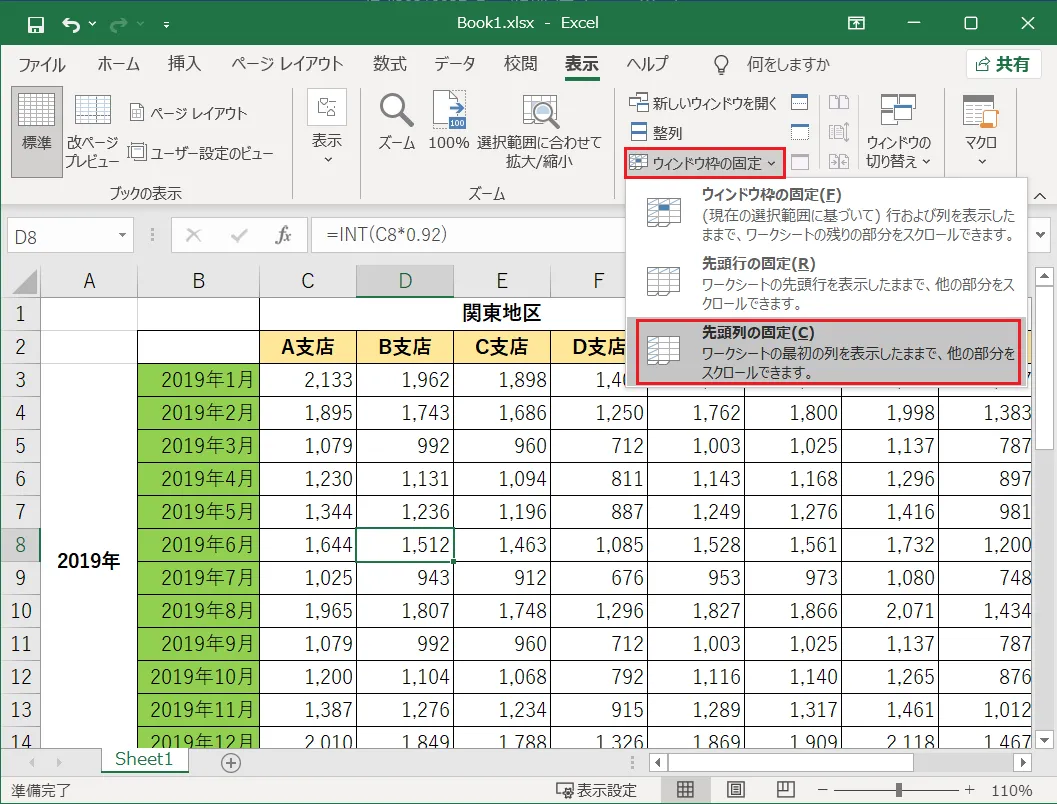
顧客リストや売上管理表などで、「A列の項目名だけを画面左端に残したまま右方向へスクロールしたい」というケースは日常的に発生します。この場合、もっとも手軽なのがリボンメニューから直接指定できる先頭列の固定です。
操作手順は極めてシンプルです。エクセルの上部メニューにある「表示」タブを開き、ウィンドウグループの中にある「ウィンドウ枠の固定」をクリックします。表示されるプルダウンメニューから「先頭列の固定」を選ぶだけで、A列の右側に細い境界線が表示され、右にどれだけスクロールしても常にA列が表示され続ける状態が完成します。
この機能の利点は、事前にどのセルをクリックしていても確実に「A列」が対象になる点です。シートを開いてワンクリックで視認性を確保できるため、まずはこの基本ルートを押さえておくと手戻りがありません。
【応用編】エクセル複数列の固定方法&「行と列の同時固定」を成功させるセルの選び方
実務の現場では、A列だけでなく「A列(ID)とB列(氏名)」のように2列以上を残したい場面や、1行目の見出し行も同時に固定したい場面が大半を占めます。ここで多くのユーザーがつまずくのが、セル選択位置の注意点を把握できていない点にあります。
複数列や行を対象にする「ウィンドウ枠の固定」は、「選択したセルの左側」と「上側」が固定されるという厳密なルールで動いています。この仕組みを理解すれば、狙い通りの固定を自在に作れるようになります。
たとえばA列とB列の2列を固定したい場合、エクセル複数列の固定方法としては、C列の任意のセル(通常はC1セル、またはC列全体)を選択した状態で「ウィンドウ枠の固定」を実行します。C列の「左側」にあるA列・B列がまとめて固定されます。
さらに頻度の高い「1行目のヘッダー見出し」と「A列の項目」を揃えて残す行と列の同時固定では、選択すべきセルは明確に「B2セル」です。B2セルを選択して固定を実行することで、B2の「上(1行目)」と「左(A列)」が同時にロックされ、上下左右どちらにスクロールしても項目名を見失う心配がなくなります。
なぜ動かない?エクセル列固定できない原因と即効性のある対処法
「手順通りにやっているはずなのに、固定ボタンが押せない」「思った位置とまったく違う場所で線が引かれてしまう」というトラブルには、明確な技術的要因が存在します。エクセル列固定できない原因として現場で頻発しているのは、主に次の4点です。
第1の原因は、セルが編集状態(カーソルが点滅している状態)になっていることです。数式や文字を入力している最中は、リボン内の大半の機能が一時的にロックされます。キーボードの「Enter」または「Esc」キーを押して入力状態を抜けるだけで、即座にコマンドが有効化されます。
第2の原因は、シートの表示形式が「ページレイアウト」になっているケースです。印刷イメージを確認しながら作業できる便利な表示形式ですが、このモードではウィンドウ枠の固定機能が仕様上グレーアウトします。「表示」タブから「標準」表示に切り替えることで、問題なく固定メニューが選べる状態に戻ります。
第3の原因は、すでにシート内の別の場所で固定がかかっていることです。過去に作成された共有ファイルを編集する際、意図しない行や列ですでに枠が固定されていると、新しい設定が反映されません。一度「ウィンドウ枠固定の解除」をクリックしてリセットした上で、改めて目的のセルを選択して固定し直す必要があります。
第4に、共有ワークブックや保護されたシートで権限制限がかかっているケースも挙げられます。「校閲」タブから「シート保護の解除」を実行できるか確認してください。
スクロールなしで全体を俯瞰!「エクセル画面分割」と列固定の使い分け
表の構造によっては、左端の列を固定するよりも、離れた列同士を並べて比較したいケースがあります。たとえば「A列の基本情報」と「ずっと右端にあるZ列の最終集計値」を突き合わせて確認したいような状況です。ここで威力を発揮するのがエクセル画面分割です。
ウィンドウ枠の固定が「見出しを画面端に留める」ための機能であるのに対し、画面分割は「ひとつのシートを2つまたは4つの独立したスクロール領域に分ける」アプローチを取ります。「表示」タブの「分割」をクリックすると、選択位置を基準に作業画面そのものがスプリットされます。
左右に分割された画面はそれぞれ個別に水平スクロールできるため、左画面にA列〜C列を表示したまま、右画面だけをスクロールしてAA列やAB列の数値を真横に並べてチェックできます。一時的な突合作業が終われば、再度「分割」ボタンを押すだけで一瞬で元の単一画面に戻せる機動性の高さが特徴です。
印刷すると見出しが消える?エクセル印刷時の列固定とタイトル行・列の設定
画面上では完璧に見出し列を固定していても、紙に印刷したりPDFへ書き出したりした途端、2ページ目以降で見出しが消えてしまい困惑するケースは非常に多く見られます。これは、画面上のウィンドウ枠固定と、印刷用のレイアウト設定が完全に別系統の機能として設計されているためです。
複数ページにまたがる帳票を出力する際は、エクセル印刷時の列固定をページ設定側で行わなければなりません。設定は「ページレイアウト」タブにある「印刷タイトル」から行います。
ダイアログボックスが開いたら、「シート」タブ内にある「タイトル行とタイトル列の設定」に注目します。毎ページ左端にA列を印刷したい場合は「タイトル列」の入力欄をクリックし、シート上のA列をクリックして「$A:$A」と指定します。1行目のヘッダーも全ページに出したい場合は、同様に「タイトル行」に「$1:$1」を指定します。
この印刷タイトルを設定しておくことで、改ページが発生してもすべての用紙の先頭・左端に項目名が自動出力され、会議資料や提出用ドキュメントとしての完成度が大きく跳ね上がります。
作業効率が倍速化する!列固定に役立つExcelショートカットキー
マウスでリボンメニューを何度も行き来する操作は、作業量が増えるほどタイムロスにつながります。枠の固定や解除を頻繁に切り替える実務者にとって、キーボードだけで完結するExcelショートカットキーの習得は強力な武器になります。
Windows版Excelにおけるウィンドウ枠固定のキー操作は、リボンのアクセスキー(Altキー)を活用した連続入力が基本です。
- ウィンドウ枠の固定・解除のトグル:「Alt」→「W」→「F」→「F」の順にテンポよく押す
- 先頭列の固定:「Alt」→「W」→「F」→「C」の順に押す
- 先頭行の固定:「Alt」→「W」→「F」→「R」の順に押す
とくに「Alt → W → F → F」のコンビネーションは、すでに枠が固定されているシートで実行すればウィンドウ枠固定の解除として機能し、固定されていない状態で押せば現在選択しているセルを基準に即座に固定を実行します。この一連のキーストロークを指先に覚え込ませておくだけで、データ検証にかかるスピードは格段に向上します。
【エクセル列の固定】に関するよくある質問(FAQ)
Q1:固定した列を解除したいときはどうすればいいですか?
A1:「表示」タブの「ウィンドウ枠の固定」をクリックすると、すでに設定されている場合は一番上のメニューが「ウィンドウ枠固定の解除」に変化しています。ここをクリックすれば、どのセルを選択していても即座に固定がリセットされます。
Q2:固定境界に表示される「細い線」の色や太さを変更することはできますか?
A2:エクセルの標準仕様として、固定枠の境界線の太さやカラーを個別にカスタマイズする機能は備わっていません。境界を見失いやすい場合は、固定列(A列など)の右側の罫線をあらかじめ太線や二重線に設定しておくか、列全体に薄い背景色を敷いておくことで視覚的な区切りを明確にできます。
Q3:1行目ではなく「3行目から下」と「B列」を同時に固定したい場合はどのセルを選びますか?
A3:固定したい範囲の「すぐ右下」のセルを選ぶルールに基づき、「C4セル」を選択して「ウィンドウ枠の固定」を実行します。これにより、上側にある1〜3行目と、左側にあるA〜B列がまとめて画面上に固定されます。
まとめ:2026年最新Excel設定詳細まとめと業務効率化の鉄則
大量のデータを扱う現代のデスクワークにおいて、表の見やすさを保つ工夫は単なる見た目の問題ではなく、入力ミスや数値の読み違えを未然に防ぐための重要な安全柵です。今回の設定ポイントをおさらいすると、基本は以下の3原則に集約されます。
1列のみのシンプルな固定なら「先頭列の固定」、複数列や縦横同時の固定なら「残したい範囲の右下隣のセル」を選択して実行すること。そして、設定がグレーアウトして動かないときは「標準表示への復帰」と「入力状態の解除」を確認すること。さらに、配布資料やPDF化を見越すなら画面の固定とは別に「印刷タイトル」を仕込んでおくことです。
仕組みとルールさえ頭に入っていれば、どんな巨大なスプレッドシートであっても迷うことなく快適な作業空間を作り出せます。日々のルーティン業務にこれらの手順を組み込み、スマートでストレスのないデータハンドリングを実現してください。 (出典: エクセル 列 の 固定(Yahoo!ニュース))


最新のトレンドや話題のニュースをわかりやすく解説するWebライターです。読者の皆様に役立つ情報を日々お届けしています。
