IPhoneのホームボタンが押せない?画面操作の裏ワザと修理前チェック
iPhoneやiPadを操作しようとした瞬間、いつも通りに指を置いてもカチッと反応しない、あるいはボタンそのものが固まって押し込めない――そんなトラブルに見舞われて焦った経験はないでしょうか。アプリの切り替えやホーム画面への復帰、指紋認証(Touch ID)など、あらゆる基本動作の要となるパーツだからこそ、動かなくなるとスマートフォンの操作が完全にストップしてしまいます。
しかし、画面が反応しないからといって「即パーツ破損・買い替え」と決めつけるのは早計です。実際には一時的なシステムエラーや設定のズレ、汚れの付着といった簡単な要因で動作しなくなっているケースも少なくありません。本稿では、修理カウンターへ持ち込む前に試したい即効性のあるリセット手順から、画面上に代替ボタンを呼び出して今すぐ操作を継続する裏ワザ、さらには公式修理の費用感まで、現場取材の知見をもとに分かりやすく整理しました。
📌 【この記事の重要ポイントまとめ】
- 要点1:ホームボタンが動かない原因は物理故障だけでなく、iOSのフリーズや保護フィルムの干渉、静電気の蓄積など多岐にわたる。
- 要点2:「AssistiveTouch」を有効化すれば、画面上に仮想ボタンを出現させて故障中も普段通りの操作をノータイムで継続できる。
- 要点3:強制再起動や感度調整でも復旧しない場合は、Apple Storeの正規修理(保証状況により無料〜数万円)を予約するのが最も安全な選択肢となる。
【原因究明】ホームボタンが押せないのは故障だけじゃない?意外な盲点
ホームボタンに指を乗せてもうんともすんとも言わないとき、まず把握しておきたいのが「お使いの端末がどの構造のボタンを採用しているか」という点です。iPhone SE(第2世代・第3世代)やiPhone 7/8シリーズのホームボタンは、物理的に押し込むスイッチではなく、指の接触と圧力を感知して内蔵モーター(Taptic Engine)が微振動を返す「感圧式センサー」が採用されています。そのため、本体の電源が完全に切れていたり、システムが一時停止(フリーズ)していたりすると、ボタンが一切沈み込まないような感覚に陥ります。
主なホームボタン故障原因および一時的な不具合の要因としては、以下のパターンが挙げられます。
・iOSの一時的なシステムフリーズ:バックグラウンド処理の過負荷により、ボタン入力の認識処理がストップしている。
・指先やセンサー面の皮脂・水滴:感圧センサーや静電容量方式のTouch IDは、わずかな水分や油分で通電を検知できなくなる。
・厚みのある保護ガラスの干渉:ボタンの周囲に段差が生じ、指腹がセンサーの枠に均等に密着していない。
・基板やケーブルの物理的断線・経年劣化:落下による衝撃や水没、内部パーツの寿命によるハードウェア破損。
物理的な破損を疑う前に、まずは表面をマイクロファイバークロスなどで丁寧に乾拭きし、システム側のトラブルを切り分けるステップを踏むことが肝要です。
【今すぐできる裏ワザ】画面上に仮想ホームボタンを表示させるAssistiveTouch設定方法
「今すぐ大事な連絡を返したいのにホームに戻れない」という切迫した状況において、もっとも頼りになる公式機能がAssistiveTouchです。この機能をオンにすると、ディスプレイ上に丸い半透明のアイコンが出現し、画面タップだけで従来のボタンとまったく同じ役割をこなせるようになります。
万が一、すでにホームボタンが効かず設定アプリを開けない場合でも、「Hey Siri, AssistiveTouchをオンにして」と音声アシスタントへ呼びかけるだけで一発起動が可能です。手動で設定する場合は、以下のルートから仮想ホームボタン画面表示を行えます。
1. 「設定」アプリを開き、「アクセシビリティ」をタップ。
2. 「身体機能および操作」の項目にある「タッチ」を選択。
3. 最上部の「AssistiveTouch」をタップしてスイッチをオンにする。
画面に現れた白い丸アイコンをタップすれば、ホーム画面への移動、Appスイッチャーの起動、スクリーンショットの撮影、音量調節などがすべて片手で行えます。アイコンは画面の端であれば自由な位置にドラッグして配置できるため、修理が完了するまでの代替手段として極めて実用的です。
【即効リセット】画面フリーズ対処法と機種別・強制再起動のやり方
システム側のクラッシュが原因でiPhoneホームボタン反応しない状態に陥っている場合、通常の再起動スライダすら表示できないことがあります。そうした局面で有効なのが、ハードウェアキーの組み合わせによる強制リセットです。内部データを保持したままOSを強制的に再起動させる画面フリーズ対処法の手順は、モデルごとに異なります。
【iPhone SE(第2・第3世代)、iPhone 8の場合】
1. 「音量を上げるボタン」を一瞬押してすぐ離す。
2. 続けて「音量を下げるボタン」を一瞬押してすぐ離す。
3. 画面が真っ暗になり、Appleロゴが表示されるまで右側のサイドボタン(電源ボタン)を長押しし続ける。
【iPhone 7 / 7 Plusの場合】
・「音量を下げるボタン」と「サイドボタン」を同時に10秒以上長押しし、Appleロゴが表示されたら指を離す。
【iPhone 6s以前、またはホームボタン搭載iPadの場合】
・「ホームボタン」と「上部(またはサイド)の電源ボタン」を同時に長押しし、画面にロゴが出るまで保持する。
再起動が完了してホーム画面が立ち上がった後、正常にボタンのクリック感が戻っているか確かめてみてください。
【ボタン・指紋】ホームボタンがへこんだまま戻らない・Touch IDが反応しない時の対処法
旧世代の物理スイッチ型iPhoneや一部のiPadで多発するのが、ホームボタンへこんだ戻らないという機械的なスタック現象です。内部の支持パーツ(ラバードーム)の経年劣化や、隙間から侵入したホコリ・手垢の固着が引き金となります。この場合、爪楊枝などで無理にこじ開けようとすると内部のフレキシブルケーブルを断線させる危険があるため、無水エタノールを極微量含ませた綿棒でボタン外周を軽く拭き取る程度に留め、自力での過度な分解は避けてください。
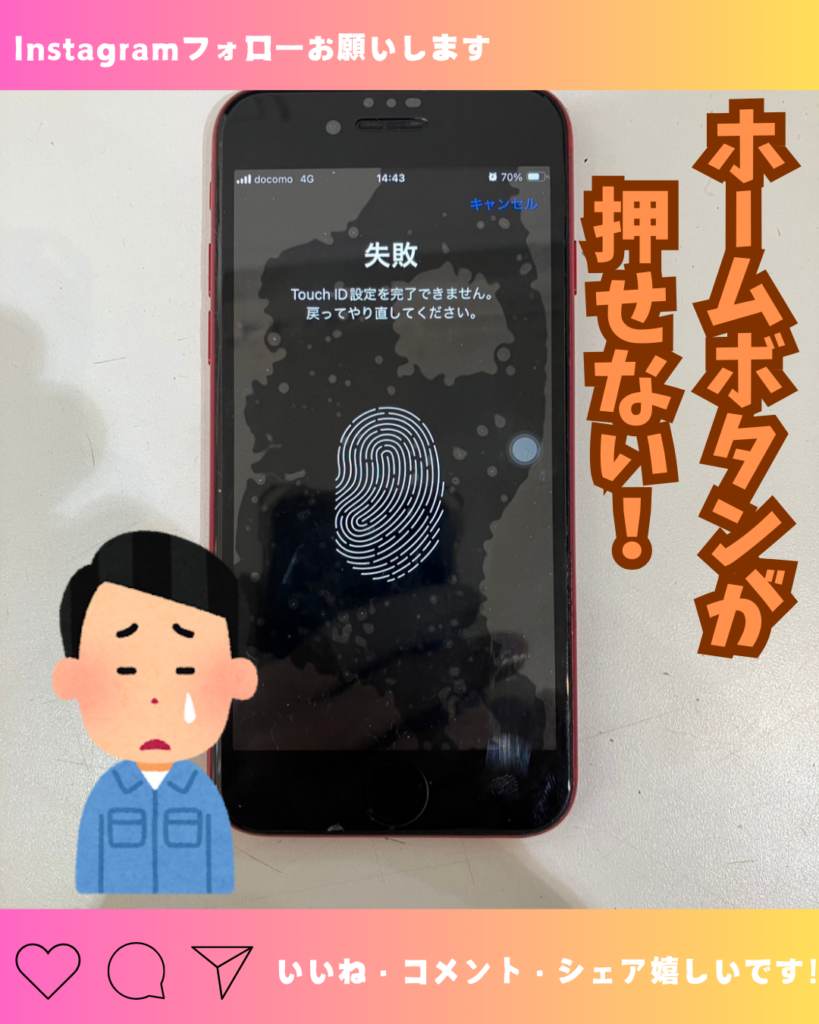
一方で、ボタン自体はクリックできるものの指紋認証効かない理由の多くは、指先の手汗・乾燥やセンサーの汚れです。冬場の乾燥や手荒れによって指紋の隆線がうまく読み取れなくなるケースも目立ちます。以下のタッチID反応しない対処法を順に試してみましょう。
・指とボタンを完全に乾燥させる:アルコール消毒直後の湿った状態では認証エラーが頻発します。
・指紋の再登録を行う:「設定」>「Touch IDとパスコード」から一度登録データを削除し、普段スマホを持つ自然な角度で登録し直す。
・ホームボタン感度調整を見直す:「設定」>「一般」>「ホームボタン」へ進むと、クリック時の振動フィードバックの強さを3段階から選べます。感覚にズレがある場合は「2」または「3」に変更して押し心地を調整します。
【修理費用の目安】Apple Store修理予約の手順と街の修理店との比較
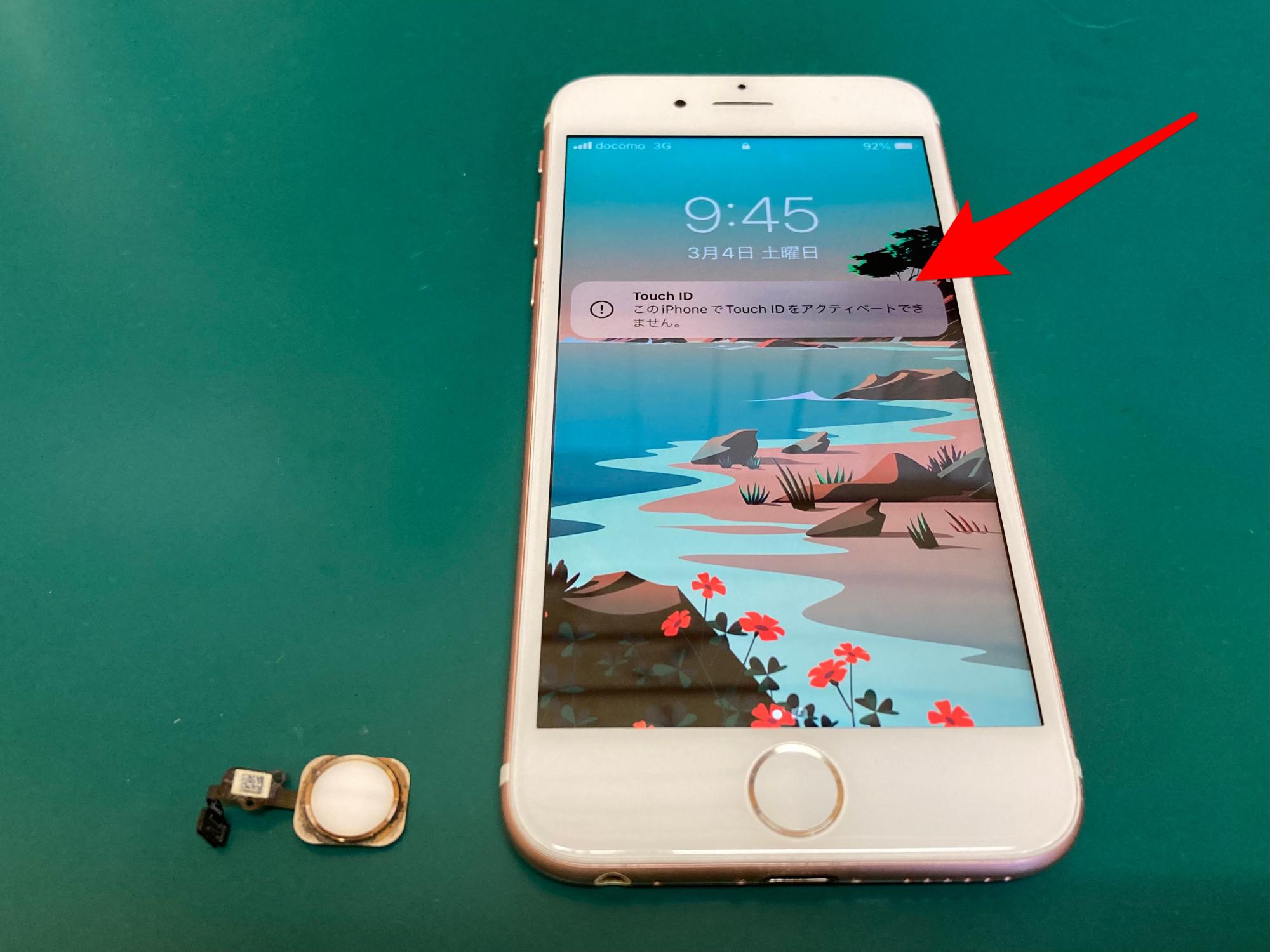
ソフトウェアのリセットや清掃を行っても改善しない場合、内部センサーの破損やロジックボードの不具合が確定します。Touch ID付きのホームボタンは、セキュリティ保護の観点から本体のメイン基板と暗号化ペアリングされているため、単にパーツを交換しただけでは指紋認証が機能しなくなる特殊な構造をしています。
安全かつ確実に元通りの機能を取り戻すには、正規のAppleStore修理予約を利用するのが鉄則です。「Apple Support」アプリまたは公式サイトから診断の予約を取り、持ち込み修理(Genius Bar)または配送修理を手配します。
一般的なiPhone修理費用目安は以下の通りです。
・AppleCare+に加入している場合:過失や事故による損傷でも一律3,700円(税込)前後で画面・ボタン周りの修理が受けられます。自然故障かつ保証期間内であれば無償修理の対象です。
・保証対象外(正規サービス)の場合:ホームボタン単体の交換枠はなく「ディスプレイ修理」または「その他の修理」扱いとなり、機種に応じて約19,400円〜45,000円程度の費用が発生します。
・街の第三者修理店(非正規店)の場合:5,000円〜10,000円前後と安価にボタンクリック機能のみ復旧できるケースもありますが、Touch ID機能が恒久的に失われるリスクや、以後の公式サポートを受けられなくなる可能性がある点には十分な注意を払ってください。
【ホームボタンが押せない問題】に関するよくある質問(FAQ)
Q1:水没させてからホームボタンが熱くなり、押せなくなりました。どうすればいいですか?
A1:内部ショートの危険性が極めて高い状態です。発火や基板の全損を防ぐため、すぐに本体の電源をオフにして充電ケーブルを抜いてください。ドライヤー等で熱風を当てず、速やかにApple正規サービスプロバイダへ修理を依頼することをお勧めします。
Q2:ホームボタンが故障したままだと、初期化や機種変更時のデータ移行はできませんか?
A2:画面操作さえできれば問題ありません。AssistiveTouchを有効にして画面上でパスコードを入力し、iCloudバックアップを作成するか、新しい端末を隣に置いて起動する「クイックスタート」を利用すれば、ボタンを押すことなくスムーズにデータ移行が完了します。
Q3:指紋認証だけが使えず、パスコード入力画面になってしまいます。
A3:端末の再起動直後や、48時間以上ロック解除していない状態、指紋認証に5回連続で失敗した場合は、iOSの仕様としてパスコード入力が必須になります。一度正しいパスコードでロックを解除すれば、次回から再びTouch IDが有効になります。
まとめ:慌てず画面操作へ切り替え!適切な対処で快適な操作性を取り戻そう
日々のコミュニケーションや決済を支えるスマートフォンのホームボタンが反応しなくなると、大きなストレスと不安を感じるものです。しかし、感圧式センサーの特性を理解した上で強制再起動を試したり、 AssistiveTouchによる画面上の仮想ボタンを活用したりすれば、パニックに陥ることなく普段通りの作業を継続できます。
汚れの除去や設定変更で直らない機械的トラブルについては、無理な自己分解を行わず、保証内容を確認した上で正規修理へ相談するのが確実な近道です。まずは手元の端末でできるシンプルなリセットから順に試し、快適な操作環境を取り戻してください。 (出典: ホーム ボタン が 押せ ない(Yahoo!ニュース))

テクノロジーやライフスタイル領域を中心に執筆活動を行っています。趣味は写真撮影と旅行です。
