【2026最新】Android版モバイルSuicaの使い方!反応しない原因まで徹底解説
毎日の通勤や買い物で欠かせない交通系IC決済ですが、AndroidスマートフォンでモバイルSuicaを導入する際、設定方法の選択肢やエラーへの対処に戸惑うユーザーは少なくありません。2026年現在、端末のNFC仕様や各種決済プラットフォームのアップデートに伴い、設定手順や使い勝手はかつてないほど洗練されている一方で、思わぬ設定ミスによって「改札でタッチしても反応しない」というトラブルに直面するケースが後を絶ちません。
本稿では、Android端末におけるモバイルSuicaの正しい始め方から、クレジットカードチャージ、JRE POINTのお得な還元術、そして現場で役立つエラー解消法までを徹底取材。日々の移動を劇的にスムーズにする実践的なノウハウをお届けします。
📌 【この記事の重要ポイントまとめ】
- 要点1:AndroidでモバイルSuicaを使うには、端末のFeliCa(おサイフケータイ)対応確認とNFCロック解除が必須。
- 要点2:「Googleウォレット」はシンプル決済向け、「公式モバイルSuicaアプリ」は定期券購入やオートチャージ対応と役割が明確に異なる。
- 要点3:改札で反応しない主な原因はアンテナ位置のズレやNFC設定の不備であり、正しいかざし方と設定確認で即座に解決できる。
【2026年最新】Androidでおサイフケータイを設定する初期手順
AndroidスマートフォンでモバイルSuicaを利用する第一歩は、端末が「おサイフケータイ(FeliCa)」に対応しているかを確認することです。海外メーカー端末や並行輸入品の場合、NFC(Type-A/B)のみ対応でFeliCa非対応のモデルも存在するため注意しましょう。
初期設定の手順は極めてシンプルです。まず、Google Playストアから「おサイフケータイ アプリ」および「モバイルSuica アプリ」をインストールします。アプリ起動後、画面の指示に従って会員登録(または既存アカウントでのログイン)を行い、新しいSuicaを発行するか、手持ちのSuicaカードを取り込む手続きを進めます。
設定時に見落としがちなのが、端末本体の通信設定です。設定メニュー内の「接続済みのデバイス」または「NFC/おサイフケータイ」を開き、「NFC/おサイフケータイの検出」がオンになっていることを必ず確認してください。この基本設定が完了していれば、画面が消灯した状態やロック画面のままでも、改札機にかざすだけで瞬時に決済が行われます。
「Googleウォレット」と「公式アプリ」の違いは?用途別の選び方
Androidユーザーから最も多く寄せられる疑問の一つが、「Googleウォレット(旧Google Pay)」と「公式モバイルSuicaアプリ」のどちらを使うべきかという点です。結論から言えば、両者は併用可能ですが、使える機能の範囲に明確な差が存在します。
Googleウォレットは、クレジットカードや他の電子マネーと一元管理できるシンプルな操作性が魅力です。普段の買い物や一般的な電車・バスの乗車、Google Payに登録したカードからのクイックなチャージには最適と言えます。
一方で、通勤・通学定期券の新規購入や継続手続き、グリーン券の購入、そして「ビューカード」を紐付けたオートチャージ機能を利用したい場合は、公式モバイルSuicaアプリの導入が必須です。普段の決済・残高確認はGoogleウォレットで行い、定期券の更新や各種詳細設定は公式アプリで行うという「ハイブリッド運用」が、多くのヘビーユーザーに選ばれています。
改札でかざしても反応しない?意外な落とし穴と現場で効く対処法
朝のラッシュ時、改札機にスマホをタッチしたものの「ピピッ」と鳴らず扉が閉まってしまう――このトラブルには、明確なハードウェアおよびソフトウェア上の原因があります。
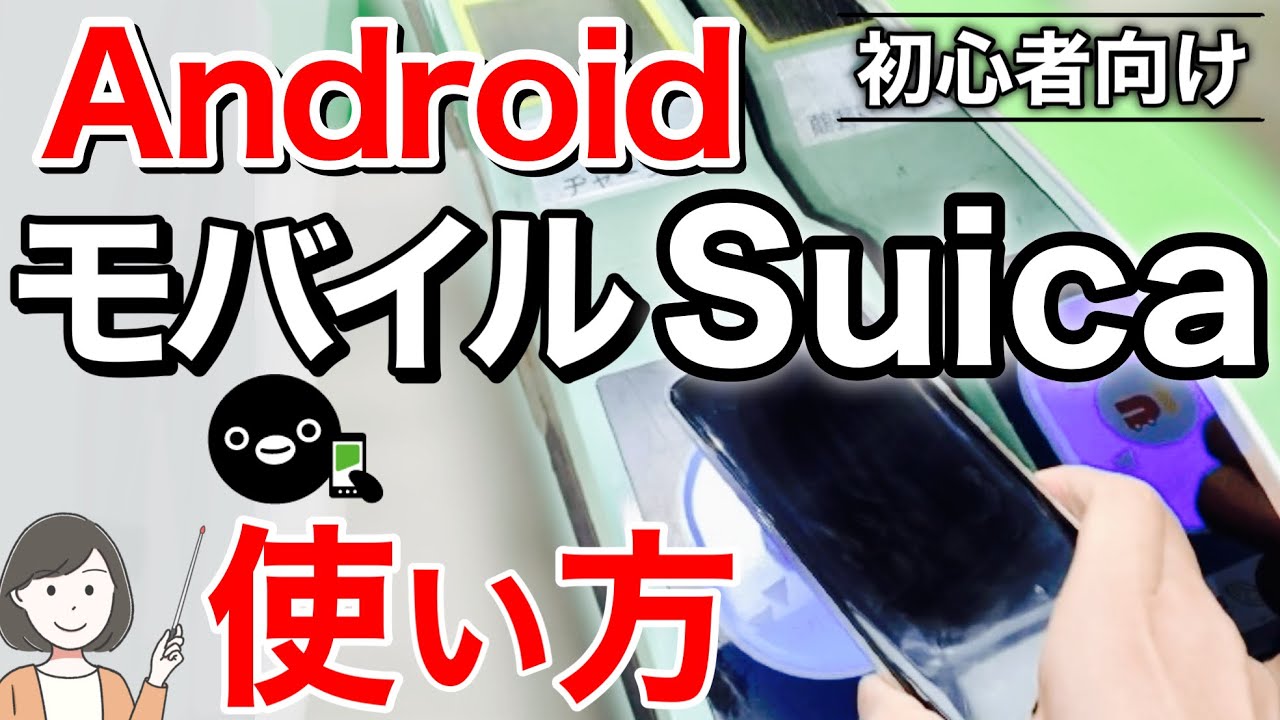
最大の落とし穴は、端末ごとのFeliCaアンテナ(「おサイフケータイ」マーク)の位置です。iPhoneと異なり、Android端末は機種によってアンテナが背面中央、上部カメラ付近、あるいは端末下部に配置されています。改札機の読み取り面に端末全体をべったり密着させるのではなく、アンテナ位置を改札センサーの中心に「水平に1秒程度しっかりかざす」のが2026年最新の確実なタッチ方法です。金属製や極厚のスマホケースを装着していると電波が遮断されるため、薄型ケースへの見直しも有効な対策となります。
システム面では、「NFC/おサイフケータイ ロック」が誤って作動していないかをチェックしてください。セキュリティ設定によって画面点灯時のみ通信を許可するモードになっていると、スリープ状態で改札を通過できません。また、端末を再起動するだけで内部通信エラーが解消されるケースも多いため、急な不具合時はまず再起動を試すのが鉄則です。
クレジットカードチャージとオートチャージ設定の必須条件
モバイルSuicaへのチャージ方法は多彩ですが、最も利便性と還元率が高いのはクレジットカード連携です。公式アプリ内に手持ちのVISA、Mastercard、JCB、American Expressなどの国際ブランドカードを登録すれば、時間や場所を問わずワンタップで即時チャージが完了します。
さらに残高不足の心配を完全にゼロにする「オートチャージ」を設定するには、特定の条件を満たす必要があります。オートチャージはJR東日本グループが発行する「ビューカード」系列のクレジットカード限定機能となっており、他社発行カードでは設定できません。公式アプリの「会員メニュー」からオートチャージの利用規約に同意し、「残高が〇〇円以下になったら〇〇円チャージする」という条件を指定することで、首都圏や仙台・新潟などのSuicaエリア改札入場時に自動入金されるようになります。
定期券の買い方とJRE POINT連携でお得にポイント還元を受ける技
Androidでの定期券購入は、公式モバイルSuicaアプリから24時間いつでも可能です。駅の「みどりの窓口」や券売機に並ぶ必要はなく、アプリトップ画面の「定期券」メニューから発着駅、経由路線、利用開始日を選択してクレジットカード決済するだけで、即座に端末内のSuicaへ反映されます。通学定期券の場合は、事前に通学証明書等の画像をアプリからアップロードし、予約承認を受けるステップが必要です。
そして、絶対に設定しておくべきなのが「JRE POINT」との連携です。JR東日本の共通ポイントサイト「JRE POINT」にモバイルSuicaの番号(JEから始まる17桁の英数字)を登録すると、鉄道利用時に最大2.0%(50円ごとに1ポイント)の高還元が受けられます。カード型Suica(0.5%還元)と比較して4倍もお得になる計算であり、貯まったポイントは1ポイント=1円としてそのままモバイルSuicaへ再チャージ可能です。
機種変更やログインできない時のトラブルシューティングと便利機能
スマートフォンの買い替え時におけるデータ移行も、手順さえ把握していれば失敗しません。旧端末の公式モバイルSuicaアプリで「カード預け入れ(お預け)」の手続きを実行し、Suicaデータを一度JR東日本のサーバーへアップロードします。その後、新端末側で同一のSuica識別IDとパスワードを用いてログインし、「受け取り」操作を行うだけで残高や定期券情報が完全に引き継がれます。
万が一「アプリにログインできない」という事態に陥った場合は、パスワード誤入力によるアカウントロックや、旧端末での預け入れ処理忘れが主な原因です。公式サイトの再設定フォームからパスワード再発行を行うか、深夜のメンテナンス時間帯(午前2時〜4時前後)を避けて再度アクセスを試みてください。
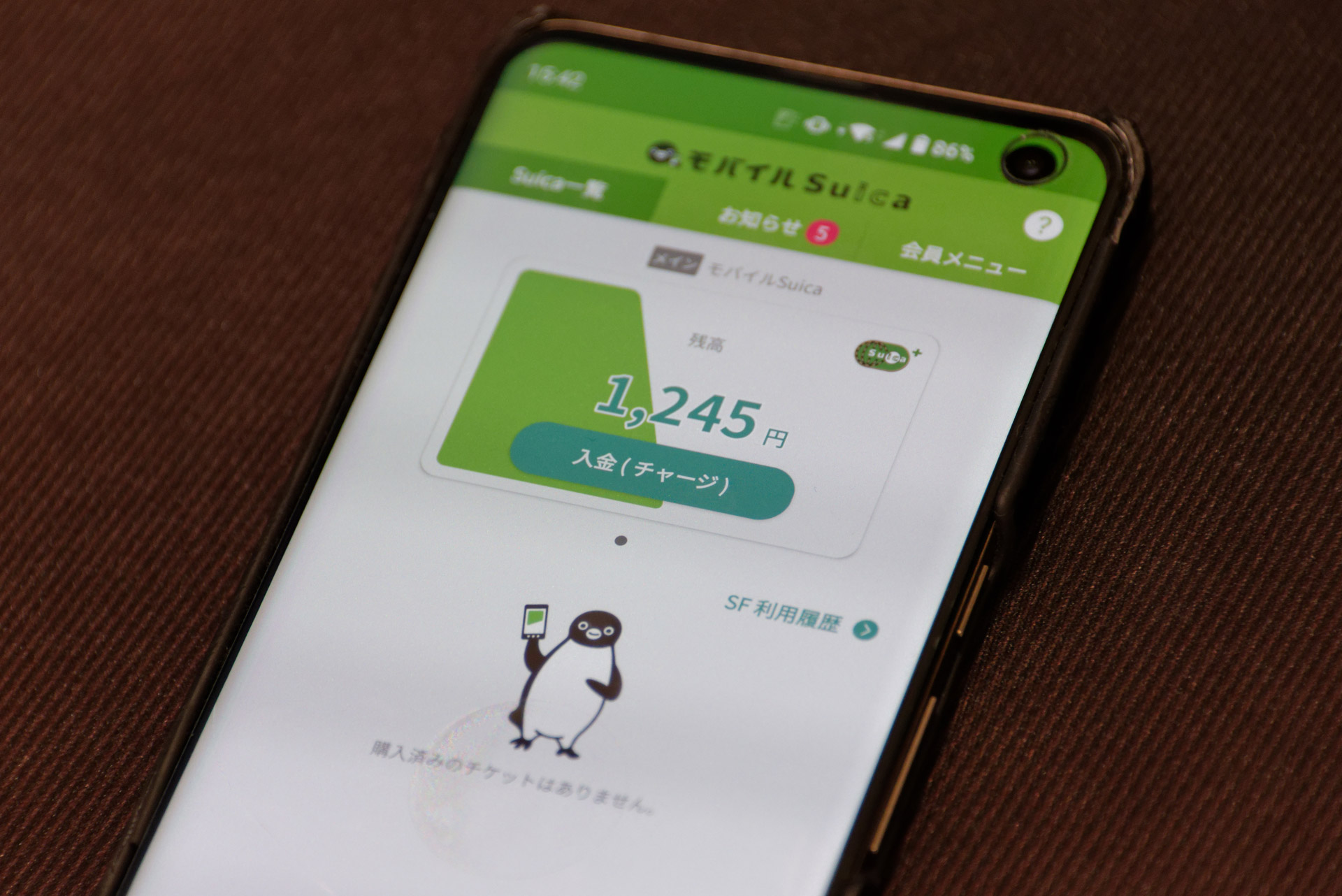
また、日常の利便性を高める裏ワザとしておすすめなのが「ホーム画面ウィジェット」の配置です。Androidのホーム画面上にモバイルSuicaウィジェットを配置しておけば、アプリを起動することなく一目でリアルタイムの残高確認が完了します。
【モバイル suica 使い方 アンドロイド】に関するよくある質問(FAQ)
Q1:Androidのバッテリーが切れても改札を通ることはできますか?
A1:端末の充電が完全に切れた直後であれば、FeliCaチップに残された微弱な予備電力によって改札を通れる場合があります。ただし、放電が進み完全に電力が失われた状態や、一部の端末仕様によっては通信不能になるため、長時間の外出時はモバイルバッテリーの携行を推奨します。
Q2:1台のAndroidスマホで複数枚のSuicaを使い分けることは可能ですか?
A2:公式モバイルSuicaアプリおよびおサイフケータイアプリを利用することで、1台の端末内に通勤用とプライベート用など複数枚のSuicaを発行・保持できます。ただし、改札タッチ時に反応する「メインカード」は1枚のみとなるため、利用前にメインカード切り替え設定を行う必要があります。
Q3:楽天ペイやPayPayからモバイルSuicaへのチャージはできますか?
A3:楽天ペイアプリと連携させることで、楽天ポイントや楽天カードを用いたチャージが可能です。PayPayアプリからも一部条件でチャージに対応していますが、ポイント還元率や使い勝手を総合すると、JRE POINT連携済みのビューカードまたは高還元クレジットカードからの直接チャージが最も効率的です。
まとめ:AndroidでモバイルSuicaをスマートに使いこなすために
Android端末におけるモバイルSuicaは、おサイフケータイの基本仕様を理解し、アンテナ位置やかざし方のコツを押さえるだけで、毎日の移動を格段に快適なものへと変えてくれます。Googleウォレットとの使い分けやJRE POINT連携を徹底し、キャッシュレス生活の利便性を最大限に引き出していきましょう。 (出典: モバイル suica 使い方 アンドロイド(Yahoo!ニュース))

SEOライティングとマーケティング戦略の専門家。分かりやすい解説記事で定評があります。
