【削除してない?】消えたアプリをホーム画面に戻す方法!iPhone・Android完全版
毎日当たり前のように使っているLINEや決済アプリ、SNSのアイコンが、ある日突然ホーム画面から消え去ってしまう現象。画面をいくらスクロールしても見当たらず、「誤ってアプリを丸ごと消してしまったのでは…」と背筋が凍るような思いをした経験がある方は少なくありません。
しかし、焦ってパニックになる必要はありません。スマートフォンにおいて、ホーム画面からアイコンが見えなくなるトラブルの多くは、アプリ本体やデータが消えたわけではなく、単に「ショートカット表示が外れただけ」あるいは「非表示設定になっただけ」というケースが大半を占めています。本稿では、2026年最新のスマートフォン環境を踏まえ、アプリ本体を消さずにホーム画面へ一瞬で復元する決定的な手順と原因を徹底解説します。
📌 【この記事の重要ポイントまとめ】
- 要点1:ホーム画面から消えてもアプリ本体や内部データは残っているケースが大半であるため、焦って再インストールする前に本体の残存確認が必須。
- 要点2:iPhoneは「Appライブラリ」、Androidは「アプリ一覧(ドロワー)」から数秒のドラッグ操作だけでホーム画面への再配置が可能。
- 要点3:アイコンが見当たらない場合は、Spotlight/端末内検索、スクリーンタイム制限の解除、ホーム画面レイアウトのリセットで確実に復旧できる。
【消えた原因】なぜアイコンは見失われるのか?考えられる主な理由
画面からアプリが見当たらなくなった際、真っ先に疑うべきは「アプリの完全削除」ではなく「表示状態の変化」です。主な原因として、以下の4パターンが挙げられます。
最も頻発しているのが、「ホーム画面から取り除く」の誤タップです。iPhone・Androidともに、アプリ本体を端末内に残したままホーム画面のアイコンだけを整理・削除する機能が標準化されています。アイコンの並べ替え中に指が触れてしまい、意図せずホーム画面から非表示にしてしまうトラブルが後を絶ちません。
次いで多いのが、複数アプリがまとまる「フォルダ」への意図しない混入や、ページの端へ押し出されて別ページへ移動してしまうケースです。さらに、保護者による利用制限やセキュリティ機能である「スクリーンタイム」「デジタルウェルビーイング」による一時的な非表示化、OSアップデート直後の描画バグなども有力な原因となります。
【iPhone編】Appライブラリからの復元とアイコン再表示設定
iOS端末でアプリが見当たらない場合、アプリ本体は「Appライブラリ」に格納されています。iPhoneアプリアイコン復活手順は極めてシンプルです。
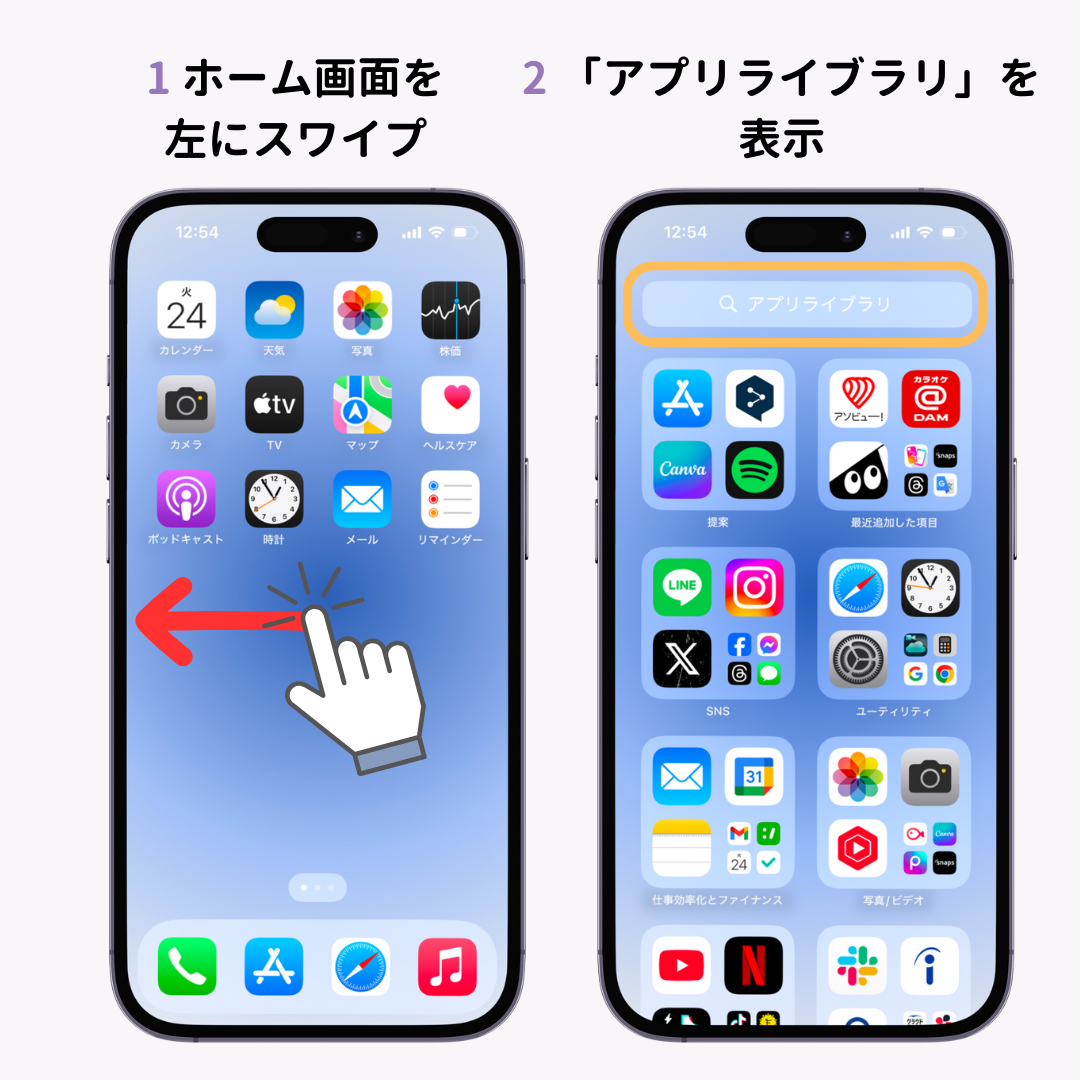
ホーム画面を一番右のページまでスワイプし続けると、カテゴリーごとにアプリが分類された「Appライブラリ」が表示されます。上部の検索バーに探しているアプリ名を入力するか、一覧から見つけ出してください。該当のアイコンを「長押ししてホーム画面へドラッグ」するか、長押しメニューから「ホーム画面に追加」をタップするだけで、元の位置や空きスペースにアイコンが即座に復帰します。
なお、新しくインストールしたアプリが最初からホーム画面に並ばない設定になっているケースもあります。「設定」>「ホーム画面とAppライブラリ」を開き、新規ダウンロード時の配置先が「ホーム画面に追加」になっているかをあらかじめ確認しておくと再発を防げます。
【Android編】ドロワーからホーム画面へ追加する最新手順
Android端末(Galaxy、Pixel、Xperia、AQUOSなど)の場合、端末内に存在するすべてのアプリは「ドロワー(アプリ一覧画面)」に保管されています。Androidアプリをホーム画面に戻す方法も直感的な操作で完結します。
ホーム画面の下部から上方向へスワイプしてドロワー画面を開きます。目的のアプリを見つけたら、そのアイコンを指で長押ししたまま、指を離さずにホーム画面の任意の場所まで移動させてドロップします。これだけでショートカットアイコンの再配置は完了です。
もしドロワー内でもアイコンが見つからない場合は、ホームアプリ独自の設定で「アプリの非表示」が有効になっていないかチェックしましょう。ホーム画面の空きスペースを長押しし、「ホーム設定」>「アプリを非表示」などの項目からチェックが外れているか確認してください。
【見当たらない時の裏ワザ】非表示アプリの検索と出し方・レイアウト修正
ライブラリやドロワー内を探しても見つからない場合、端末の統合検索機能を活用するのが最も確実です。非表示アプリの検索と出し方をマスターしておけば、深い階層に潜り込んだアプリも一瞬で特定できます。
iPhoneであればホーム画面の中央から下へスワイプして「Spotlight検索」を起動し、アプリ名を入力します。検索結果に表示されたアイコンをそのまま長押ししてホーム画面へ引っ張り出すことが可能です。Androidでも同様に、画面上部やドロワー内の検索窓から直接アプリを呼び出せます。
配置がぐちゃぐちゃになり収拾がつかなくなった場合は、ホーム画面レイアウトのリセットという最終手段もあります。iPhoneの場合、「設定」>「一般」>「転送またはiPhoneをリセット」>「リセット」>「ホーム画面のレイアウトをリセット」を実行することで、標準アプリが初期配置に戻り、ダウンロード済みアプリはアルファベット順に綺麗に再整列されます。
【意外な落とし穴】スクリーンタイム制限解除と誤削除時の再インストール
検索しても一切出てこない場合、本体から完全に削除されているか、システム制限がかけられている可能性が高くなります。
代表的な盲点がスクリーンタイム制限解除が必要なケースです。iPhoneの「設定」>「スクリーンタイム」>「コンテンツとプライバシーの制限」>「許可されたApp」を確認してください。Safariやカメラ、インストール済みアプリがオフになっていると、端末上から完全に姿を消して検索にもヒットしなくなります。設定をオンに戻すだけでアイコンが瞬時に再出現します。
本当にアンインストールしてしまっていた場合は、誤削除アプリの再インストールを行います。App StoreまたはGoogle Playストアを開き、右上のアカウントアイコンから「購入済み(インストール未完了)」の履歴を確認しましょう。過去に一度でも入手したアプリであれば、追加料金なしですぐに再ダウンロードでき、クラウド上にバックアップがあれば以前のデータを引き継いで利用を再開できます。
【アプリをホーム画面に戻す方法】に関するよくある質問(FAQ)
Q1:ホーム画面からアイコンを消したら、アプリのアカウントデータや課金情報も消えてしまいますか?
A1:消えません。「ホーム画面から取り除く」操作はショートカットを削除しただけに過ぎず、アプリ本体や内部データは安全に保持されています。本稿の手順でアイコンを再配置すれば、以前と全く同じ状態で利用できます。
Q2:Appライブラリやドロワーに「ホーム画面に追加」の選択肢が出ないのはなぜですか?
A2:すでにそのアプリのアイコンが、いずれかのホーム画面ページやフォルダ内に存在している可能性が高いです。別のページや既存のフォルダ内をくまなく探すか、検索機能から現在地を特定してください。
Q3:勝手にアプリアイコンが消えてしまう現象を防ぐ設定はありますか?
A3:Androidでは「ホーム画面のレイアウトをロック」機能を有効にすることで、誤操作によるアイコンの移動や削除を完全に防止できます。iPhoneでは「設定」>「スクリーンタイム」>「コンテンツとプライバシーの制限」>「iTunesおよびApp Storeでの購入」から「Appの削除」を「許可しない」にしておくのが効果的です。
まとめ:2026年のスマートフォンを快適に使いこなすために
スマートフォンの大画面化や多機能化が進む2026年現在、ホーム画面のカスタマイズ機能が高度化した反面、誤操作によるアイコンの紛失トラブルは日常茶飯事となっています。
アプリが見当たらなくなった際は、決して慌てて初期化や不要な再インストールを行わず、まずは「Appライブラリやドロワーに残っていないか」「検索機能で見つかるか」「機能制限がかかっていないか」を順番に確かめていくことが解決への最短ルートです。正しい知識と復旧手順を把握し、快適なスマートフォンライフを維持しましょう。 (出典: アプリ ホーム 画面 に 戻す(Yahoo!ニュース))


情報を整理して届けることが得意なWebディレクター。ユーザー視点に立った記事作成を目指しています。
