スマホのGoogle検索バーが消えた?一瞬でホームに戻す復活手順を徹底解説
毎日当たり前のように使っているスマートフォンのGoogle検索バー。調べ物をしようと画面を見た瞬間、「いつもあった場所に検索バーがない」「タップしても文字入力が立ち上がらず反応しない」といったトラブルに見舞われ、焦った経験を持つユーザーは少なくありません。
ホーム画面の整理中に誤って削除してしまったり、OSやアプリの自動アップデートによって表示位置が急に変わったりするケースは後を絶ちません。今回は、AndroidおよびiPhoneでGoogle検索バーを一瞬で元の状態へ復活させる設定手順や、上下の位置変更、フリーズ時の解消策まで徹底的に整理してお届けします。
📌 【この記事の重要ポイントまとめ】
- 要点1:ホーム画面から消えた検索バーは、ウィジェット機能からわずか数タップで再配置・復活が可能。
- 要点2:Chromeや検索バーの位置が上下移動した場合は、ブラウザ設定やランチャー設定から元の配置へ戻せる。
- 要点3:タップしても反応しないときは、Googleアプリのキャッシュ削除や端末の再起動で大半が即座に解決する。
【突然のトラブル】スマホのGoogle検索バーが消えた・動かない主な原因とは
スマートフォンを使っていてGoogle検索バーが見当たらなくなる背景には、主に3つの明確な要因が存在します。最も多いのが、指が画面に触れた拍子に起こる「ウィジェットの誤削除」です。長押し判定からゴミ箱アイコンへドラッグしてしまう誤操作は、日常的な操作の中で頻繁に発生します。
次に考えられるのが、Googleアプリ自体の無効化やアップデートに伴う不具合です。省電力機能や端末のクリーンアップツールによってバックグラウンド動作が制限されたり、アプリアップデート時の軽微なバグによってウィジェットが一時的に非表示になったりすることがあります。
さらに、ブラウザアプリであるChromeのデザイン仕様変更により、アドレスバー兼検索窓が「画面上部」から「画面下部」へ自動移行したことで、「消えてしまった」と誤認するケースも増えています。原因さえ特定できれば、設定のやり直しで元の快適な状態を取り戻すのは難しくありません。
【Android編】Google検索バーを一瞬で復活させるウィジェット追加手順
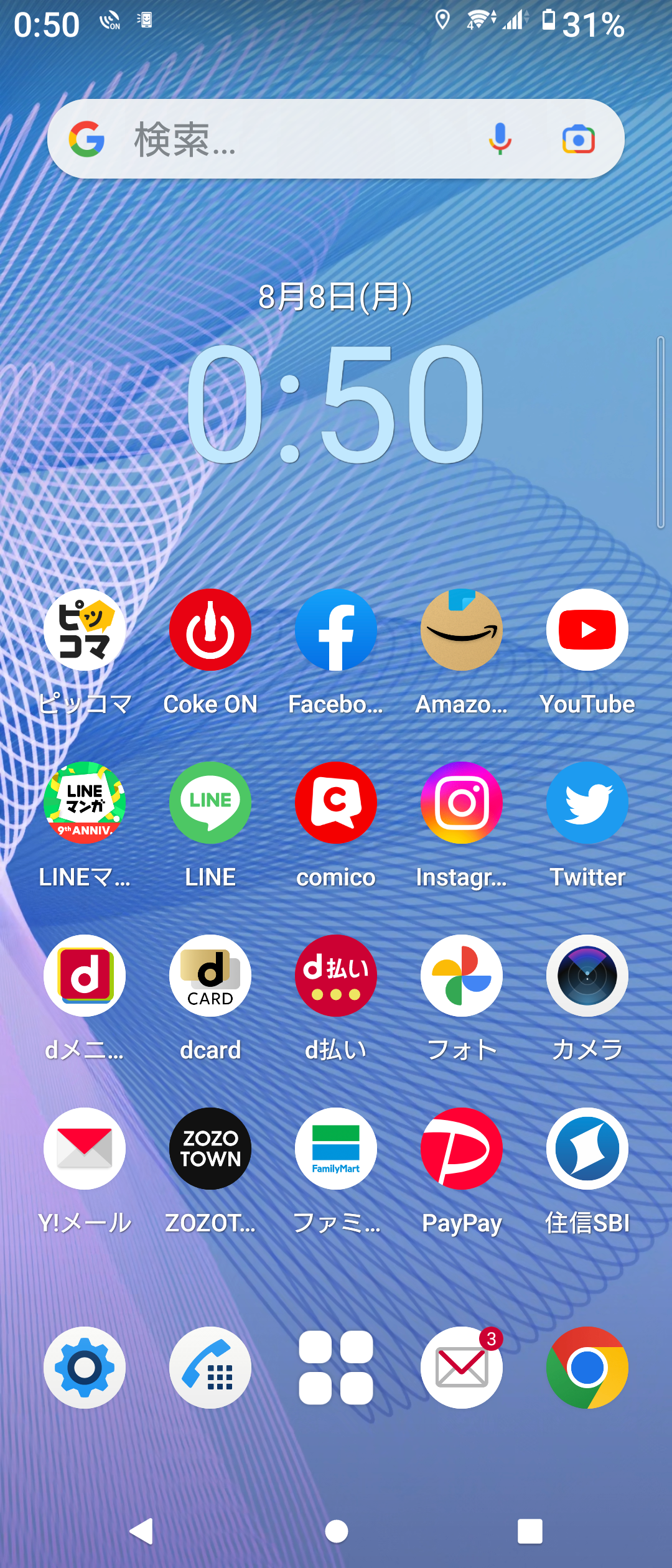
Android端末で消えてしまったGoogle検索バーを元のホーム画面へ戻すには、標準のウィジェット機能を利用します。操作手順は非常にシンプルで、特別なアプリを追加する必要はありません。
具体的な再設定の手順は以下の通りです。
1. ホーム画面の何もないスペースを長押しします。
2. メニューに表示される「ウィジェット」をタップします。
3. 一覧から「Google」を探し、展開されたメニュー内の「検索バー」を選択します。
4. 検索バーを長押ししたまま、配置したいホーム画面のスペースへドラッグして指を離します。
画面の横幅いっぱいにサイズを広げたい場合は、配置後にバーを軽く長押しして四方に表示される調整枠(バウンディングボックス)を左右に引っ張ることで、見慣れた標準サイズにフィットさせることができます。
【iPhone編】Googleウィジェットを設定してホーム画面に配置する方法
iPhone(iOS)を利用している場合でも、公式の「Google」アプリをインストールしていれば、Android同様にスタイリッシュな検索ウィジェットをホーム画面に常駐させることが可能です。
設定手順は次の流れで行います。
1. ホーム画面の背景部分を長押しし、アプリのアイコンが揺れ始めたら画面左上の「+」ボタンをタップします。
2. ウィジェット検索画面で「Google」を検索またはリストから選択します。
3. 左右にスワイプして好みのサイズ(1行のコンパクトな検索バーや、Lens・音声検索が統合されたミディアムサイズなど)を選びます。
4. 画面下の「ウィジェットを追加」をタップし、配置したい場所へ移動させて右上の「完了」を押します。
iPhoneのロック画面にもGoogle検索のショートカットを配置できるため、ホーム画面を開く手間すら省きたい人はロック画面のカスタマイズも併せて活用すると検索効率が格段に上がります。
【位置変更・カスタマイズ】検索バーを下から上に戻す方法とデザイン変更
大画面スマートフォンの普及に伴い、片手操作をしやすくする目的でChromeや検索窓の配置が「画面下部」を標準とする仕様が増加しました。しかし、長年の習慣から「やっぱり上部に固定したい」と感じるユーザーも少なくありません。
Chromeのアドレスバー位置を変更する場合、Chromeを開いて右上のメニュー(3点リーダー)から「設定」に進み、「アドレスバー」の項目を選択することで「上」または「下」を自由に切り替え可能です。また、アドレスバー自体を長押しして表示されるショートカットから直接位置を変更できる端末も存在します。
さらに、AndroidのGoogle検索バーはデザインのカスタマイズにも対応しています。Googleアプリを開き、右上のプロフィールアイコンから「設定」>「検索ウィジェット」>「ウィジェットのカスタマイズ」へ進むと、バーの角の丸み、Googleロゴの配色、背景の透明度などを好みに合わせて微調整できます。
【動かない時の対処法】Google検索バーが反応しない場合のキャッシュ削除と再起動
「検索バーは表示されているのに、タップしてもキーボードが出ない」「文字を入力しても検索結果画面へ遷移しない」といったトラブルは、アプリ内に蓄積された一時データ(キャッシュ)の破損やメモリの一時的な圧迫が原因です。この場合、以下のステップを順番に試すことで解消されます。
ステップ1:スマートフォンの再起動
端末の電源を一度完全に切り、数十秒待ってから再起動します。これだけでバックグラウンドの競合プロセスがリセットされ、正常に復帰するケースが多々あります。
ステップ2:Googleアプリのキャッシュ削除(Android)
端末の「設定」>「アプリ」>「Google」を開き、「ストレージとキャッシュ」から「キャッシュを消去」を実行します。保存されている個人設定や履歴を消すことなく、動作の引っ掛かりをリセットできます。
ステップ3:アプリの最新アップデート
Google PlayストアまたはApp Storeを開き、GoogleアプリやChromeに保留中の更新がないか確認します。古いバージョンのまま放置されていると、OSとの互換性エラーでウィジェットが応答しなくなるため、常に最新版を保つことが大切です。
【スマホ google 検索 バー】に関するよくある質問(FAQ)
Q1:ウィジェットの一覧に「Google検索バー」が見当たらないのはなぜですか?
A1:端末内で「Google」アプリが無効化されているか、アンインストールされている可能性があります。設定のアプリ一覧からGoogleアプリが「有効」になっているか確認するか、アプリストアから再インストールを行ってください。
Q2:Pixelなど一部のAndroidで、画面一番下の検索バーを消すことはできますか?
A2:Google Pixelシリーズの標準ホーム画面(Pixel Launcher)に組み込まれている最下部の検索バーは、仕様上固定されており非表示にできません。どうしても消したい場合は、サードパーティ製のホームアプリ(Nova Launcher等)を導入してカスタマイズする必要があります。
Q3:検索バーの色が突然黒(ダークモード)に変わったのですが戻せますか?
A3:端末全体の「ダークテーマ」設定に連動しているケースが一般的です。本体のディスプレイ設定でライトモードに切り替えるか、Googleアプリ内の「ウィジェットのカスタマイズ」からバーの色を白に固定設定することで元の明るいデザインへ戻せます。
まとめ:2026年最新の快適なホーム画面活用術
スマートフォンのGoogle検索バーは、日常の情報収集を支える極めて重要なインターフェースです。消えてしまった場合でも、ウィジェットの再配置やアプリの再起動を行えば、数分で元の使い慣れた環境へ復旧できます。
定期的なキャッシュのクリアやアプリのアップデートを心がけつつ、配置や透明度を自分好みにカスタマイズして、毎日のブラウジングをより快適に保ちましょう。 (出典: スマホ google 検索 バー(Yahoo!ニュース))


テクノロジーやライフスタイル領域を中心に執筆活動を行っています。趣味は写真撮影と旅行です。
