ネットフリックスのテレビ接続方法を徹底解説!映らない原因と対策【2026最新】
話題の映画や独占配信ドラマを迫力の大画面で楽しみたいものの、自宅のテレビでどうやってネットフリックスを視聴すればいいのか迷っている方は少なくありません。テレビ自体の進化に加え、ストリーミング端末の多様化により、現在では機器の知識に自信がない方でもわずか数分でセットアップが完了する環境が整っています。
手持ちのテレビがそのまま使えるスマートテレビなのか、それとも外部機器を買い足す必要があるのかによって、最適な接続アプローチは異なります。手軽さ・画質・コストの各視点から、失敗しない接続ステップとトラブル時の具体的な解決策を整理しました。
📌 【この記事の重要ポイントまとめ】
- 要点1:リモコンに専用ボタンがあるスマートテレビなら、Wi-Fi接続とログインのみですぐに視聴開始可能。
- 要点2:非対応テレビでも「Fire TV Stick」や「Chromecast」をHDMI端子に挿すだけで簡単に大画面化できる。
- 要点3:画面が真っ暗になる・ログインできないトラブルの多くは「HDCP非対応ケーブル」「アプリのキャッシュ蓄積」「同一世帯認証」に起因する。
【スマートテレビ編】リモコン1つで完了するNetflixテレビ接続方法と対応機種
現在販売されている主要メーカーの薄型テレビの多くは、本体内部にネットフリックスアプリがあらかじめ組み込まれています。ソニー(BRAVIA)、パナソニック(VIERA)、シャープ(AQUOS)、東芝(REGZA)、LG、ハイセンスなどのスマートテレビ対応機種であれば、追加のハードウェアを購入する必要はありません。
接続手順は非常にシンプルです。テレビ本体を自宅のWi-Fiまたは有線LANに接続し、リモコンに配置された「NETFLIX」ボタンを押すか、ホーム画面のアプリ一覧から選択します。画面上に表示されるQRコードをスマートフォンのカメラで読み取るか、登録済みのメールアドレスとパスワードを入力すれば、わずか1分足らずで初期設定が完了します。
なお、2015年以前に製造された初期のスマートテレビの一部では、アプリのサポート終了に伴い直接起動できないケースが増えています。ネットフリックス対応テレビ一覧で型番を確認し、非対応となっている場合は後述するストリーミング端末の導入を検討するのが現実的です。
【ストリーミング端末編】Fire TV StickやChromecast・Apple TVの設定手順
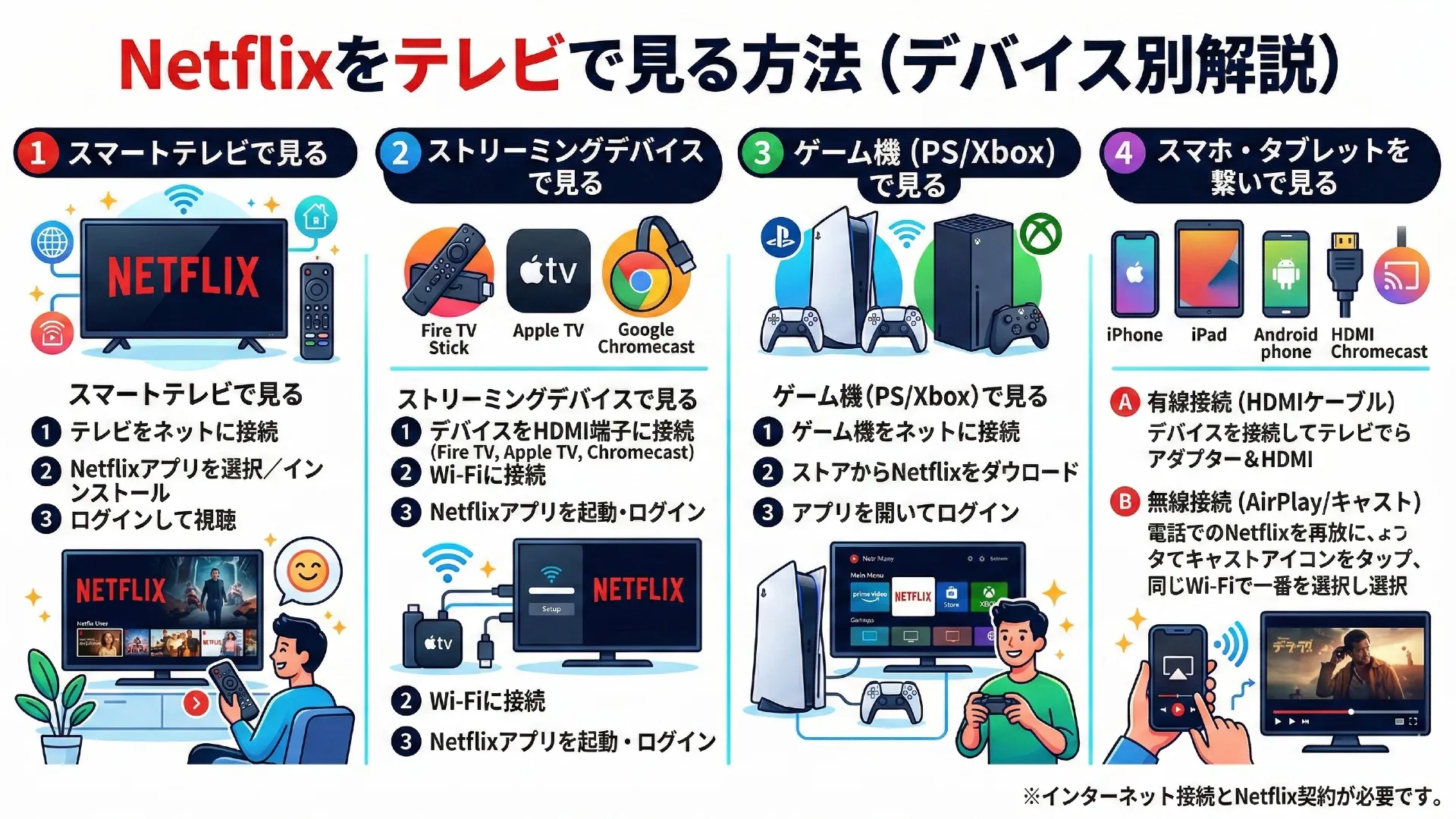
テレビ自体にネット機能がない場合や、古いテレビの内蔵アプリが重くて使いにくい場合は、外付けのストリーミングデバイスを活用するのが最もコストパフォーマンスに優れた選択肢です。
代表格であるFireTVStick設定は、テレビ背面のHDMI端子に本体を差し込み、付属の電源アダプタをコンセントに繋ぐことから始まります。画面の案内に沿ってWi-Fiの暗証番号を入力後、Amazonアカウントでサインインし、アプリストアからNetflixをダウンロードしてログインするだけで準備完了です。
Googleの「Chromecast with Google TV」や「Apple TV 4K」を利用したAppleTV接続方法も基本構造は同様です。特にChromecastミラーリングやAppleのAirPlay機能を使えば、スマートフォンで再生中の動画をタップ1つでテレビ画面へ転送できるため、家族や友人との共有時にも重宝します。
【有線・ミラーリング編】スマホからテレビ出力するHDMIケーブル接続手順と注意点
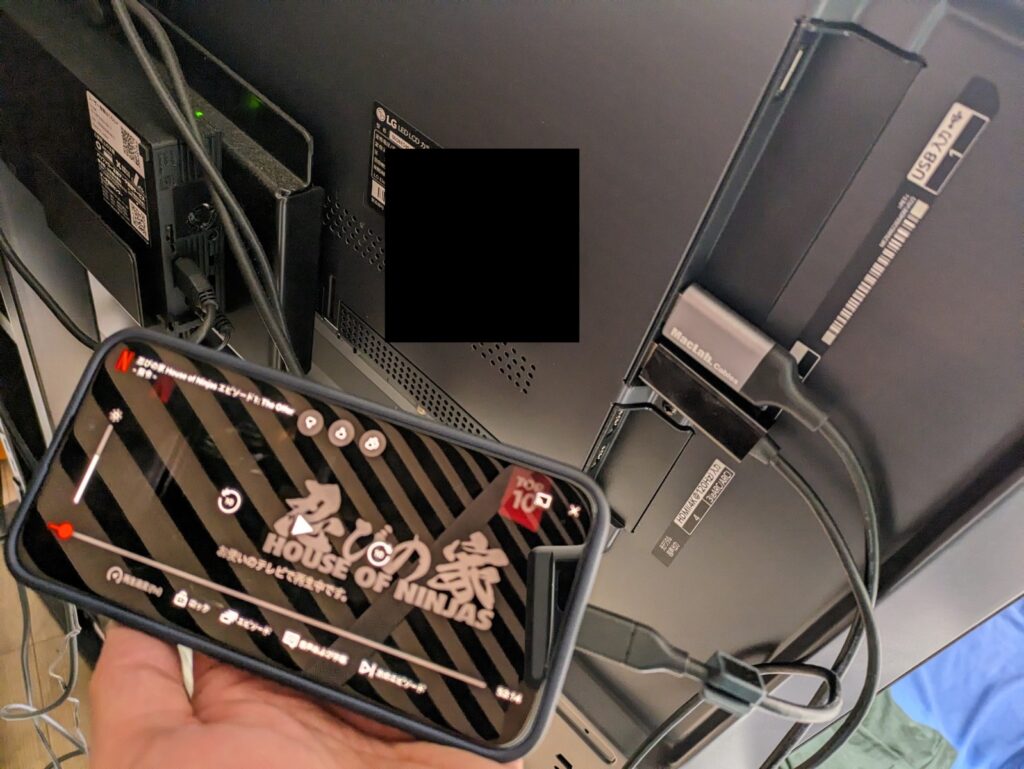
Wi-Fi環境が不安定な宿泊先や実家などで手軽に大画面視聴を行いたい場合は、スマホからテレビ出力を行う有線接続が役立ちます。この方法はインターネット回線速度に左右されず、映像の遅延を抑えられる点がメリットです。
HDMIケーブル接続手順としては、iPhone(USB-C端子モデル)やAndroidスマートフォンに適した変換アダプタを用意し、テレビのHDMIポートとケーブルで直結します。テレビ側の入力を対応する「HDMI1」「HDMI2」などに切り替えると、スマホの画面がそのままテレビに映し出されます。
ここで注意したいのが、著作権保護技術である「HDCP」規格の存在です。100円ショップ等で販売されている安価な変換ケーブルの中にはHDCPに対応していない製品があり、接続しても「音声のみ再生されて画面が真っ暗になる」という現象が発生します。必ず「HDCP 2.2以上対応」と明記された正規認証品を選びましょう。
突然映らなくなった!Netflixテレビ映らない原因とインターネット接続エラーの直し方
昨日まで問題なく見られていたのに急に再生できなくなった場合、大半は端末のキャッシュ詰まりか通信経路の一時的な不具合が関係しています。パニックにならず、以下の優先順位で原因を切り分けていきましょう。
Netflixテレビ映らない原因として最も頻度が高いのが、テレビやストリーミング機器のメモリ領域の圧迫です。テレビの主電源をリモコンで切るだけでなく、コンセントから電源プラグを抜き、約1分間放置してから再起動する「完全放電」を行うと、驚くほど高確率で復旧します。
画面に「NW-2-5」や「UI-800-3」といったコードが表示されるインターネット接続エラーの際は、ルーター側の再起動も不可欠です。ルーターの電源を落として数分待ってから入れ直し、通信速度が下り25Mbps以上出ているかをスマートフォン等で計測してみてください。Wi-Fiの周波数を混信しやすい2.4GHzから高速な5GHz帯(またはWi-Fi 6/7)へ切り替えるだけでも劇的な改善が見込めます。
ログインできない・エラーコードが出る時の対処法と裏ワザ
IDとパスワードが合っているはずなのに弾かれてしまうケースでは、ネットフリックスがグローバルで厳格化している「同一世帯(Household)認証」が影響している可能性があります。別居している家族のアカウントを利用している場合、本会員のメインデバイスと同じWi-Fi環境で定期的にアクセスしていない端末は利用制限がかかる仕様です。
ログインできない対処法として、まずは登録メールアドレス宛に届く一時アクセスコードを取得して入力するか、契約主の管理画面から「世帯の更新」を行ってください。また、ブラウザ版のNetflix公式サイトから「すべてのアカウントからログアウト」を実行し、テレビ側で再ログインを試みるのも有効な手段です。
文字入力が面倒なテレビ画面でのログインを素早く済ませる裏ワザとして、スマートフォンのNetflixアプリを開いた状態でテレビ画面の「スマホでログイン」を選択する手法があります。同じWi-Fiに接続されていれば、スマホ側に表示される「はい」をタップするだけで認証が一瞬で通過します。
【2026年最新接続ガイド】コスパと画質で選ぶ最適なテレビ視聴環境
大画面でネットフリックスを心ゆくまで堪能するためには、自身の利用目的と予算に見合った機器構成を選ぶことが重要です。主要な接続パターンごとの特徴を比較表にまとめました。
| 接続方法 | 導入コスト | 画質・操作性 | おすすめな人 |
|---|---|---|---|
| スマートテレビ内蔵アプリ | 0円(テレビ代のみ) | 最高(4K/HDR対応・リモコン直結) | 対応テレビを既に持っている方 |
| Fire TV Stick 4K | 約7,000円〜 | 極めて快適(音声操作・動作軽快) | 安価に高画質環境を作りたい方 |
| Apple TV 4K | 約20,000円〜 | 最高峰(高レスポンス・空間オーディオ) | iPhoneユーザー・音響重視派 |
| HDMI有線変換ケーブル | 約3,000円〜 | 標準(スマホ操作依存) | Wi-Fi環境がない場所で使いたい方 |
現在もっとも導入ハードルが低く満足度が高いのは、セール時を狙った「Fire TV Stick」の導入です。4K対応モデルを選んでおけば、将来的にプレミアムプランへアップグレードした際も美麗な映像美を余すところなく引き出せます。
【ネットフリックスのテレビ接続方法】に関するよくある質問(FAQ)
Q1:自宅のテレビがNetflixに対応しているかどうかはどこで確認できますか?
A1:テレビのリモコンに「NETFLIX」ボタンがあるか、またはメニュー画面の「アプリ」一覧にアイコンが存在すれば対応しています。見当たらない場合は取扱説明書やメーカー公式サイトの仕様表で型番を検索してください。
Q2:4K画質でテレビ視聴するために必要な条件は何ですか?
A2:4K対応テレビ本体に加え、Netflixの「プレミアムプラン」への加入、25Mbps以上の安定した高速インターネット回線、そして4K対応のHDMIポート(HDCP 2.2対応)への接続が必要です。
Q3:スマホからテレビに有線で繋いでも音声しか出ません。故障でしょうか?
A3:スマートフォンの故障ではなく、使用しているHDMIケーブルや変換アダプタが著作権保護(HDCP)規格に非対応である可能性が極めて高いです。Apple純正アダプタやHDCP対応と記載されたサードパーティ製品へ変更してみてください。
まとめ:快適な視聴環境を整えて大画面でNetflixを楽しもう
ネットフリックスをテレビで視聴するためのハードルは年々下がっており、内蔵アプリや手頃なストリーミングデバイスを使えば、誰でも迷うことなく大画面のエンタメ体験を手に入れられます。
万が一映像が映らなくなったりログインエラーが発生したりしても、原因の多くは電源の完全リセットやネットワーク周りの再確認、ケーブル規格のチェックで即座に解決できます。自身の環境に最も合った接続スタイルを見つけて、話題の作品を極上の迫力で堪能してください。 (出典: ネット フリックス テレビ 接続 方法(Yahoo!ニュース))

情報を整理して届けることが得意なWebディレクター。ユーザー視点に立った記事作成を目指しています。
