エクセルで非表示解除ができない?消えた行・列・シートを一括再表示する裏ワザ
業務中にエクセルを操作していて「あるはずのデータ行が見当たらない」「A列が消えてしまって再表示できない」と頭を抱えた経験は誰にでもあるはずです。共有ファイルを開いた瞬間に必要なセルが隠されていたり、非表示を解除しようと右クリックしてもメニューがグレーアウトして選択できなかったりする事態は、オフィスワークの進行を大きく妨げる要因になります。
本稿では、日常的に発生しやすい行・列やシートの非表示解除テクニックから、A列・1行目といった端の特殊な復元手順、さらには再表示できない構造的な原因とその突破口まで、実務ですぐに役立つ解決策を網羅的にお届けします。
📌 【この記事の重要ポイントまとめ】
- 要点1:基本的な行・列の非表示解除はショートカット(Shift + Ctrl + 9/0)や全選択で瞬時に解決できる。
- 要点2:「A列」「1行目」の見失いは、名前ボックスや全選択後のドラッグ操作で確実に引っ張り出せる。
- 要点3:再表示できない主因は「ブックの保護」「フィルターの絞り込み」「行の高さ0設定」であり、原因に応じた個別アプローチが必要。
【基本操作】エクセルで行や列の非表示を瞬時に解除するショートカット
エクセルで行や列を隠す操作は手軽な反面、復元に手間取ると作業効率を著しく落とします。まずマスターしておきたいのは、マウス操作とキーボードショートカットを使った基本の解除手順です。
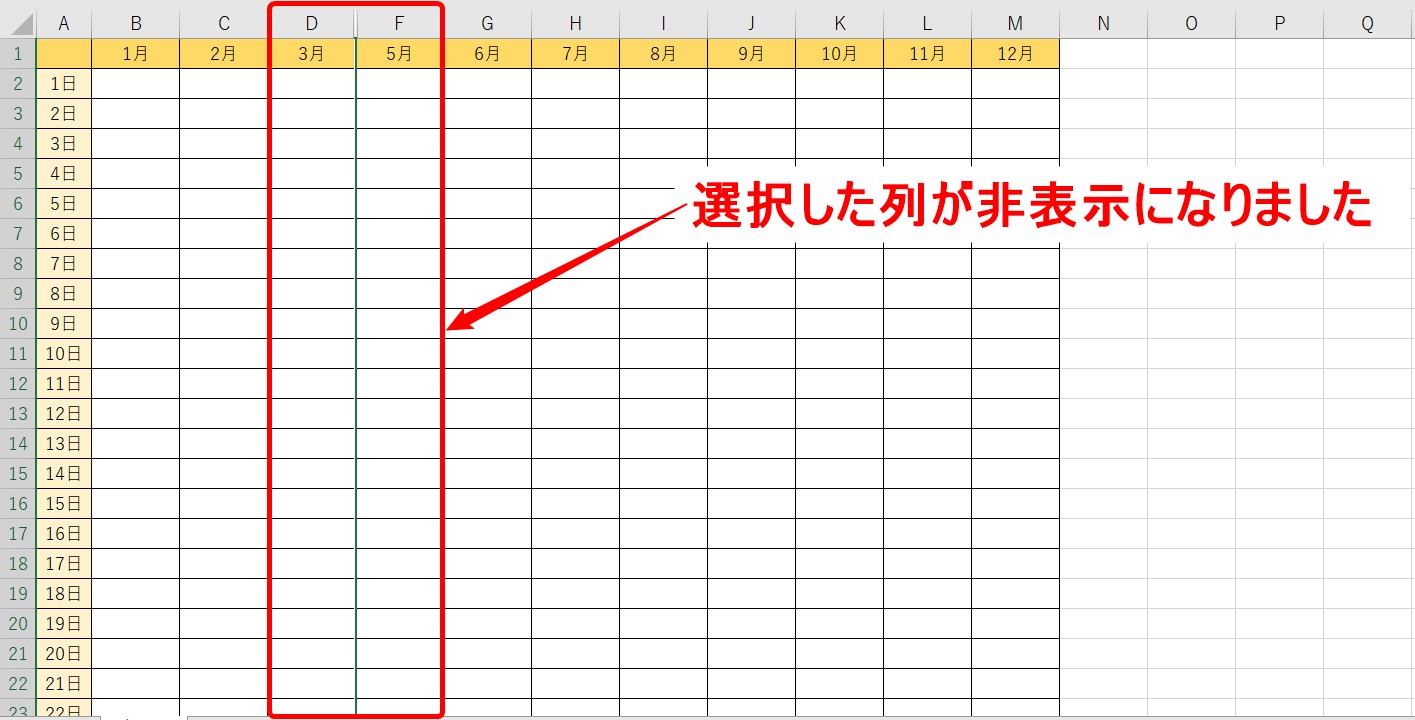
行を再表示したい場合は、隠れている行の上下(例えば3行目と5行目)を範囲選択し、右クリックメニューから「再表示」をクリックします。列の場合も同様に、非表示になっている左右の列を選択して再表示を実行します。しかし、マウスを使わずにキーボードのみで完結させるショートカットキーを覚えると、作業スピードは劇的に向上します。
Windows環境における行の非表示解除ショートカットは「Ctrl + Shift + 9」(テンキーではなくキーボード上部の数字キー)、列の非表示解除は「Ctrl + Shift + 0」が割り当てられています。もしシート全体の非表示を一掃したいときは、「Ctrl + A」でシート全体を選択した状態からこれらのショートカットを実行するだけで、隠れていた全セルが一気に画面上に姿を現します。
【難所攻略】「A列」や「1行目」の端っこが非表示で解除できない時の対処法
エクセルの非表示解除で最も初心者がつまずきやすいのが、シートの最端に位置する「A列」や「1行目」が隠れてしまったケースです。通常の列や行であれば「前後のセルを挟んで選択」できますが、端の部分は手前に選択できる列や行が存在しないため、通常の右クリック操作では選択すら困難になります。
このトラブルを打破するには、主に2つのアプローチが存在します。
1つ目は、行番号と列番号が交差する左上隅の「すべて選択ボタン(三角マーク)」をクリックするか、「Ctrl + A」を押してシート全体を選択した状態で、B列の見出しの左端、または2行目の見出しの上端を右クリックして「再表示」を選択する方法です。
2つ目は、「名前ボックス」の活用です。数式バーの左側にある名前ボックスに直接「A1」と入力してEnterキーを押すと、非表示になっているA1セルが強制的にアクティブになります。その状態で「ホーム」タブの「書式」>「非表示/再表示」>「列の再表示(または行の再表示)」を選択すれば、端のセルであっても確実に復元されます。
【原因究明】エクセルで再表示できない決定的な理由とトラブルシューティング
「再表示ボタンを押してもセルが出てこない」「右クリックの再表示メニューが薄いグレーになって押せない」といった現象に直面した場合、単純な非表示以外の原因が絡んでいる可能性が極めて高いといえます。現場で頻出する代表的な理由は次の4点です。
1. 行の高さ・列の幅が「0」になっている
非表示ではなく、書式設定で行の高さや列の幅が数値の「0」に設定されているケースです。見た目は非表示と全く同じですが、エクセルの内部処理としては「サイズが極小の通常セル」として扱われているため、非表示解除コマンドが一切効きません。この場合は、該当エリアを選択して行の高さや列の幅を手動で「18」や「標準」などの数値に再設定する必要があります。
2. フィルター機能で絞り込まれている
表にオートフィルターが設定されており、条件に一致しないデータが隠れている状態です。行番号の文字が青色になっていたり、数字が飛んでいる場合はフィルターが原因です。「データ」タブから「クリア」を選択するか、フィルターを一度解除することで元の全データが表示されます。
3. ウィンドウ枠の固定による画面外への追いやられ
スクロールした状態でウィンドウ枠が固定されていると、左や上の行・列が見かけ上消えたように錯覚することがあります。「表示」タブから「ウィンドウ枠固定の解除」を試すことで解決します。
4. グループ化(アウトライン)で折りたたまれている
画面の上部や左側に「+」「-」の記号や数字(1, 2)が表示されている場合、データがグループ化されて折りたたまれています。「+」ボタンをクリックするか、「データ」タブのアウトラインからグループ解除を行ってください。
【業務効率化】隠しシートを一括で再表示する手順とVBAマクロの活用
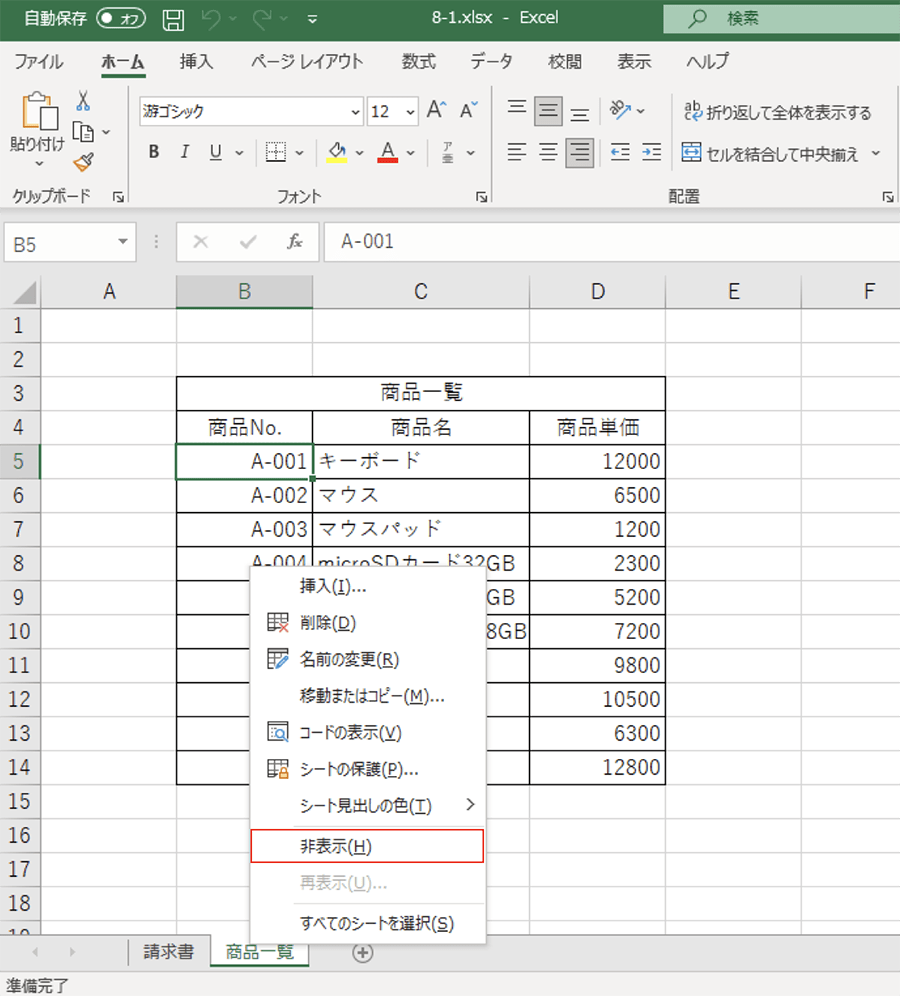
行や列だけでなく、ワークシートそのものが隠されている「隠しシート」の扱いも重要です。単一のシートであれば、シート見出し(画面下のタブ)のいずれかを右クリックして「再表示」を選び、対象のシート名を選択すれば簡単に復帰できます。
しかし、標準の機能では複数のシートを同時に選んで一括再表示する操作に対応していない場面や、設定によって完全に隠蔽された「VeryHidden(超非表示)」シートが存在するケースがあります。数十枚に及ぶ非表示シートを瞬時に復元したい場合は、簡単なマクロ(VBA)を実行するのが最も確実です。
「Alt + F11」キーを押してVBAエディタを開き、「挿入」>「標準モジュール」を選択して以下のコードを貼り付け、実行(F5キー)します。
Sub UnhideAllSheets()
     Dim ws As Worksheet
     For Each ws In ThisWorkbook.Worksheets
         ws.Visible = xlSheetVisible
     Next ws
 End Sub
このわずか数行のプログラムを動かすだけで、通常の非表示シートはもちろん、VBAプロパティで意図的に隠されていた特殊なシートも含め、ブック内のすべてのシートが一瞬で再表示されます。
【データ保護の罠】「ブックの保護」解除とフィルター解除の完全ステップ
シートの追加や削除、シート見出しの非表示解除メニュー自体がグレーアウトして選択できない場合、ファイルに「ブックの保護」がかけられているサインです。これは他者による構成変更を防ぐためのセキュリティ機能ですが、解除しない限りどのような再表示コマンドも受け付けません。
解除するには、「校閲」タブを開き、「ブックの保護」アイコンをクリックします。パスワードが設定されていなければワンクリックで解除され、パスワードが設定されている場合は入力ダイアログが表示されます。パスワードを知っている作成者に照会し、保護を解除した後にシートの再表示作業へと進んでください。
また、セルの編集や行・列の再表示がブロックされている場合は「シートの保護」が有効になっている可能性があります。同じく「校閲」タブの「シート保護の解除」からステータスを戻すことで、セルの非表示解除権限が回復します。
【エクセル 非 表示 解除】に関するよくある質問(FAQ)
Q1:WindowsとMacで非表示解除のショートカットに違いはありますか?
A1:はい、キーの組み合わせが異なります。Mac版エクセルでは、行の再表示が「Command + Shift + (」、列の再表示が「Command + Shift + )」に割り当てられています。また、OS側のキーボードショートカット設定と競合して動作しない場合があるため、その際はメニューバーの「書式」>「行」または「列」から実行してください。
Q2:他の人が作ったファイルで、再表示をしても行番号の欠番が直りません。
A2:行番号が青字になっている場合は「オートフィルター」による絞り込み、行番号の区切りが二重線になっていない場合は行の高さが「0」に設定されている可能性が高いです。まず「データ」タブのフィルター解除を試し、それでも直らない場合は該当行の上下を選択して「行の高さ」を再設定してください。
Q3:非表示のセルを印刷時だけ除外したり、逆に印刷時に全部出したりできますか?
A3:エクセルは基本的に「画面に表示されているセル」のみを印刷します。そのため、印刷したくないセルは非表示にしておけば出力されません。逆に、非表示のセルを印刷に含めたい場合は、印刷前に必ず本稿で紹介した手順で再表示を完了させておく必要があります。
まとめ:非表示トラブルを未然に防ぐシート設計と今後の運用ポイント
エクセルの非表示機能は、一時的に計算用の作業列を隠したり、プレゼン用の見栄えを整えたりする上で非常に便利です。しかし、誤った設定や複雑な保護が絡むと、チーム内での情報共有ミスや集計漏れといった深刻な業務トラブルを引き起こす引き金にもなり得ます。
日常の業務においては、データの存在自体を隠蔽するのではなく、「グループ化(アウトライン)」を使ってワンクリックで開閉できる状態にしておくか、非表示にしている旨をシート内の目立つ場所に注記しておく運用が推奨されます。トラブルが発生した際は、まず「保護の有無」「フィルターの稼働」「サイズ0設定」の3大要因を冷静にチェックし、迅速にデータを復元しましょう。 (出典: エクセル 非 表示 解除(Yahoo!ニュース))

最新のトレンドや話題のニュースをわかりやすく解説するWebライターです。読者の皆様に役立つ情報を日々お届けしています。
