まだ手動で消してる?Excelの空白行を一瞬で一括削除する最速裏技
業務で取り扱うデータの中に紛れ込んだ大量の空白行。1行ずつ右クリックして「行の削除」を繰り返す作業に、膨大な時間と集中力を奪われていないでしょうか。数十行ならまだしも、数千行から数万行に及ぶ巨大なリストで手作業を続ければ、工数の圧迫だけでなくクリックミスによる誤削除のリスクも跳ね上がります。
実務で求められるのは、データの整合性を担保しながら一瞬で不要な行を取り除くスピードです。標準機能である「ジャンプ機能」や「オートフィルター」を適切に組み合わせるだけで、これまで数十分かかっていたクレンジング作業は数秒で完了します。2026年現在の実務環境に合わせた、ミスを防ぎつつ業務を爆速化する具体的なテクニックを解説します。
📌 【この記事の重要ポイントまとめ】
- 要点1:ジャンプ機能(Ctrl+G)と削除ショートカットの組み合わせで、数万行の空白行も数秒で一括削除が可能。
- 要点2:セル結合や一部列のみの空白による「データのズレ」を防ぐため、事前に対象列の選定とフィルター併用が必須。
- 要点3:定期的な大量データ処理にはテーブル機能やパワークエリ、VBAマクロを導入することで完全自動化が実現できる。
手作業は今日で卒業!Excelの空白行削除を秒速で終わらせる裏技の正体
外部システムからエクスポートしたCSVや、複数名で共同編集したファイルを開いた際、規則性のない空白行が点在しているケースは日常茶飯事です。これらを手作業で1行ずつ消していく作業は、最も非効率なルーティンワークの代表格と言えます。
Excelには、特定の条件を満たすセルだけを選択する「ジャンプ機能」が標準搭載されています。これを使えば、視覚的に探すことなくシート内の「完全な空白セル」だけを瞬時に捕捉し、まとめて削除コマンドへ渡すことができます。マウス操作をほぼ介さず、キーボードショートカットだけで完結する点も、現場のプロがこの手法を重用する理由です。
【最速3ステップ】ジャンプ機能とショートカットによる空白セル一括削除
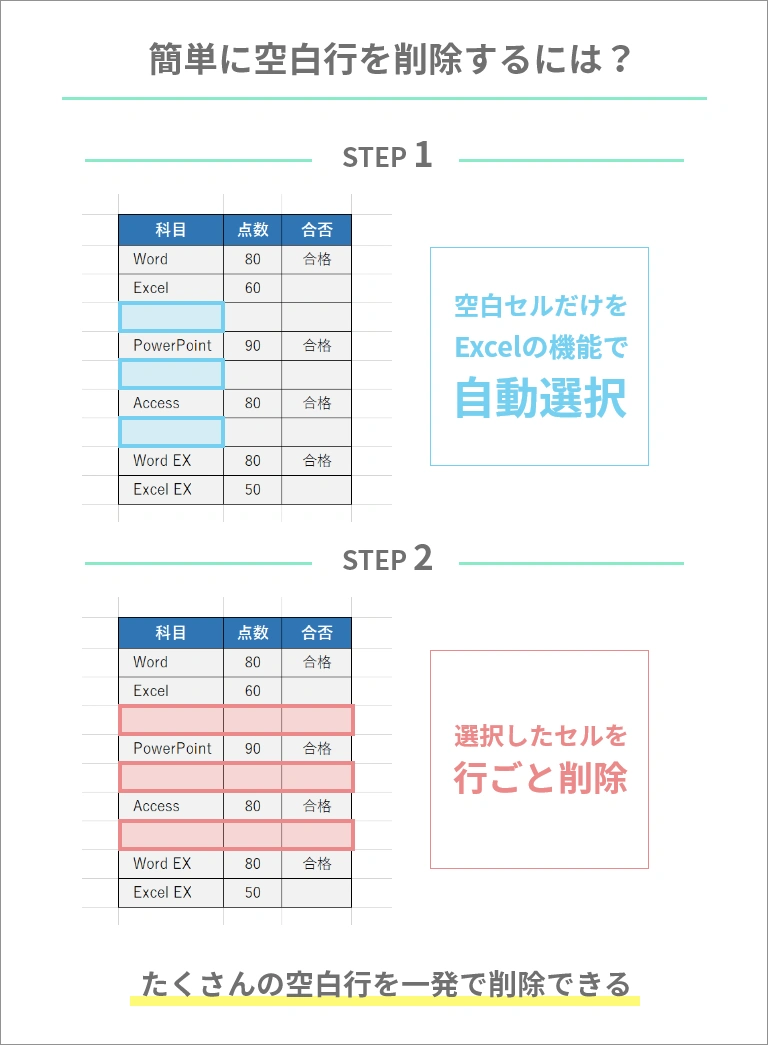
最も手軽で即効性が高いのが、ジャンプ機能と削除ショートカットを連動させたExcel空白行一括削除の王道手順です。手順はわずか3ステップで完了します。
まず、基準としたいデータ列(例:必ず値が入る「ID」や「氏名」の列)を選択した状態で、「Ctrl + G」(またはF5キー)を押して「ジャンプ」ダイアログを呼び出します。画面左下の「セル選択」をクリックし、「空白セル」にチェックを入れてOKを押すと、選択範囲内の空白セルだけが一斉に選択状態になります。
その状態のまま、行削除のショートカットである「Ctrl + -(マイナス)」を入力します。「削除」ダイアログが表示されたら「行全体」を選択してEnterを押すだけで、対象の空白行が綺麗に消滅します。この一連のキーストローク(Ctrl+G → Alt+S → K → Enter → Ctrl+- → R → Enter)を指に覚えさせるだけで、作業スピードは劇的に向上します。
業務事故を防ぐ!「上のセルにシフト」でデータがズレる原因と対策
前述のジャンプ機能を使った削除で最も多いトラブルが、「Excelの空白行削除でデータがズレる」という現象です。この事故が発生する最大の原因は、削除時の選択肢で「行全体」ではなく「上方向にシフト」を選んでしまうことにあります。
ある行において、A列は空白だがB列にはデータが入っている場合、「上方向にシフト」を実行するとA列だけが上に詰められ、行ごとのデータ対応関係が完全に崩壊します。これを防ぐための鉄則は以下の2点です。
第一に、ジャンプを実行する際はシート全体ではなく「データが確実に全行入力されている必須列」のみを範囲選択すること。第二に、削除ダイアログでは必ず「行全体」を選択することです。万が一の参照崩れに備え、実行直前のシート複製(Ctrlキーを押しながらシート見出しをドラッグ)を習慣化しておくことも、リスク管理として極めて有効です。
10万行でも一瞬!オートフィルターと並び替え(ソート)による空白行の詰め方
数万行を超える膨大なデータセットの場合、ジャンプ機能ではPCに負荷がかかりフリーズすることがあります。そのような大規模データで真価を発揮するのが、「オートフィルター」と「ソート(並び替え)」を活用したアプローチです。
データ範囲の先頭行にフィルター(Ctrl + Shift + L)を設定し、必須項目の列で「空白セル」のみに絞り込みをかけます。抽出された行の見出しをまとめて選択し、ショートカット「Ctrl + -」で行削除を実行後、フィルターを解除すれば完了です。この手法は視覚的に削除対象を確認できるため、誤操作の不安を大幅に軽減できます。
また、行の並び順にこだわりがない場合は、対象列で「昇順」または「降順」にソートをかけるだけで、空白行が自動的に最下部に集まり、実質的な「空白行の詰め方」として最速の処理が可能です。元の順序を維持したい場合は、あらかじめ最左列に連番(1, 2, 3...)を振っておき、ソート後に連番で再度並び替えることで順序を復元できます。
テーブル化&パワークエリを活用!崩れない自動化フローの構築法
2026年現在のモダンなExcel実務において、データクレンジングの標準となりつつあるのが「テーブル機能」と「Power Query(パワークエリ)」です。
対象の表を「Ctrl + T」でテーブル化しておくと、空白行削除を行っても数式や書式設定の適用範囲が自動で追従し、レイアウト崩れが起こりません。さらに、定期的に更新されるデータソースに対しては、Power Queryを用いた処理が圧倒的に有利です。
「データ」タブから「テーブルまたは範囲から」を選択してPower Queryエディターを起動し、リボンの「行の削除」から「空白行の削除」をクリックして「閉じて読み込む」を実行します。一度この変換ステップを構築してしまえば、以降は元データが更新されても「すべて更新」ボタンを押すだけで、空白行が除外された最新リストが瞬時に再生成されます。
ルーティン作業を自動化するVBAマクロと2026年最新のExcel活用術
日々発生する定型帳票の処理など、完全にワンクリックで空白行を一掃したい場合は、VBAマクロによる自動化が最適解となります。以下は、A列を基準に空白行を高速で一括削除するシンプルなコード例です。
 Sub DeleteBlankRows()
     On Error Resume Next
     Columns("A").SpecialCells(xlCellTypeBlanks).EntireRow.Delete
     On Error GoTo 0
 End Sub
このコードはSpecialCellsメソッドを利用しており、ループ処理を行わないため数千行のデータでも瞬時に処理が完了します。個人用マクロブック(PERSONAL.XLSB)に登録し、クイックアクセスツールバーに配置しておけば、どのブックを開いていてもショートカットキーひとつで呼び出すことが可能です。
【Excelの空白行削除】に関するよくある質問(FAQ)
Q1:ジャンプ機能で「該当するセルが見つかりません」と表示されるのはなぜですか?
A1:一見すると空白に見えるセルに、スペース(全角・半角)や非表示文字、空文字を返す数式(="")が入っている可能性があります。置換機能(Ctrl+H)でスペースを削除するか、CLEAN関数やTRIM関数でクレンジングを行ってから再度実行してください。
Q2:数式が入っている行を誤って消さないための注意点はありますか?
A2:計算結果として空白が表示されているセルは、ジャンプ機能では「数式」として扱われ「空白セル」には該当しません。数式の空白行も含めて消したい場合は、一度列全体をコピーして「値として貼り付け」を行ってから削除するか、フィルター機能でブランクを抽出して削除してください。
Q3:空白行を削除した後に元に戻す(Undo)ことはできますか?
A3:手動操作やフィルター、ジャンプ機能による削除は「Ctrl + Z」で直前の状態に復元可能です。ただし、VBAマクロによって実行された削除処理は元に戻すことができません。マクロを実行する前には、必ずファイルのバックアップを保存してください。
まとめ:データ構造に合わせた最適な空白行削除で業務効率を最大化
Excelの空白行削除は、単発の作業であれば「ジャンプ機能(Ctrl+G)+行削除ショートカット」、安全性を最優先するなら「オートフィルター」、定期的な更新作業なら「Power Query」や「マクロ」と、データの規模や更新頻度に応じて最適なアプローチが異なります。
状況に応じた正しい手法を選択できるようになれば、不毛な手作業から解放されるだけでなく、人為的ミスの防止と業務時間の大幅な圧縮が実現します。自身の業務フローに最適なテクニックをマスターし、日々のデータハンドリングをより確実でスピーディーなものへ進化させてください。 (出典: excel 空白 行 削除(Yahoo!ニュース))

Webメディアの編集およびコンテンツ作成に従事。正確で質の高い情報発信を心掛けています。
