パソコンに水をこぼした!電源ONは絶対NG?手遅れを防ぐ応急処置を徹底解説
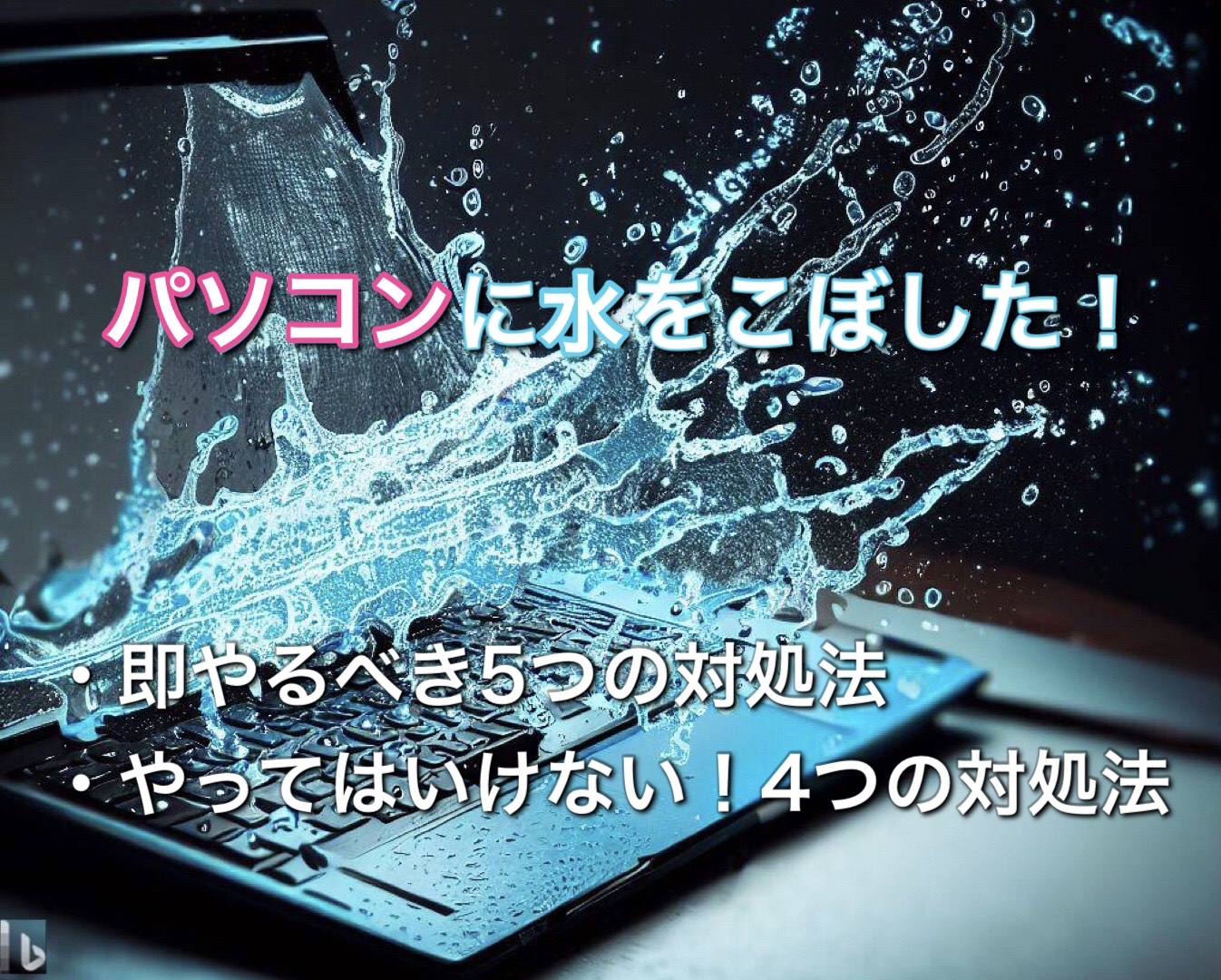
デスクワーク中のふとした不注意で、マグカップやペットボトルの水をノートパソコンにバシャッとかけてしまった——。その瞬間、誰もが頭の中が真っ白になり、パニックに陥るはずです。画面が消えたからと慌てて電源ボタンを押したり、キーボードを激しく振ったりしていませんか?
実は、水濡れ直後の「最初の数分間の行動」が、パソコンが再び息を吹き返すか、それとも完全に基盤がショートして文鎮化するかを決定づけます。薄型・高密度化が極限まで進んだ現在のノートPC事情を踏まえ、愛機と大切なデータを最悪の事態から守るための正しい初動と復旧手順を現場目線で徹底解説します。
📌 【この記事の重要ポイントまとめ】
- 要点1:水をこぼした直後は1秒でも早く電源を切り、ACアダプターと周辺機器をすべて引っこ抜く。
- 要点2:電源再投入・ドライヤー送風・本体を振る行為は内部ショートと腐食を拡大させる最大NG。
- 要点3:通電確認は最低48時間以上の自然乾燥後に行い、不安があれば自己判断せず専門業者へ相談を。
【即実践】水没直後の命運を分ける!今すぐやるべき応急処置の鉄則
キーボードの隙間から液体が侵入した瞬間、内部のマザーボードへ水分が到達するまでのカウントダウンが始まっています。画面の指示に従って正常終了させる余裕はありません。電源ボタンを長押しして強制終了させてください。もし画面がすでに消えていても、内部に通電している可能性があるため、迷わず強制シャットダウンの手順を踏みます。
次に、接続されている充電ケーブル(ACアダプター)、マウス、USBメモリ、外付けSSDなどの周辺機器をすべて抜き取ります。電気が流れる経路を物理的に遮断することが、基盤ショートを防ぐ絶対防衛ラインです。
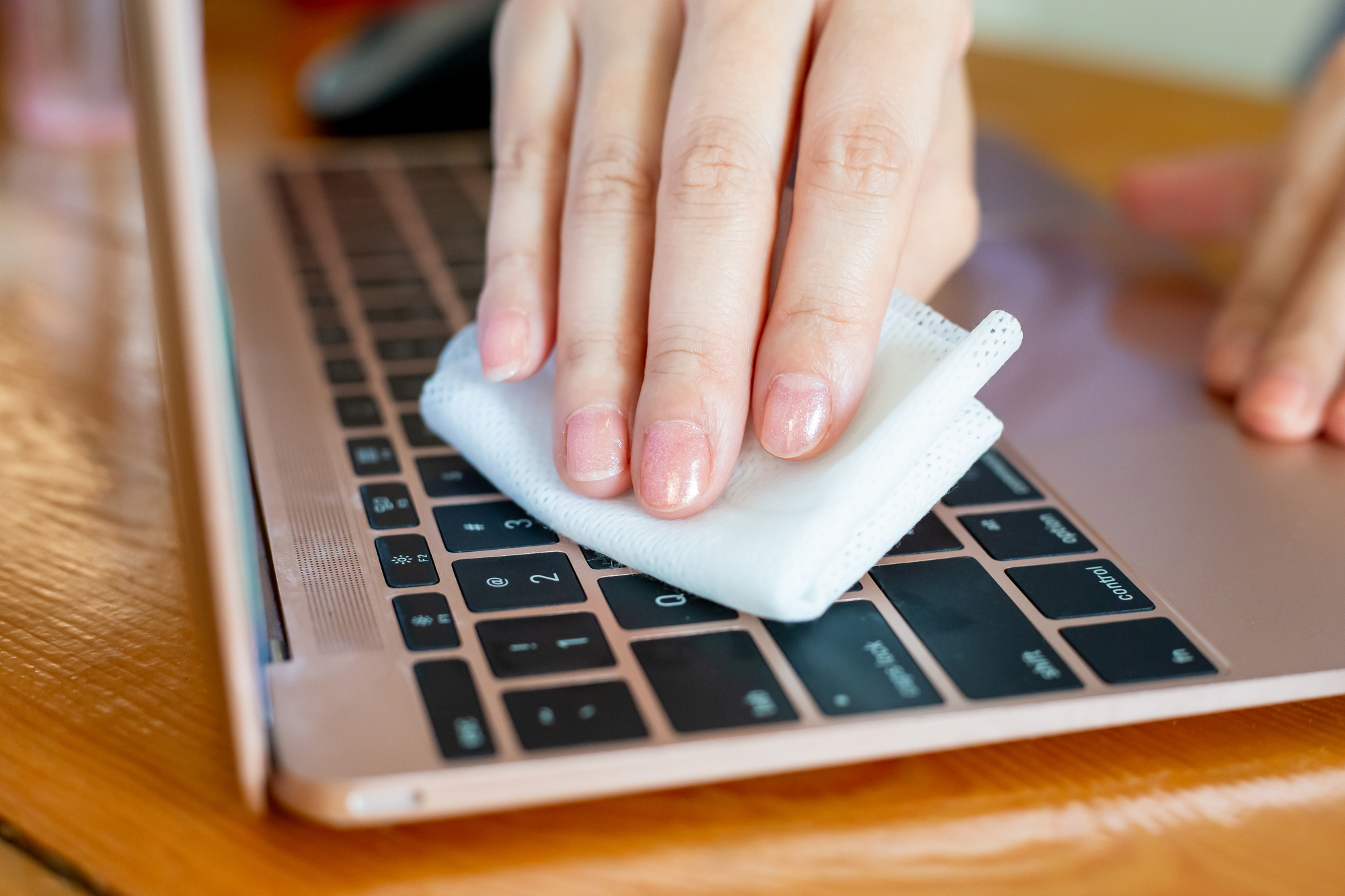
本体から電力を遮断したら、乾いたタオルや吸水性の高いクロスの上に、ノートPCを「キーボード面が下」になるよう『逆V字(テント型)』に立てて設置します。水分が重力によって液晶パネル裏やメイン基盤の深部へ浸透するのを食い止め、キーボード側から外へ排出させるためです。表面の水滴はこすらず、タオルを押し当てて吸い取らせましょう。
【絶対NG】焦ってやりがち!パソコン水濡れで基盤ショートを招く危険行為
水没トラブルでPCを完全に再起不能にしてしまう原因の多くは、ユーザー自身の「焦りからくる誤った行動」にあります。特にやってしまいがちなNG行為をまとめました。
最も危険なのは、「動くかどうか確かめたい」と電源を入れ直すことです。基盤内部に水分が残った状態で電気を流すと、瞬時に回路がショートし、ICチップが焼き焦げて二度と修復できなくなります。「画面がついているから大丈夫」と使い続けるのも厳禁。数分後に突然火花が散り、完全に沈黙するケースが後を絶ちません。
また、ドライヤーの温風を当てる行為も命取りです。現代のノートPCは薄型化と軽量化のために精密なプラスチックパーツや接着剤を多用しており、熱風によってキートップが変形したり、内部の気密テープが溶けて水蒸気がさらに奥へ閉じ込められたりします。さらに、本体をバタバタと激しく振ると、表面にとどまっていた水滴が内部全体へ飛び散り、被害エリアを一気に拡大させてしまいます。
キーボードが反応しない・電源が入らない場合の症状別チェックと放置リスク
応急処置を行った後、あるいは処置が遅れてしまった場合に現れる代表的な症状と、その内部状態を整理しました。
一部のキーボードが反応しない、または勝手に連打される症状は、キースイッチ下のメンブレンシートに水分が残り、電気信号が混線しているサインです。この段階で本体内部の基盤が無事であれば、キーボードユニットの交換だけで済むケースもあります。しかし、「電源ボタンを押してもランプすら点かない」「ファンが一瞬回ってすぐ止まる」という状態は、電源回路やマザーボードの主要チップがショートして保護回路が作動したか、物理的に破損したことを示しています。
ここで絶対に避けるべきなのが、「数日放置すれば乾いて勝手に直るだろう」という過信です。水道水やミネラルウォーターには塩素・カルシウム・マグネシウムなどのミネラル分が含まれており、コーヒーやジュースには糖分・塩分・酸が含まれます。水分が蒸発してもこれらの不純物は基盤表面に残り、時間経過とともに金属パターンを急速に腐食(サビ・緑青の発生)させます。「1週間放置したら完全に腐食が進んでデータも基盤も全滅した」という事態を防ぐためにも、早期の適切な対応が不可欠です。
【2026年最新】ノートパソコンの水没修理費用相場とデータ復旧の現実
メーカー修理や専門修理業者に依頼した場合、費用と日数がどれくらいかかるのか、近年のハードウェア構造トレンドを踏まえて解説します。
現在主流のノートパソコン(特にMシリーズ搭載のMacBookや、Copilot+ PCをはじめとする薄型Windows機)は、マザーボード上にCPU・メモリ・ストレージ(SSD)が一体集積(オンボード化)されています。そのため、水没による基盤故障が起きると「基盤まるごと交換」となり、修理費用は8万円〜18万円前後と高額になりがちです。保証期間内であっても、水濡れは「物損(過失)」扱いとなるため、無償保証の対象外となります。
さらに深刻なのがデータの行方です。メーカー修理に出すと、個人情報保護と品質規定に基づきストレージは初期化(全消去)されるのが一般的です。「バックアップを取っていなかった重要な仕事のファイルや写真を取り出したい」という場合は、メーカー修理ではなく、通電させずに基盤から直接チップを解析できる「データ復旧専門業者」へ依頼する必要があります。重度物理障害からのデータ復旧費用は10万円〜30万円程度かかることもあるため、日頃からのクラウドバックアップがいかに重要かを痛感させられます。
乾かせば直るは迷信?正しい乾燥時間と保険適用(火災保険・クレカ補償)の裏ワザ
どうしても自力で様子を見る場合、必要な自然乾燥時間は最低でも48時間〜72時間です。本体内部は極めて気密性が高いため、表面がサラサラに乾いて見えても、チップの裏側には水滴が残り続けています。シリカゲルなどの乾燥剤とともに密閉袋へ入れる方法も一定の効果はありますが、過信は禁物です。
万が一の高額な修理代・買い替え費用をカバーするために、ぜひ確認してほしいのが「各種保険の付帯補償」です。
意外と知られていませんが、自宅で加入している賃貸・持ち家の「火災保険」に「家財補償(不測かつ突発的な事故・破損・汚損)」特約が付いていれば、うっかりPCに水をこぼした損害が補償されるケースがあります(自己負担額3,000円〜1万円程度で残額が保険金として支払われる仕組みです)。また、パソコンを購入した際のクレジットカードに「ショッピング保険」が付帯していれば、購入から一定期間内の物損事故に対して補償が下りる可能性があります。修理に出す前に、手元の保険証券やカード規約を必ずチェックしてください。
【パソコンに水をこぼした時】に関するよくある質問(FAQ)
Q1:お茶やコーヒー、ジュースをこぼした場合は水と何が違いますか?
A1:水よりもはるかに危険度が高くなります。糖分・塩分・カフェイン・酸性物質が基盤に付着すると、乾燥後も導電性の膜を形成してショートを引き起こすほか、金属の腐食スピードが数倍に跳ね上がります。水分を拭き取った後、速やかに専門業者で内部基盤の超音波洗浄・アルコール洗浄を依頼することを強く推奨します。
Q2:米びつにパソコンを入れて乾燥させる裏ワザは有効ですか?
A2:おすすめできません。スマートフォンで一時話題になった方法ですが、PC内部の冷却ファンやポート類、キーボードの隙間に米の粉塵(デンプン粉)が入り込み、湿気と混ざってヘドロ状に固まるリスクがあります。機械的な二次故障を招くため、乾燥剤(シリカゲル)を使用してください。
Q3:水没後、普通に動いているように見えます。このまま使い続けても平気ですか?
A3:非常に危険です。水滴が基盤の重要部に達していなくても、内部に残った水分が徐々に配線を酸化させ、数日から数週間後に突然ショートして電源が入らなくなるケースが多発しています。動いている今のうちに、最優先で外付けSSDやクラウドへ全データのバックアップを作成し、その後使用を中止して点検に出してください。
まとめ:焦らず正しい初期対応で愛機と大切なデータを守り抜く
パソコンの水濡れ事故は、発生直後の「パニック状態での判断」が明暗を分けます。何よりもまず「即座の強制電源OFF」「周辺機器の全抜去」「逆V字での水抜き」を徹底してください。
基盤が密集化した最新のノートPC環境では、一度のショートが即座にデータ喪失へ直結します。決して慌てて電源を入れ直さず、十分な乾燥時間を確保するか、速やかに専門の修理・復旧サービスへ委ねることが、愛機を確実に生還させる最善の道です。 (出典: パソコン 水 こぼし た(Yahoo!ニュース))

Webメディアの編集およびコンテンツ作成に従事。正確で質の高い情報発信を心掛けています。
