YouTubeコメントの時間指定で青文字にする方法!押せない原因と対処法を徹底解説
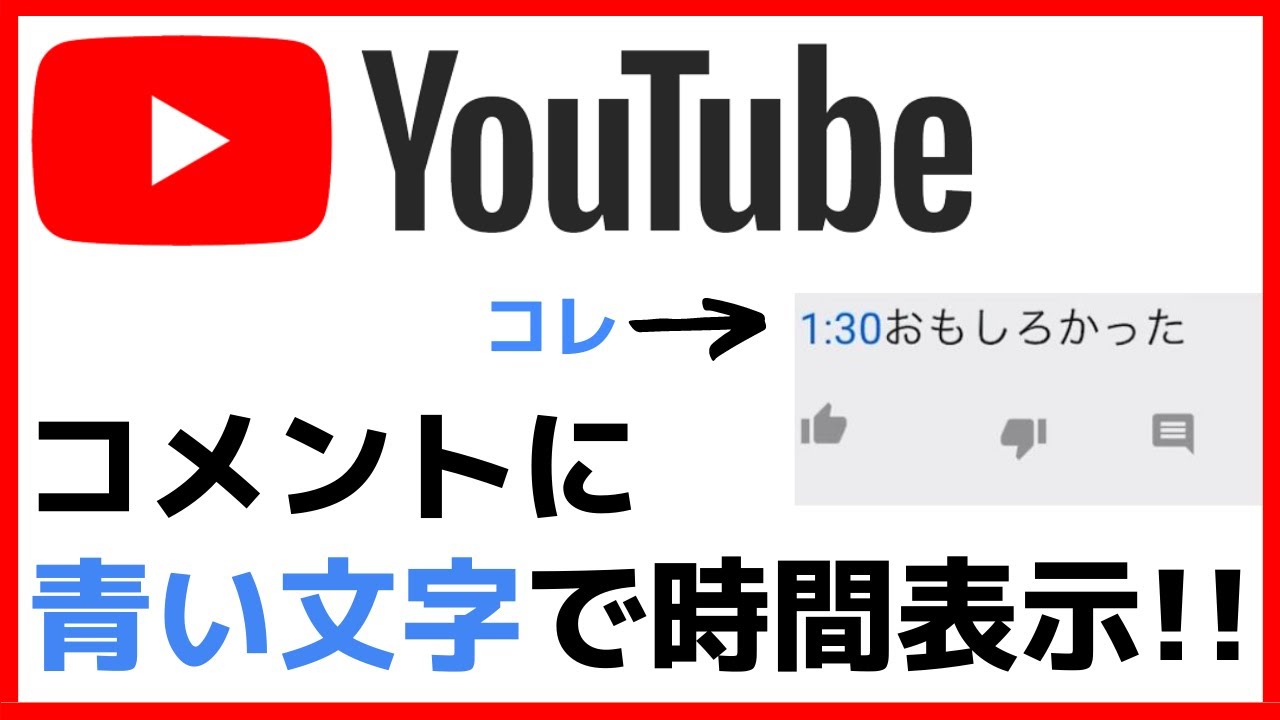
YouTubeでお気に入りのシーンや配信の見どころを誰かに共有したいとき、欠かせないのが「時間指定コメント(タイムスタンプ機能)」です。コメント欄に再生時間を書き込むだけで自動的に青文字のリンクへと変換され、タップひとつで見たい場面へジャンプできる利便性は、視聴者同士のコミュニケーションや動画のまとめにおいて標準的な機能として定着しています。
しかし、「指定したはずなのに青文字にならない」「リンクをタップしても指定した秒数にスキップしない」といったトラブルに悩まされるケースも少なくありません。本記事では、スマートフォンおよびPCにおける正確な時間指定の入力手順から、リンク化される仕組み、青くならない原因と解決策、さらにはURLを使った時間指定の応用技まで余すところなく解説します。
📌 【この記事の重要ポイントまとめ】
- 要点1:時間指定リンクを有効化する絶対条件は「半角数字と半角コロン(:)」でのフォーマット入力である。
- 要点2:青文字化しない主な原因は、全角入力の混入、前後のスペース不足、動画の総再生時間を超える指定にある。
- 要点3:動画投稿者はコメント欄や概要欄に「00:00」から始まるタイムスタンプを配置することで動画全体のチャプター化が可能になる。
【基礎知識】YouTubeコメントの「時間指定」とは?青文字リンク化の仕組み
YouTubeのコメント欄に特定の書式で時間を入力すると、自動的にハイパーリンクが生成され、テキストが青色に変化します。これが一般的に「タイムスタンプ」や「時間指定リンク」と呼ばれる機能です。
このYouTubeコメントリンク化仕組みは、プラットフォーム側のテキスト解析システムによって制御されています。入力された文字列の中に「分:秒」あるいは「時間:分:秒」のパターンが検出されると、システムがそれを動画プレイヤーの再生位置(シークバー)と連動する内部リンクとして解釈し、青文字化してクリック可能な状態へと変換します。
視聴者は動画を最初からシークバーで探す手間を省き、YouTube動画スキップ時間指定の恩恵を直接受けることができるため、歌ってみた動画のサビや長時間のゲーム配信におけるハイライト共有などで絶大な効果を発揮します。
【スマホ・PC別】YouTubeコメントで時間指定リンクを作る基本のやり方
デバイスを問わず、時間指定リンクを成功させる最も重要な鉄則は「すべて半角文字で入力すること」です。端末別の具体的な手順を確認していきましょう。
【スマホ(iOS / Android)での手順】
スマートフォンアプリから投稿する場合、キーボードの入力モードを必ず「半角英数」に切り替えます。 「3分45秒」を指定したい場合は、コメント入力欄に「03:45」または「3:45」と入力します。文字の前後に日本語が続く場合は、誤認識を防ぐために「ここが見どころ 3:45 です」のように、数字の前後に半角スペースを空けておくのが確実です。
【PCブラウザでの手順】
PC版でも基本ルールは同様です。全角入力モード(日本語入力)のまま「3:45」と打ち込んで変換するのではなく、半角モードで「3:45」と打ち込みます。長尺動画で1時間を超える場面を指定する際は、「1:15:30(1時間15分30秒)」のようにコロンを2つ用いた階層構造で記述します。
なお、YouTubeコメント秒数指定方法として「90s」や「120秒」といった単位表記をコメント欄に直接書いてもリンク化はされません。必ず「1:30」のように分と秒に換算してコロンで区切る必要があります。
YouTubeコメントの時間指定ができない・青くならない7大原因と対処法
「手順通りに入力したつもりなのにリンクにならない」という場合、システム側の構文解析に引っかかっている可能性が極めて高いといえます。よくある7つの原因をチェックしてください。
1. コロン(:)や数字が全角になっている
最も頻発するミスです。「3:45」のように全角文字が含まれていると、システムは単なる文字列として扱い、青文字になりません。必ずYouTubeコメントタイムスタンプ半角を徹底してください。
2. 前後の文章とスペースなしで密着している
「ここが面白い03:45見てね」のように、漢字やひらがなと数字が隙間なく連結していると、境界線が認識されずリンク化に失敗します。「ここが面白い 03:45 見てね」と半角スペースを挿入しましょう。
3. 動画の総再生時間を超えている
10分で終了する動画に対して「12:30」と指定しても、存在しない再生位置であるためリンクは無効化されます。
4. 秒数の指定ミス(60秒以上の記述)
「1:75」のような無効な時間表記は認識されません。「2:15」のように正しい60進法へ繰り上げて記述してください。
5. 投稿直後の表示遅延・キャッシュの影響
通信環境やアプリのバージョンによっては、投稿直後に青く見えないことがあります。一度画面を再読み込み(リフレッシュ)するか、アプリを再起動すると正常に反映されるケースが多々あります。
6. 投稿者によるコメント欄の制限・スパム判定
チャンネル管理者がURLやリンク付きコメントを制限するフィルタを設定している場合、時間指定を含んだコメント自体が保留中(承認待ち)になることがあります。
7. YouTubeアプリの一時的な不具合
アプリのバージョンが古いと、リンクのタップ判定が正しく動作しない場合があります。ストアで最新版へアップデートを行いましょう。
【応用編】秒単位の指定からURL共有まで!便利な動画スキップ技
コメント欄への書き込みだけでなく、SNSでの共有や外部サイトへの貼り付けにおいても時間指定は強力な武器となります。
動画の共有URLそのものに時間情報を付与するYouTubeコメントURL時間指定を活用すれば、リンクを踏んだ相手を即座に特定シーンへ誘導可能です。
PCブラウザの場合、動画のシークバーをジャンプさせたい位置で一時停止し、動画上で右クリックして「現時点の動画のURLをコピー」を選択するだけで、末尾に「?t=〇〇」という時間パラメータが付与された専用URLが生成されます。
手動でURLを作成する場合、URLの末尾に「?t=90」(90秒地点)や「?t=1m30s」(1分30秒地点)と書き加えることで、秒単位・分単位でのダイレクトアクセスが実現します。
【投稿者向け】動画説明欄やコメント固定を活用したチャプター作成方法
動画クリエイター側が視聴者の利便性を高める手段として、概要欄(動画説明文)や固定コメントへのタイムスタンプ設置があります。
適切な形式で記述すると、動画のシークバーが区切られて見出しが表示されるYouTubeチャプター作成方法へと自動昇格します。チャプターを有効化するための公式要件は以下の3点です。
【チャプター化の必須条件】
1. 最初のタイムスタンプが「00:00」(または「0:00」)から開始されていること
2. タイムスタンプが3箇所以上昇順で記載されていること
3. 各チャプターの長さが最低10秒以上あること
概要欄に以下のように記述するだけで、動画全体が目次付きの構造化コンテンツとして認識されます。
00:00 オープニング
 02:15 本題の解説
 08:40 まとめと次回予告
【YouTubeのコメント時間指定】に関するよくある質問(FAQ)
Q1:スマホのYouTubeアプリで青文字リンクを押しても動画がスキップしません。なぜですか?
A1:アプリの一時的なキャッシュエラーや、動画プレイヤーの読み込み遅延が考えられます。一度動画を停止して再生し直すか、アプリを再起動・最新バージョンへ更新してください。また、全画面表示中には正しく反応しないケースがあるため、通常表示に戻してからタップしてみてください。
Q2:1時間を超える長時間の動画はどうやって時間指定すればいいですか?
A2:「1:24:10」(1時間24分10秒)のように、時間・分・秒をそれぞれ半角コロンで繋いで入力します。桁数は「01:24:10」のようにゼロ埋めしても、「1:24:10」と省略しても問題なく認識されます。
Q3:コメントで時間指定をする際、文字数制限や個数制限はありますか?
A3:1つのコメント内で複数のタイムスタンプを記載することは可能です。ただし、あまりに大量の数字とリンクを連続して投稿すると、YouTubeの自動スパム検知システムに引っかかり、コメントが非表示になったりアカウントに制限がかかるリスクがあるため注意してください。
まとめ:正確な入力ルールを押さえてスマートに共有しよう
YouTubeのコメント欄における時間指定は、「半角英数入力」「コロン(:)による区切り」「前後のスペース確保」という基本原則さえ守れば、誰でも確実に青文字リンク化させることができます。
視聴者としてのお気に入りシーンのシェアはもちろん、クリエイターとしての動画整理やチャプター導入に至るまで、タイムスタンプを正しく使いこなしてより快適な動画ライフを楽しみましょう。 (出典: youtube コメント 時間 指定(Yahoo!ニュース))

SEOライティングとマーケティング戦略の専門家。分かりやすい解説記事で定評があります。
