IPhoneのブルーライトカットは効果なし?睡眠が変わる裏技設定を徹底解説
夜間にiPhoneを操作していて、目の奥がズキズキと重くなったり、ベッドに入ってもなかなか寝付けなかったりした経験を持つ人は多いはずです。画面から発せられる強い光への対策として、画面設定の変更や専用アクセサリーの導入を検討するケースが後を絶ちません。
今回は、iOSに標準搭載されている機能の正しい使い方から、SNSで話題の「カラーフィルターを使った裏技」、市販ガラスフィルムの実際の評判、さらには医学的な視点を踏まえたブルーライト対策の真相までを網羅して分かりやすく解説します。
📌 【この記事の重要ポイントまとめ】
- 要点1:iOS標準の「Night Shift」やアクセシビリティの「カラーフィルター(赤)」を活用すれば、アプリ追加なしで強力なブルーライト低減が可能。
- 要点2:ブルーライトカットは体内時計のリズム維持や睡眠の質の改善に役立つ一方、日中の目の疲れには画面の輝度調整や適度な休憩が欠かせない。
- 要点3:画面の色味を損ないたくないクリエイターは本体設定のスケジュール化、常時保護したい人は2026年最新の低反射・高透過ガラスフィルムを選ぶのがベスト。
【2026年最新】iOS標準機能でブルーライトを低減する基本設定やり方
iPhoneには、外部アプリをインストールしなくても画面の光を調整できる強力な機能が備わっています。まずは最も手軽で基本となるiOSのブルーライトカット設定のやり方を押さえておきましょう。
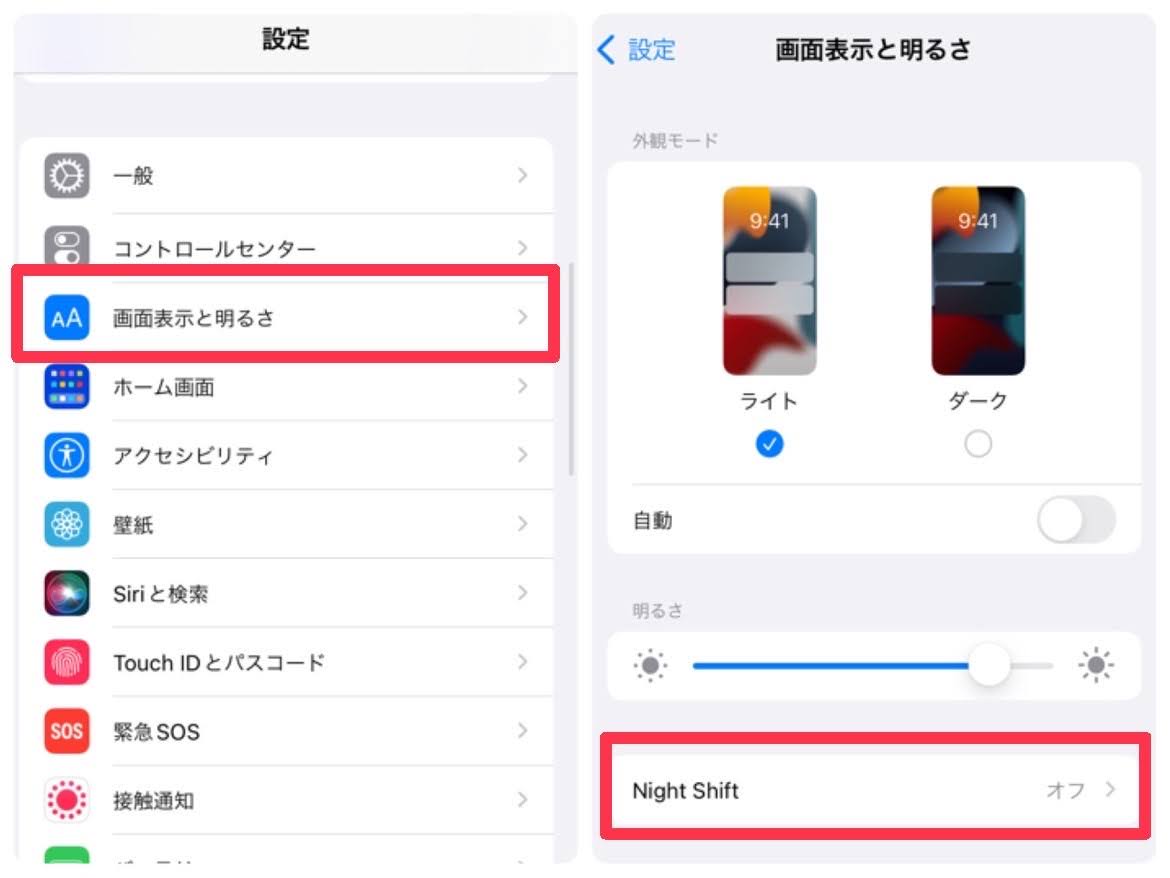
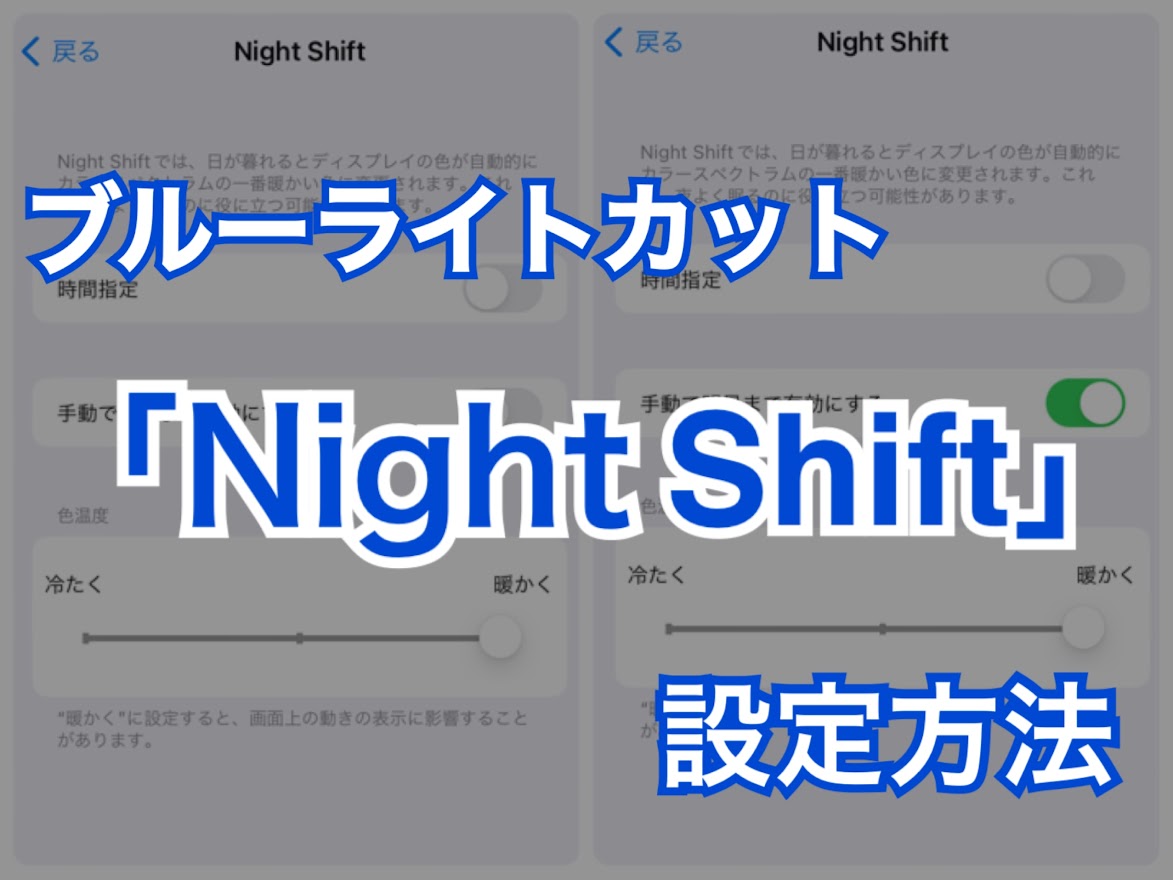
画面の色温度を暖色系にシフトさせる基本機能が「Night Shift」です。設定アプリから「画面表示と明るさ」を開き、「Night Shift」をタップします。ここで「時間指定」をオンにすれば、日没から日の出まで、あるいは任意のスケジュールに合わせて自動で画面を暖色に変えられます。「色温度」スライダーを「より暖かく」へ動かすほど、ブルーライト成分が大きく抑制されます。
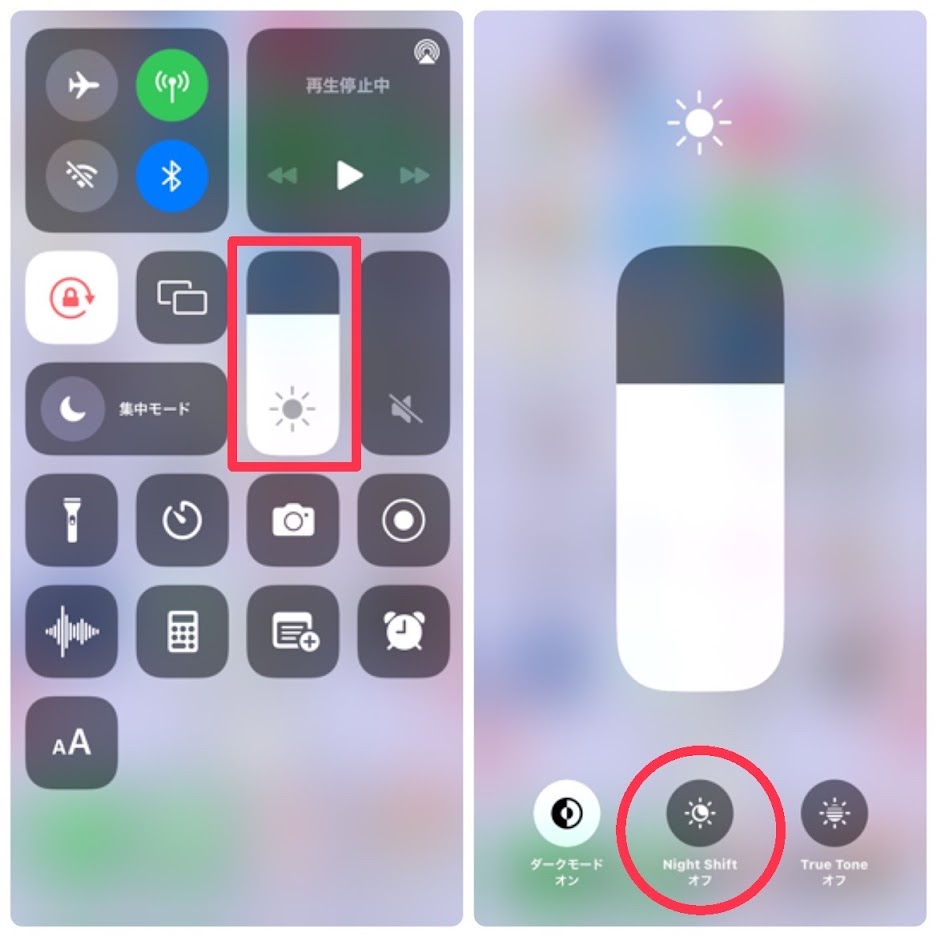
コントロールセンターからも素早く切り替えが可能です。画面右上から下にスワイプしてコントロールセンターを表示し、明るさスライダーを長押しすると、左下にNight Shiftのオン・オフボタンが現れます。作業中に一時的に画面を元の発色に戻したい場合などに重宝します。
「True Tone」と「ブルーライトカット」の違いを正しく理解する
多くのユーザーが混同しやすいのが、「True Tone」機能とブルーライトカットの違いです。どちらも画面の色味が変わるため同じ目的と思われがちですが、根本的な仕組みと役割は異なります。
True Toneは、iPhoneに内蔵された高度な環境光センサーを用いて、周囲の照明環境に合わせてディスプレイの白色度を自動調整する機能です。例えば白熱電球の下では暖かみのある色に、晴天下の屋外では青みがかった色に変化し、どのような場所でも紙を見ているような自然な見え方を維持します。
一方のNight Shiftは、周囲の光に関係なく短波長のブルーライトそのものを意図的に減らす機能です。目の負担を減らしつつ睡眠環境を整えるためには、True Toneを常時オンにした上で、夕方以降にNight Shiftが作動するよう組み合わせて使うのが理想的なアプローチです。
知る人ぞ知る裏技!「カラーフィルター(赤)」とショートカット自動化
就寝直前のベッドの中など、極限まで目に優しい環境を作りたいユーザーの間で広まっているのが、アクセシビリティ機能を応用した「画面を真っ赤にする裏技」です。赤色の光は人間の網膜にあるメラノプシン細胞を刺激しにくく、睡眠ホルモンの分泌を邪魔しにくい特性を持っています。
設定手順は非常にシンプルです。「設定」>「アクセシビリティ」>「画面表示とテキストサイズ」>「カラーフィルター」を開き、スイッチをオンにします。選択肢から「色合い」を選び、「強さ」と「色相」のスライダーを一番右(赤色)まで動かすと、画面全体が深い赤色へと切り替わります。
毎回メニューの奥深くまで開くのが面倒な場合は、アクセシビリティのショートカット機能を活用しましょう。「設定」>「アクセシビリティ」>「ショートカット」で「カラーフィルター」にチェックを入れておけば、電源ボタン(サイドボタン)をトリプルクリックするだけで一瞬で赤色画面と通常画面を切り替えられます。
さらに「ショートカット」アプリの「オートメーション」機能を使えば、「毎日23時になったらカラーフィルターをオンにする」「目覚ましを止めたらオフにする」といった高度な自動化も構築可能です。急な色の変化に驚いた時のブルーライトカット解除・戻し方としても、トリプルクリックのショートカット設定は必ず覚えておいて損はありません。
ブルーライトカットの効果と真相|睡眠への影響と目の疲れ対策
「ブルーライトをカットすれば本当に目の疲れが治るのか?」という疑問に対して、近年の眼科学および睡眠医学の見解は非常に明確です。
まず睡眠への影響について、ブルーライトカットは確かな効果を発揮します。波長460nm付近の青色光を夜間に浴びると、脳は「昼間だ」と誤認し、眠気を誘うメラトニンの分泌をストップさせてしまいます。夜間に画面の青色光をカットすることは、入眠のスムーズさや中途覚醒の防止にダイレクトに貢献します。
一方で、「日中の眼精疲労」に関しては、ブルーライトだけが悪者というわけではありません。スマートフォンの画面を長時間凝視することによるピント調節筋(毛様体筋)の疲労や、瞬きが減ることによるドライアイ、周囲の明るさと画面の明るさが合っていないことこそが疲労の主な原因です。そのため、ブルーライトをカットするだけでなく、こまめな休憩やiPhoneディスプレイの適切な輝度調整を並行して行うことが本質的な解決策となります。
【2026年最新】ガラスフィルムの評判と本体設定のメリット・デメリット比較
画面保護を兼ねて市販のブルーライトカットガラスフィルムを選ぶユーザーも多く存在します。2026年の最新アクセサリー市場における評判と、ソフトウェア設定との違いを比較してみましょう。
ブルーライトカットフィルムの最大のメリットは、設定に関わらず24時間常にカット効果が持続する点です。貼り付けるだけで物理的に光を減衰させるため、OSのアップデートや設定の手間を気にする必要がありません。近年の製品は技術が進歩しており、以前のような「画面が黄色く濁る」「屋外で青く反射して見えにくい」といった不満点を大幅に改善した高透明度モデルが主流になっています。
ただし、写真の現像や動画編集、イラスト制作など、正確なカラーマネジメントが求められる作業を行う場合、フィルムによる常時カットは色味の狂いを生む要因になります。用途に合わせて選択するのが賢明です。
【選び方の目安】
・写真や映像の鮮やかさ・正確な色を優先したい人 ➡ iOS本体のNight Shift+ショートカット運用
・手軽に常時対策し、画面の物理的な割れや傷も防ぎたい人 ➡ 2026年最新のブルーライトカットガラスフィルム
【iphone ブルー ライト カット】に関するよくある質問(FAQ)
Q1:Night ShiftとTrue Toneは同時にオンにして使っても問題ありませんか?
A1:全く問題ありません。True Toneが環境光に合わせて自然な発色を保ちつつ、設定した時間帯になるとNight Shiftが重なってブルーライトを抑えてくれます。基本的には両方を有効にしておく使い方が推奨されます。
Q2:ブルーライトカットフィルムを貼ると、Face IDの認識や画面の明るさに悪影響はありますか?
A2:近年の高品質なガラスフィルムであれば、センサー部分が干渉しないよう高精度に設計されているため、Face IDの精度に影響はありません。ただし、極端に透過率の低い安価な製品では画面がわずかに暗く感じられる場合があるため、信頼できるメーカーの製品を選ぶのが安心です。
Q3:画面を暗くする以外に、目の疲れを劇的に減らす設定はありますか?
A3:「設定」>「アクセシビリティ」>「画面表示とテキストサイズ」内にある「ホワイトポイントを下げる」機能が極めて効果的です。これをオンにすると、通常の明るさスライダーの限界を超えて画面の眩しさを抑えられるため、暗い部屋での目の刺激を大幅に軽減できます。
Q4:カラーフィルターを赤に設定した際、元に戻せなくなったらどうすればいいですか?
A4:慌てずに「設定」>「アクセシビリティ」>「画面表示とテキストサイズ」>「カラーフィルター」の項目を開き、一番上のトグルスイッチをオフにしてください。一瞬で標準の発色に戻ります。
まとめ:自分に最適なアプローチで快適なiPhoneライフを
iPhoneのブルーライト対策は、日中の作業効率や夜間の睡眠の質を左右する重要なセルフケアの一つです。日中は「True Tone」や「明るさの自動調節」で目への刺激を抑え、夕方以降は「Night Shift」を自動起動、そして就寝前のリラックスタイムには「カラーフィルターの赤」をショートカットで呼び出すといった使い分けが最も効果的です。
自身のライフスタイルや作業内容に合わせて、本体の標準機能と保護フィルムの長所を賢く取り入れ、日々のデジタルライフをより快適なものにアップデートしていきましょう。 (出典: iphone ブルー ライト カット(Yahoo!ニュース))
情報を整理して届けることが得意なWebディレクター。ユーザー視点に立った記事作成を目指しています。
