スマホ画面ロック解除の仕方!初期化なしの裏ワザと2026最新復旧法
朝、目覚ましを止めようと画面に触れた瞬間、いつもなら瞬時に開くはずの端末がピクリとも動かない――。毎日の生活インフラとなったスマートフォンだからこそ、突然の画面ロックトラブルはパニックを引き起こします。生体認証の失敗が重なって暗証番号を要求されたものの、どうしても思い出せないという事態は決して珍しくありません。
大事な写真やチャット履歴を守るため、「データを消さずに自力で開けたい」と願うのは当然のことです。しかし、最新のセキュリティ環境では誤った操作を繰り返すほど端末が永久ロックされるリスクが高まります。2026年の現行OS(iOS 19世代・Android 16世代)に対応した、安全かつ確実なスマホの画面ロック解除の仕方をステップ別に紐解いていきます。
📌 【この記事の重要ポイントまとめ】
- 要点1:最新のスマホは原則として暗証番号を忘れると初期化が必要だが、条件次第で「初期化なしの復旧」を狙える抜け道が存在する。
- 要点2:画面割れなら有線マウス接続、Androidの一部旧端末ならGoogleアカウント連携など、物理的・論理的アプローチが有効。
- 要点3:怪しい解除ツールや高額な民間業者に安易に頼る前に、公式のリカバリー手順やキャリア正規窓口を優先すべきである。
【突然のトラブル】指紋認証・顔認証が反応しない主な原因と初期対応
昨日まで問題なく使えていた端末が突然ロックを受け付けなくなる背景には、生体認証センサーの一時的なエラーやセキュリティポリシーの発動があります。特に多いのが、寝起きのむくみや指先の乾燥、あるいはカメラの汚れによる指紋認証顔認証反応しないトラブルです。スマホは数回続けて認証に失敗すると、強制的に手動入力を要求する仕様になっています。
もし再起動直後であれば、セキュリティ上、最初の1回は必ず暗証番号の入力が求められます。「普段顔パスだから設定した数字を覚えていない」というケースが多発しているのが現実です。慌てて適当な数字を連打するのは絶対に避けてください。iPhoneでもAndroidでも、連続失敗回数が一定数を超えると「1時間後に再試行」「端末の完全無効化」という最悪のロックフェーズへ突入します。まずは画面の汚れを拭き取り、心当たりのある文字列をメモに書き出して冷静に照合することから始めましょう。
【iPhone編】パスコードを忘れた場合の対処法とApple IDリセット
iOS搭載デバイスで暗証番号を失念した場合、セキュリティ設計の都合上、基本ルートは初期化を伴う復元となります。ネット上で囁かれるいわゆるiPhone画面ロック解除裏ワザ(Siriのバグを突いた侵入や裏コマンドなど)は、過去の脆弱性を突いた古い手法に過ぎず、2026年現在のiOSでは完全に塞がれています。
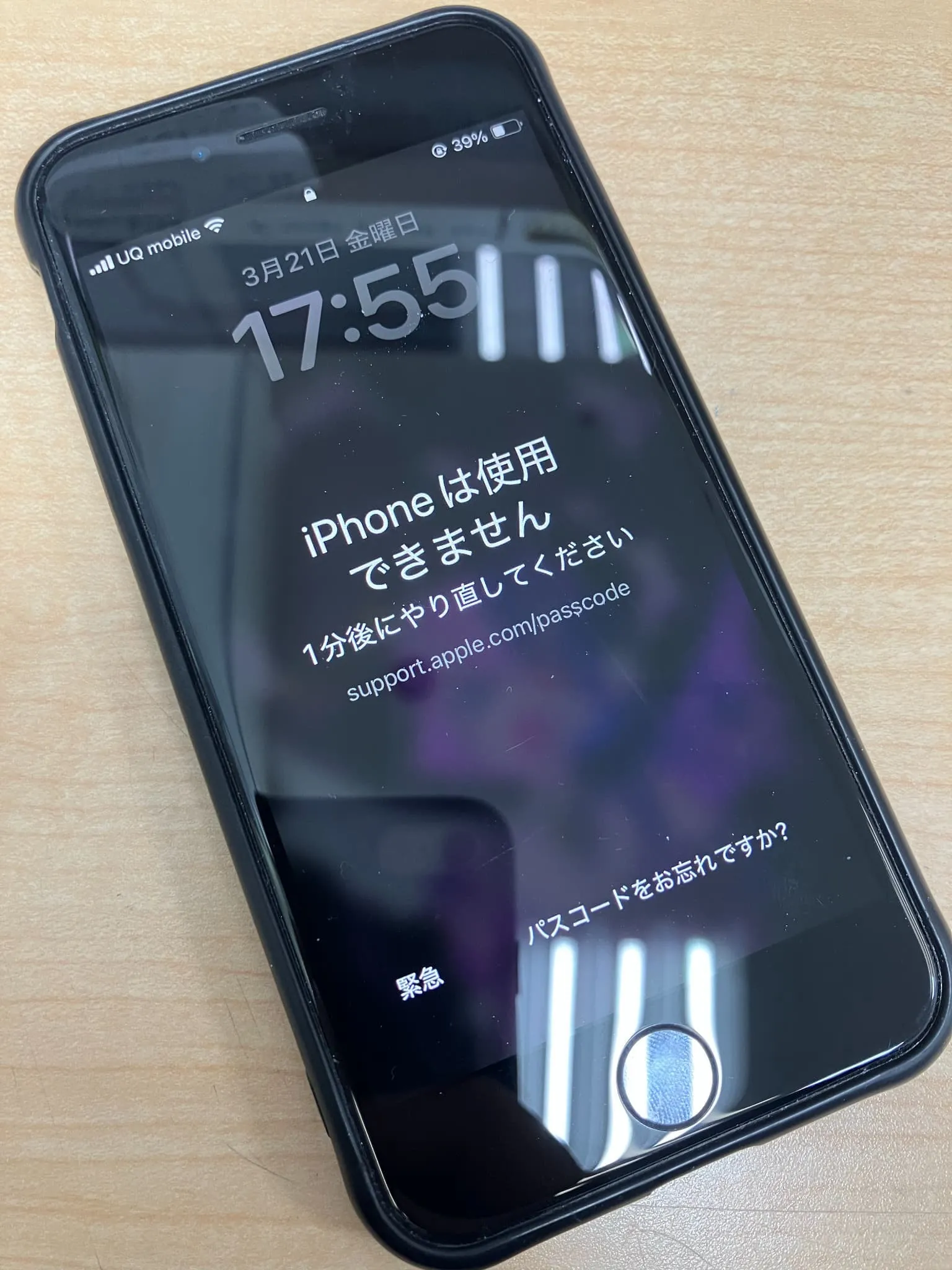
自力でリセットをかける正攻法は、画面上に表示される「パスコードをお忘れですか?」をタップし、関連付けられたAppleIDパスコードリセットを行う手順です。デバイスの初期化が実行されますが、iCloudバックアップが有効になっていれば、再設定後に直近のデータ状態へ素早く復旧できます。PCをお持ちの場合は、端末をリカバリーモードに入れてMacのFinderやWindowsのAppleデバイスアプリ経由で復元作業を進めるのが確実です。いざという時のためにも、Apple IDとパスワードの管理だけは別紙に控えておく鉄則を忘れてはいけません。
【Android編】初期化せずに画面ロック解除を試す具体的ステップ
「どうしても写真や連絡先を失いたくない」という声が多いのがAndroidユーザーです。Androidパスコード忘れた初期化なしで突破できる可能性は、端末のOSバージョンや設定状況に大きく左右されます。かつて主流だった「別端末からのリモートロック変更」は最新環境で廃止されていますが、特定の条件下ではまだ活路が残されています。
まず確認したいのがパターンロック忘れ解除方法です。数年前のAndroid OSを搭載した旧機種の場合、パターン入力を複数回間違えた後に「パターンを忘れた場合」というリンクが出現し、紐付いているGoogleアカウントのログイン情報でロックをバイパスできる場合があります。また、Galaxy端末であれば、あらかじめ「SmartThings Find」の遠隔操作設定を有効にしていれば、WEBブラウザからリモートで画面ロックのみを解除する正規機能が利用可能です。設定状況を振り返り、ご自身の端末が該当するか確認してください。
【画面破損・タッチ不良】スマホ画面割れでもロック解除を通す裏ワザ
パスワードは正確に覚えているのに、落下によるディスプレイのひび割れや液晶漏れでタッチ操作を受け付けず、ロックが解除できないケースがあります。この状況なら、データを初期化することなく内部へアクセスできる実用的な物理ハックが存在します。
それが、USB OTG(On-The-Go)アダプタを利用したスマホ画面割れロック解除の技術です。Androidスマートフォンであれば、Type-Cポートに変換アダプタを噛ませて有線のPC用マウスを接続するだけで、画面上にマウスポインタが現れます。タッチパネルが全滅していても、マウスのクリック操作で数字入力やパターン描画を難なくクリアできるのです。ロックさえ解除できれば、そのままクラウドへバックアップを取ることも、PCへ写真データを移行することも容易になります。iPhoneの場合は有線マウス操作に事前の設定が必要なケースがあるため、外付けキーボードを接続してパスコードをテンキー入力する手法が効果を発揮します。
【リスク検証】非正規のスマホロック解除業者や専用ソフトの注意点
検索上位やSNSの広告では、「どんなスマホも1分で開錠」「データを残したまま強制解除」を謳う有料ソフトウェアやスマホロック解除業者が目立ちます。中には「2026年最新ロック解除裏ワザ」と銘打ち、利用者を誘い込むサイトも後を絶ちません。しかし、ジャーナリズムの視点から現場を取材すると、深刻なトラブルが多数報告されています。
市販のアンロックソフトの多くは、最終的に「端末をファクトリーリセット(工場出荷状態)にする」処理を実行しているだけで、結局データは消去されます。さらに悪質な場合、端末が文鎮化(起動不能)したり、内部情報が海外サーバーへ送信されるマルウェアのリスクも孕んでいます。街の修理業者に持ち込む場合でも、基板の直接解析を伴う作業は極めて高額で、復旧成功率は決して高くありません。まずはメーカーの正規サポートや公式修理窓口へ相談し、データ復元サービスの適用可否を冷静に見極めるのが賢明な判断です。
【キャリア対応と手続き】ドコモ画面ロック解除の限界とSIMロック解除手順
「ショップに行けば店員さんが暗証番号を解除してくれるのでは」と考える方は少なくありません。しかし、プライバシー保護方針が厳格化された現在、ドコモ画面ロック解除の窓口対応であっても、ショップ側がユーザーのパスコードを強制解除するマジックは持ち合わせていません。店頭で受けられるサポートは、本人確認書類を提示した上での「端末初期化代行」や、初期化後のアカウント再設定のお手伝いに限られます。
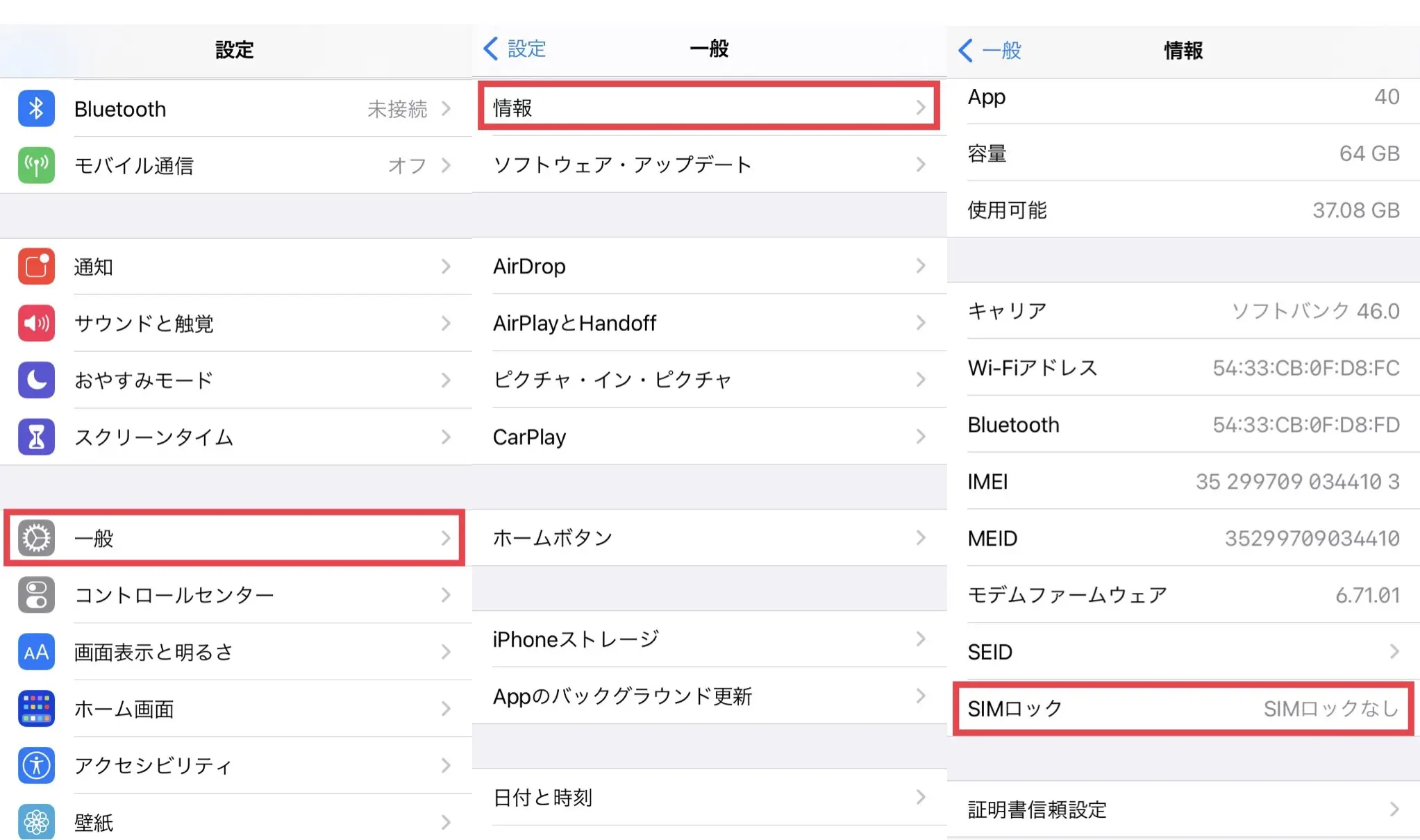
一方で、よく混同されるのが端末自体のロックではなく、他社の通信回線を使うためのSIMロック解除手順です。2021年10月以降に発売された端末は原則SIMフリーですが、それ以前の端末を再利用したい場合は手続きが必要です。ドコモ、au、ソフトバンク各社のマイページ(My docomoなど)からIMEI(製造番号)を入力して申請すれば、手数料無料で即時にSIMロックを解除できます。画面が開かない「画面ロック」と、通信制限を解く「SIMロック」は全く別の概念であるため、サポート窓口へ問い合わせる際は症状を正確に伝える必要があります。
【ロック解除の仕方】に関するよくある質問(FAQ)
Q1:パスコードを忘れましたが、初期化せずに中身のデータだけを取り出す方法はありますか?
A1:画面ロックが強固にかかった状態のスマホから、パスコードなしで直接データを吸い出すことは、最新の暗号化セキュリティ上ほぼ不可能です。ただし、画面破損でタッチが効かないだけであれば、有線マウスやキーボードを外部接続してパスコードを入力し、データ移行を行う物理的な回避策が有効です。
Q2:ロック解除に何回失敗すると、端末は使えなくなりますか?
A2:iPhoneの場合、連続して6回失敗すると「1分間使用停止」、その後失敗を重ねるごとに待ち時間が延び、10回連続で失敗すると初期化が必要なリカバリー状態にロックされます。Androidも同様に、連続失敗で試行待機時間が段階的に課され、最終的にはGoogleアカウント等での認証や初期化を余儀なくされます。
Q3:ネット上で見かける「裏コマンドを入力して即ロック解除」は本当ですか?
A3:すべてデマ、あるいは古い機種のテストモードを悪用した過去の遺物です。最新のiOSやAndroidにおいて、緊急通報画面などから特定のコマンドを打ち込んでホーム画面に侵入するような裏ワザは完全に修正されています。悪質なフィッシングサイトや詐欺アプリへ誘導されるケースが多いため、絶対に試さないでください。
まとめ:万が一のロックトラブルを最小限の被害で切り抜けるために
スマートフォンの画面ロックは、紛失や盗難時に個人のプライバシーを守る最強の盾である反面、暗証番号を忘れた所有者本人に対しても容赦なくその扉を閉ざします。画面破損のような物理的トラブルにはマウス接続などの現実的な対処法が存在しますが、パスコード自体の完全な忘却に対しては、最終的に初期化を受け入れざるを得ないケースがほとんどです。
最悪の事態に直面してもダメージを最小限に抑える唯一の防衛策は、GoogleドライブやiCloudによる自動バックアップを日常的にオンにしておくこと、そして定期的にパスコードの控えをアナログな安全資産として保管しておくことに尽きます。焦って不審なツールに手を出す前に、まずは公式の手順に沿って一つひとつ安全な復旧ステップを試みてください。 (出典: ロック 解除 の 仕方(Yahoo!ニュース))

SEOライティングとマーケティング戦略の専門家。分かりやすい解説記事で定評があります。
