AuのiPhone機種変更でメールが消えた?引き継ぎの罠と最新の復元術
新しいiPhoneを手に入れ、端末同士を近づけるだけの「クイックスタート」でデータ移行を済ませたはずが、標準メールアプリを開いて青ざめる利用者が後を絶ちません。「今まで送受信した大切な過去メールがどこにも見当たらない」「新着メールが全く届かない」という悲鳴は、毎年の新iPhone発売時や季節の機種変更期における風物詩ともいえるトラブルです。
写真や各種アプリがそのまま引き継がれる現代のiOS環境において、なぜauメールだけが自動で移行されないのでしょうか。原因は、auが採用している独自のアカウント認証構造とセキュリティプロファイルにあります。本稿では、消えてしまった過去メールを無傷で復元し、2026年の通信環境に即した正確な設定を完了させるための決定的な手順と注意点を徹底解説します。
📌 【この記事の重要ポイントまとめ】
- 要点1:クイックスタートではauメールのアカウント情報は移行されず、新端末側で専用プロファイルの再インストールが必須。
- 要点2:「過去メールが消えた」ように見える現象の多くはローカル保存ではなくサーバー同期の不整合であり、正しい再設定で復元可能。
- 要点3:Wi-Fiのオフや回線認証、二段階認証の仕様変更を押さえれば、わずか数分でトラブルを自力解決できる。
【落とし穴】クイックスタートでauメールが引き継げない決定的な構造的理由
iPhoneの機種変更といえば、旧端末から新端末へワイヤレスで丸ごとデータを移せる「クイックスタート」が定着しています。LINEのトーク履歴や各種設定の大半が移行されるため、クイックスタートauメール移行も同時に完了したと誤解されがちですが、ここに大きな盲点が存在します。
auが提供するキャリアメール(@au.com/@ezweb.ne.jp)は、セキュリティ保持と回線契約の紐付けの観点から、端末内に保存された設定情報が単純コピーされない設計になっています。つまり、クイックスタートによって「メールアプリのアイコン」や「ローカルキャッシュの一部」が移動したように見えても、メールサーバーへの接続キー自体は引き継がれません。
結果として、新端末では通信認証が遮断され、未設定の初期状態に戻ってしまいます。これが「移行したのにメールが同期されない」最大の原因です。iPhone上で再びメールをやり取りするためには、新端末のSafariを経由してauメール設定プロファイルを直接ダウンロードし、本体にインストールし直す作業が欠かせません。
【原因究明】iPhone機種変更で「過去メールが消えた」と感じる真相と復元手順
引き継ぎ作業の途中でユーザーを最も不安にさせるのが、「iPhone機種変更auメール消えた」というパニック状態です。長年蓄積されたビジネスのやり取りや知人からの大切なメッセージが真っ白になっているのを見ると、データが完全に消失したのではないかと錯覚してしまいます。
しかし、過剰に心配する必要はありません。auのメールサービスは基本的にクラウド上のメールサーバー(IMAP方式)でメッセージを一元管理しています。新端末の画面に何も表示されないのは、端末とサーバーを繋ぐ通信パイプラインが繋がっていないだけであり、サーバー上には過去のメッセージが安全に保管されています。
機種変更後の過去メール復元を成功させるポイントは、新端末に適切な構成プロファイルを適用し、サーバーとの再同期を促すことです。認証が通り、標準メールアプリがサーバーのインデックスを再読み込みすれば、過去数年分に及ぶ送受信ログが順次ディスプレイに甦ります。焦って旧端末の初期化を行ったり、サーバー上のデータを直接いじったりしないよう注意してください。
【2026年最新】iPhone標準メールアプリ設定au:ゼロから迷わない完全初期設定手順
現在運用されているシステムに基づき、ミスなく最短で開通させるための2026年最新auメール設定の手順を順を追って整理します。作業を始める前に、必ずWi-Fiを一旦オフにしてauのモバイルデータ通信(5G/4G)に切り替えることが最大の鉄則です。
具体的なauメール初期設定手順は以下の通りです。
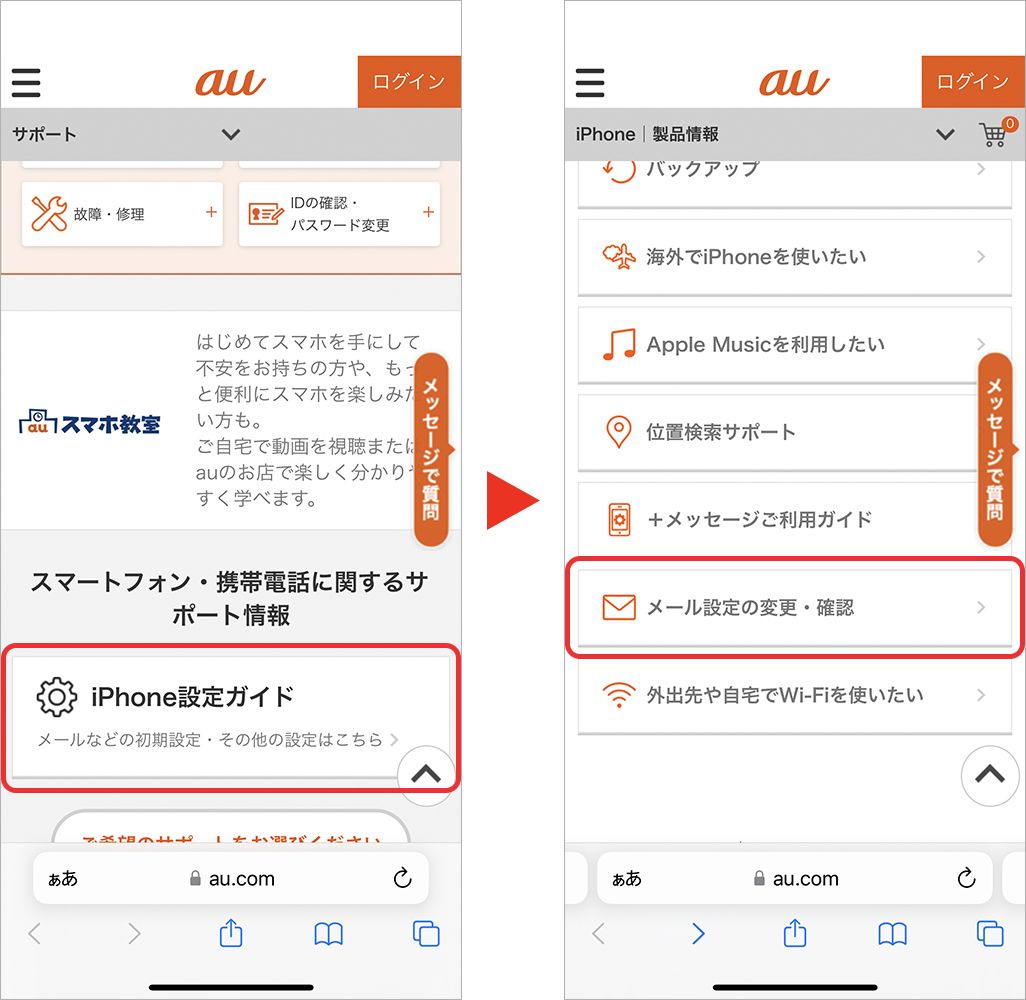
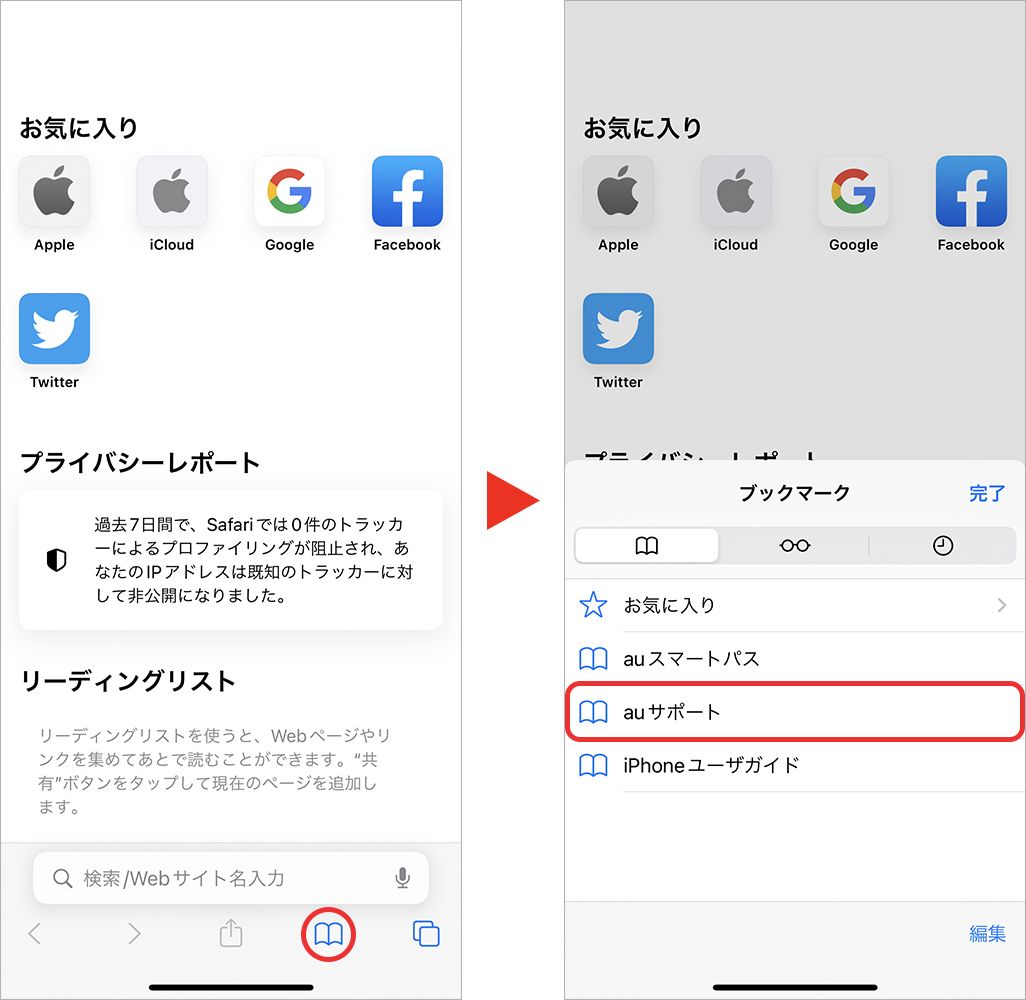
ステップ1:auサポートページへのアクセス
新端末のSafariを起動し、ブックマークに標準登録されている「auサポート」または検索から「auメール設定」へアクセスします。この際、プライベートブラウズモードが解除されていることを確認してください。
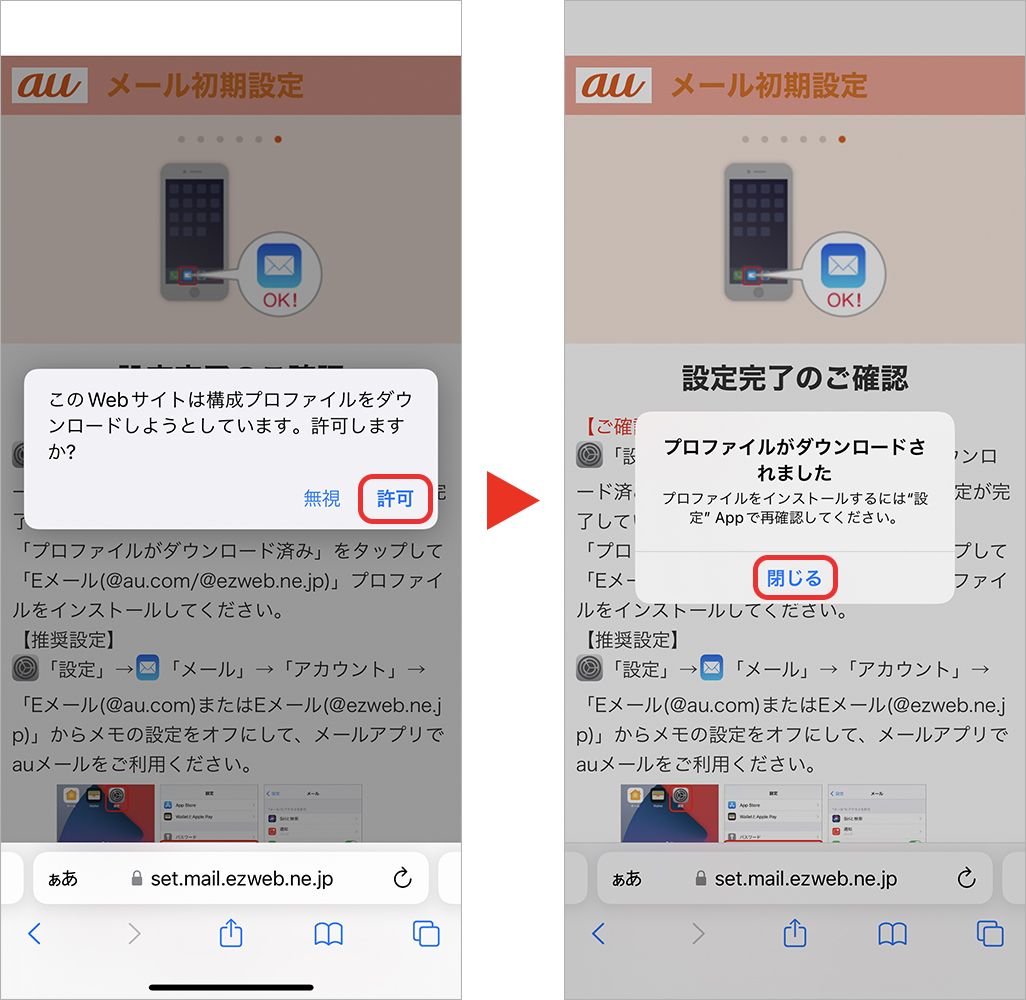
ステップ2:プロファイルのダウンロード
画面の指示に従い、「iPhone標準メールアプリの設定」へ進みます。「設定URLを受信する」などの導線から構成プロファイルのダウンロード許可を求められたら、「許可」をタップします。
ステップ3:設定アプリでのプロファイル適用
iPhoneのホーム画面から「設定」アプリを開くと、最上段に「プロファイルがダウンロード済み」と表示されます。これをタップし、画面右上の「インストール」を選択。端末のパスコードを入力してインストールを完了させます。
このプロセスを経ることで、iPhone標準メールアプリ設定auのアカウント情報が自動構成され、サーバーとの通信が確立されます。メールアプリを立ち上げ、下部に「更新中」と表示されれば、引き継ぎ作業は正常に進行しています。
「メール設定URLが届かない」「送受信できない」トラブルの対処法とパスワード確認
設定手順を進める中で、想定外のエラーに直面するケースも少なくありません。特に検索需要が高いのが、メール設定URL届かない原因と、設定完了後にauメール送受信できない理由の2点です。
まず、URLを記載したSMS(Cメール)が届かない場合、端末のモバイル回線が開通していないか、機内モードが誤ってオンになっている可能性が疑われます。SIMカードの差し替え直後やeSIMのプロファイル切り替え直後は電波ピクトが立っていても回線認証が完了していないことがあるため、一度端末を再起動し、アンテナピクトが安定した状態で再度リクエストしてください。
次に、設定が完了したにもかかわらず送受信エラーが出る場合は、バックグラウンドでの認証不整合が考えられます。手動設定や再ログインを求められた際は、auメールパスワード確認を実施する必要があります。このパスワードは「My au」の暗証番号やApple IDとは異なり、メール専用に発行される英数字です。パスワードが不明な場合は、auサポートサイト内の「メール設定」からいつでも再設定が可能です。
「ezweb.ne.jp」利用者は要注意!旧アドレス引き継ぎと解約・変更時の持ち運び設定
ガラケー時代や初期のスマートフォン時代から長期にわたり契約を維持しているユーザーの中には、ドメインが「@ezweb.ne.jp」のまま運用している方も多く見受けられます。この場合のezwebメール引き継ぎ方法も、基本的には現行の「@au.com」と全く同一のプロファイルインストール手順で引き継がれます。アドレス変更手続きをしない限り、旧ドメインのまま新端末で使い続けることが可能です。
一方で、近年の通信プラン多様化に伴い、UQ mobileやpovoへのプラン変更、あるいは他キャリアへの乗り換えを同時に検討している場合は警戒が必要です。au回線を解約した時点で従来のメールサービスは停止するため、引き続き同一アドレスを使用したい場合は、回線解約後31日以内にauメール持ち運び設定へ申し込まなければなりません。
月額330円(税込)の有料サービスとなりますが、これを怠ると長年愛用したアドレスが完全に失効し、復旧不可能となります。プラン変更や乗り換えを伴う機種変更の際は、回線移行のタイミングとメール持ち運びの申し込み手順を必ずセットで確認しておきましょう。
【auのiPhone機種変更・メール引き継ぎ】に関するよくある質問(FAQ)
Q1:Wi-Fiに接続したままだと、なぜauメールの設定ができないのですか?
A1:auメールの設定プロファイルを取得する際、auのモバイルデータ通信網を通じて回線契約(SIM/eSIM)の一致を自動認証しているためです。Wi-Fi経由のアクセスでは本人確認が取れず、エラー画面が表示されたりダウンロードリンクが弾かれたりします。必ず一時的にWi-Fiをオフにして作業を行ってください。
Q2:メールアプリを開くと「パスワードが正しくありません」と警告が出ます。何を入れればよいですか?
A2:この警告は、構成プロファイルの認証期限切れやアカウント情報の同期ズレで発生します。入力すべきはApple IDのパスワードではなく「auメールパスワード」です。不明な場合は、「My au」のメール設定メニューからパスワードの再設定を行い、新しいパスワードを入力するか、既存のプロファイルを一度削除して再インストールするのが確実です。
Q3:機種変更前の古いiPhoneに残っているメールは、下取りに出すと消えてしまいますか?
A3:新端末側で正しくメールが同期・表示されていることを確認できていれば、旧端末を初期化してもサーバー上のメールが消えることはありません。ただし、念のため新端末で送受信テスト(自分宛てにテスト送信するなど)を行い、過去メールのフォルダが正常に閲覧できることを確かめてから旧端末のデータ消去を行ってください。
まとめ:正しいプロファイル設定で機種変更後のメールトラブルをゼロに
iPhoneの機種変更において、端末間のワイヤレス移行は驚くほど手軽になりました。しかし、通信キャリアの厳格なセキュリティで保護されているキャリアメールだけは、依然として手動によるプロファイルの適用という独自のハードルを残しています。
「メールが消えた」「届かない」といったトラブルに遭遇しても、仕組みさえ理解していれば慌てる必要はありません。回線認証を行うためにWi-Fiをオフにし、最新のプロファイルをダウンロードして適用する――このシンプルな原則を守ることで、大切なメッセージ履歴を安全に引き継ぎ、快適な新iPhoneライフをスタートさせることができます。 (出典: iphone 機種 変更 メール 引き継ぎ au(Yahoo!ニュース))
情報を整理して届けることが得意なWebディレクター。ユーザー視点に立った記事作成を目指しています。
