IPhoneの写真をパソコンに送る最速手順と失敗原因の解決策【2026】
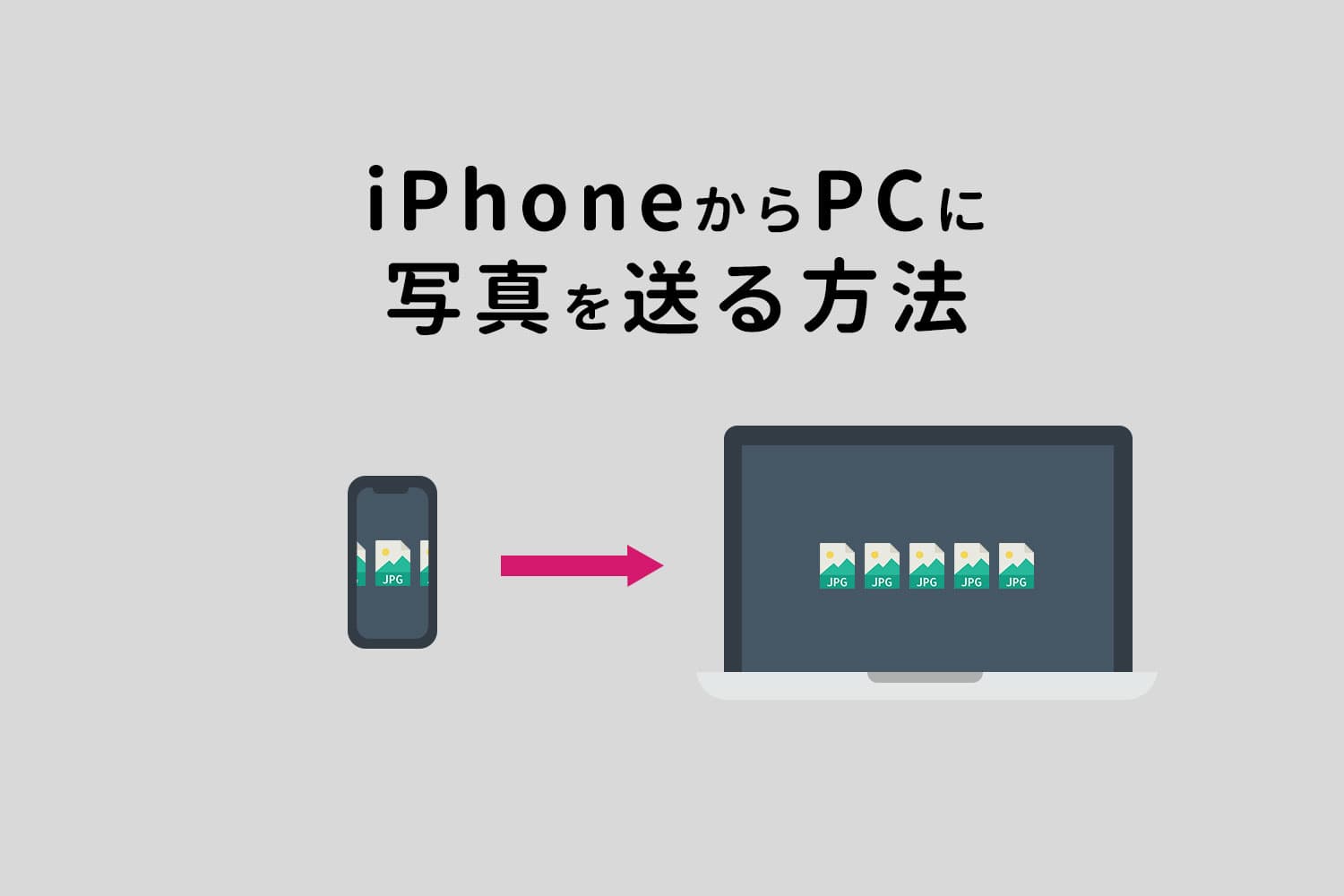
高画質な写真や4K動画を日常的に記録できるようになった一方、多くのユーザーを悩ませ続けているのが「iPhone内の写真データをパソコンへどう移すか」という問題です。ケーブルを挿してもフォルダが表示されない、転送の途中で謎のエラーが発生して中断する、あるいは保存したファイルがパソコン側で開けないといったトラブルは、2026年の現在でも頻発しています。
日常のバックアップからストレージの容量確保、大画面での編集作業まで、iPhoneからパソコンへのデータ移行は正しい手順と仕組みさえ押さえれば決して難しくありません。有線ケーブル接続による確実な取り込みから、クラウドやメッセージアプリを使ったスマートな裏ワザまで、失敗しない移行ルートを徹底的に紐解きます。
📌 【この記事の重要ポイントまとめ】
- 要点1:写真転送の失敗は「端末のロック状態」「HEICフォーマットの自動変換エラー」「給電不足」が大半の原因。
- 要点2:大量移行は有線接続またはiCloud/Googleフォト、数枚の即時共有ならLINEの「ORIGINAL送信」が最速。
- 要点3:Windows 11環境では標準フォトアプリの挙動を見直し、用途に合わせた適切な転送ルートの選定が不可欠。
【原因究明】なぜ送れない?iPhoneからパソコンに写真が送れない理由と決定的な盲点
iPhoneをパソコンに繋いだのに写真が読み込めない、あるいは転送作業が強制終了してしまう事態には、明確な技術的トリガーが存在します。最も初歩的でありながら現場で多発しているのが、iPhoneがロックされたまま接続されているケースです。iOSは強固なセキュリティ設計を採用しているため、画面ロックが解除された状態で「このコンピュータを信頼しますか?」というプロンプトに「信頼」と答え、パスコードを入力しない限り、ストレージ内部へのアクセスを一切遮断します。
次に疑うべきは、転送時の内部フォーマット変換によるクラッシュです。iPhoneの設定で写真の転送設定が「自動」になっている場合、パソコンへ転送する瞬間に高効率なHEIC形式から汎用的なJPEG形式へとリアルタイム変換が行われます。この処理は端末のCPUとメモリに瞬間的な負荷をかけるため、数百枚から数千枚のデータを一度に送ろうとすると途中でフリーズし、「デバイスが応答を停止しました」というエラーを引き起こします。
さらに、ハードウェアの経年劣化や規格の不一致も見逃せません。充電専用の粗悪なUSBケーブルを使用していたり、パソコン側のUSBハブ経由で電力供給が不安定になっていたりすると、データ通信のハンドシェイクが途切れます。エラーに直面した際は、まず「画面ロックの解除」「PC本体ポートへの直挿し」「高品質な通信対応ケーブルの利用」の3点を確認することが鉄則です。
【有線接続編】Windows 11へのiPhone写真転送とケーブル認識しないエラーの対処法
大量の写真や大容量の動画データを移行する際、最も信頼性が高いのはUSBケーブルを用いた有線接続です。Windows 11環境におけるiPhoneの写真転送では、標準の「フォト」アプリを利用する方法と、エクスプローラーから直接ファイルをコピーする方法の2系統が存在します。
確実性を最優先するなら、エクスプローラー経由の手動ドラッグ&ドロップが適しています。iPhoneをパソコンに接続し、ロックを解除して「信頼」をタップ後、エクスプローラーの「PC」内に表示される「Apple iPhone」を開きます。「Internal Storage」>「DCIM」と階層を掘り下げていくと、年や月ごとに分割されたフォルダ内に撮影データが格納されています。ここから目的の写真をパソコンの任意のフォルダへコピーするだけで作業は完了します。
もしケーブルを挿してもパソコン側がiPhoneをまったく認識しない場合、Apple製デバイスドライバの不整合が考えられます。Windowsの「デバイス マネージャー」を開き、「ポータブル デバイス」または「ユニバーサル シリアル バス コントローラー」項目にある「Apple Mobile Device USB Driver」の状態をチェックしてください。警告マークが付いている場合は、右クリックからドライバーの更新を実行することで解決するケースが目立ちます。また、かつて主流だったiTunesを用いた写真同期は、誤操作による端末側データの消去リスクを伴うため、現在はクラウド同期やエクスプローラー直の取り出しへ運用を切り替えるのが安全です。
【クラウド活用】iCloud写真のパソコン保存手順とGoogleフォト同期の使い分け
ケーブルの抜き差しから解放されたい場合、クラウドストレージの同期機能が威力を発揮します。特にAppleの純正エコシステムであるiCloudを活用した転送は、日常的に写真をバックアップしているユーザーにとって最もシームレスな選択肢です。
iCloud写真のパソコン保存手順はシンプルです。Windows PCにMicrosoft Storeから「iCloud for Windows」を導入し、iPhoneと同じApple Accountでサインイン。「写真」の項目にチェックを入れて適用すると、エクスプローラー内に「iCloud 写真」という専用フォルダが生成されます。ここに保存された写真はクラウド上の実体とリンクしており、パソコン上で右クリックして「このデバイス上で常に保持する」を選択すれば、ローカルドライブへ一括ダウンロードされます。ブラウザから直接「iCloud.com」にアクセスし、必要な写真だけを選んでZIP形式でダウンロードする方法も手軽でおすすめです。
一方で、Googleアカウントをメインで運用しているユーザーには、Googleフォトを用いたiPhoneとPCの同期が極めて有効です。iPhoneにGoogleフォトアプリをインストールして自動バックアップを有効にしておけば、撮影された写真は即座にクラウドへ反映されます。パソコンのブラウザからGoogleフォトにアクセスするだけで、いつでもオリジナル画質または保存容量節約画質の写真をパソコン側へ保存できます。Apple製品で統一していない環境では、OSの壁を越えやすいGoogleフォトの方が運用ストレスを劇的に軽減できます。
【ワイヤレス・裏ワザ】LINEを使ったiPhone写真パソコン送信と画質劣化を防ぐテクニック
「数枚の写真だけを今すぐパソコンの資料に貼り付けたい」という作業現場において、わざわざケーブルを探したり同期フォルダを待ったりするのは非効率です。そこで絶大な威力を発揮するのが、日本国内で圧倒的な普及率を誇るLINEアプリを活用したショートカットです。
手順はいたって明快です。自分一人だけの「個人グループ」を作成するか、公式機能である「Keepメモ」トークルームを活用します。iPhoneのLINEから転送したい写真を選択し、トーク画面に送信。その後、パソコン版のLINEアプリを立ち上げて該当のトークを開き、写真をデスクトップへ保存するだけで完了します。
ここで絶対に押さえておくべきなのが、LINE送信時の画質設定です。通常の設定のまま写真を送信すると、LINEのサーバー側で通信量削減のために自動圧縮が施され、解像度やメタデータが損なわれてしまいます。撮影時のクオリティをそのままパソコンへ届けるには、iPhoneの写真選択画面の左下に表示される「ORIGINAL(オリジナル)」のアイコンを必ずタップして緑色に点灯させてから送信ボタンを押してください。この一手間を加えるだけで、一眼ライクな精細なディテールを維持したまま、ワイヤレスで瞬時にパソコンへ写真を届けることが可能です。
【互換性対策】開けない・見られない問題を打破するiPhone HEICのパソコン変換と閲覧術
iPhoneからパソコンへの写真転送自体は成功したものの、「パソコン側でプレビューが表示されない」「拡張子が.heicになっていて画像ソフトで編集できない」というトラブルに直面するケースが後を絶ちません。これはAppleが高画質と低容量を両立するために標準採用している画像規格「HEIF(.heic)」に起因します。
Windows環境でHEICファイルをそのまま閲覧・運用するには、主に以下の3つのアプローチが機能します。
- Microsoft公式拡張機能の導入:Microsoft Storeから「HEIF 画像拡張機能」および「HEVC ビデオ拡張機能」をインストールし、Windows標準のフォトビューアーで直接HEICを開けるようにする。
- iPhone側の撮影フォーマット変更:iPhoneの「設定」>「カメラ」>「フォーマット」を開き、「高効率」から「互換性優先」へ変更しておくことで、最初から汎用性の高いJPEG形式で撮影・保存させる。
- 転送時の自動変換設定:iPhoneの「設定」>「写真」最下部にある「MACまたはPCに転送」の項目を「自動」に指定し、有線接続時に自動的にJPEGへ変換してパソコンに送る。
すでにパソコンに保存してしまった大量のHEICファイルを一括でJPEGに変換したい場合は、サードパーティのバッチ変換ソフトや、ローカルで完結する画像一括変換Webツールを活用するのが賢明です。用途に合わせて適切なフォーマットを選択することで、保存後の取り回しが劇的に改善します。
【2026年最新】大量のiPhone写真をパソコンへ一括送信・移行する最適解ルート
端末の買い替えやストレージ逼迫に伴い、数万枚規模・数十GBに及ぶ写真ライブラリを丸ごと移行する場合、断片的なツール選びは命取りになります。途中で転送が止まり、どの写真までコピーできたのか分からなくなる二度手間を防ぐには、体系的な移行戦略が必要です。
第一の推奨ルートは、外付けSSDを経由した物理オフライン転送です。近年のiPhoneに搭載されたUSB-Cポートを活かし、高速転送規格に対応した外付けSSDを直結。「ファイル」アプリから写真ライブラリのデータを直接SSDへ書き出し、それをパソコンに差し替えて読み込ませる手法が、ネットワーク帯域や転送エラーに左右されない最も堅牢な選択肢となります。
第二のルートは、信頼できるデータ管理ユーティリティソフトの導入です。OS標準のエクスプローラー転送は、大容量ファイル群の長時間の連続書き込みに対してバッファエラーを起こしやすい弱点を持っています。転送のレジューム機能(中断箇所からの再開機能)や重複チェック機能を備えた専用ツールを導入することで、クリックひとつで安全にフォルダ構造を維持したまま移行を完了できます。自身のデータ容量とネットワーク環境に応じた最適なルートを選択してください。
【iPhoneからパソコンに写真を送る】に関するよくある質問(FAQ)
Q1:ケーブルで接続してもパソコンのエクスプローラーにiPhoneが表示されません。どうすればいいですか?
A1:まずはiPhoneの画面ロックを解除した状態でケーブルを繋ぎ直してください。画面に「このコンピュータを信頼しますか?」と表示されたら必ず「信頼」をタップし、パスコードを入力します。それでも改善しない場合は、パソコンの別のUSBポート(可能であれば本体背面)に接続するか、データ転送に対応したMFi認証取得済みの純正・高品質ケーブルに変更してください。
Q2:Windows 11のフォトアプリで「取り込みエラー」が頻発して写真が移せません。
A2:iPhone側の「設定」>「写真」にある「MACまたはPCに転送」の設定を「自動」から「元のフォーマットのまま」に切り替えてみてください。リアルタイム変換による負荷が原因でエラーが起きている場合、これで解消することが多いです。また、数千枚を一括で取り込もうとせず、月別やイベントごとに分割してコピーするのも効果的です。
Q3:パソコンへ送った写真の撮影日時(タイムスタンプ)が転送した日付に変わってしまいます。
A3:エクスプローラー上で表示される「作成日時」はパソコンにファイルが作られた日時に更新されますが、写真ファイル内部に含まれるExifデータ(撮影日時・位置情報・カメラ設定)自体は保持されています。写真のプロパティ詳細画面や、Exif対応のフォト管理アプリで開くことで、本来の撮影日時順に正しく並び替えることが可能です。
まとめ:撮影スタイルに合わせた最短ルートでiPhone写真をパソコンへ安全保存
iPhoneの進化に伴い、写真1枚あたりのデータサイズと品質は飛躍的に向上しました。それゆえに、パソコンへのデータ転送もかつてのような「とりあえずケーブルを挿して放置する」という単純なやり方ではエラーや不整合を起こしやすくなっています。
日々のスナップ数枚であればLINEの「ORIGINAL」送信やクラウド同期を使い、数年分の膨大なライブラリを退避させるなら設定を見直した上での有線接続や外付けストレージの活用がベストです。それぞれの方法が持つメリットと特性を把握し、大切な撮影データを確実かつスピーディにパソコンへ移行してください。 (出典: アイフォン から パソコン に 写真 を 送る(Yahoo!ニュース))


最新のトレンドや話題のニュースをわかりやすく解説するWebライターです。読者の皆様に役立つ情報を日々お届けしています。
