【決定版】iPhone 11スクショの撮り方と裏ワザ!撮れない時の対処法
今なお根強い人気を誇るロングセラー機「iPhone 11」。ウェブ記事の記録やSNSの投稿保存など、日常的にスクリーンショット(スクショ)を使う場面は多いはずです。しかし、ホームボタンが廃止されたモデルゆえに「とっさの操作で失敗して画面がスリープしてしまう」「片手でうまくボタンが押せない」と悩む声も少なくありません。
標準の物理ボタン操作はもちろん、実はiOSの標準機能を活用すれば、本体の背面を指先で叩くだけで画面保存できる画期的な裏ワザや、ウェブページ丸ごと1枚をPDFとして保存するテクニックが存在します。本稿では、日々のスマホ操作を劇的にスムーズにする実践的な撮影テクニックと、万が一撮れなくなったときの確実なリカバリー手順を分かりやすく解説します。
📌 【この記事の重要ポイントまとめ】
- 基本の撮影法:「サイドボタン」と「音量アップボタン」を同時に1回カチッと短押しするだけで即座に保存可能。
- 片手操作の裏ワザ:「背面タップ」や「AssistiveTouch」を設定すれば、ボタンを押さずに片手だけで爆速キャプチャが可能。
- トラブル&応用:撮れない原因の大半は長押しミスやストレージ不足。長文Webサイトは「フルページ」機能でPDF保存が便利。
【基本手順】iPhone 11のスクショやり方|サイドボタンと音量ボタンの同時押し
iPhone 11で画面キャプチャを撮る最も標準的な方法は、物理ボタンを使った同時押しです。ホームボタン非搭載モデル共通の操作体系となっており、一度指のポジションを覚えれば迷わず実行できます。
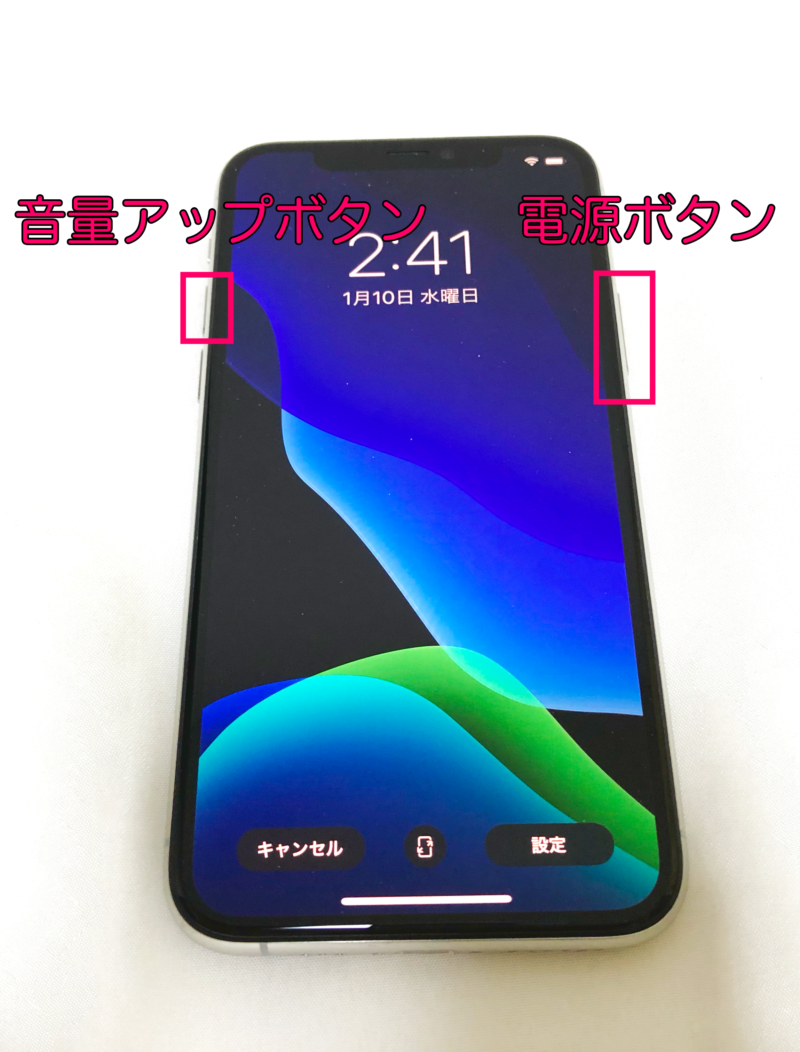
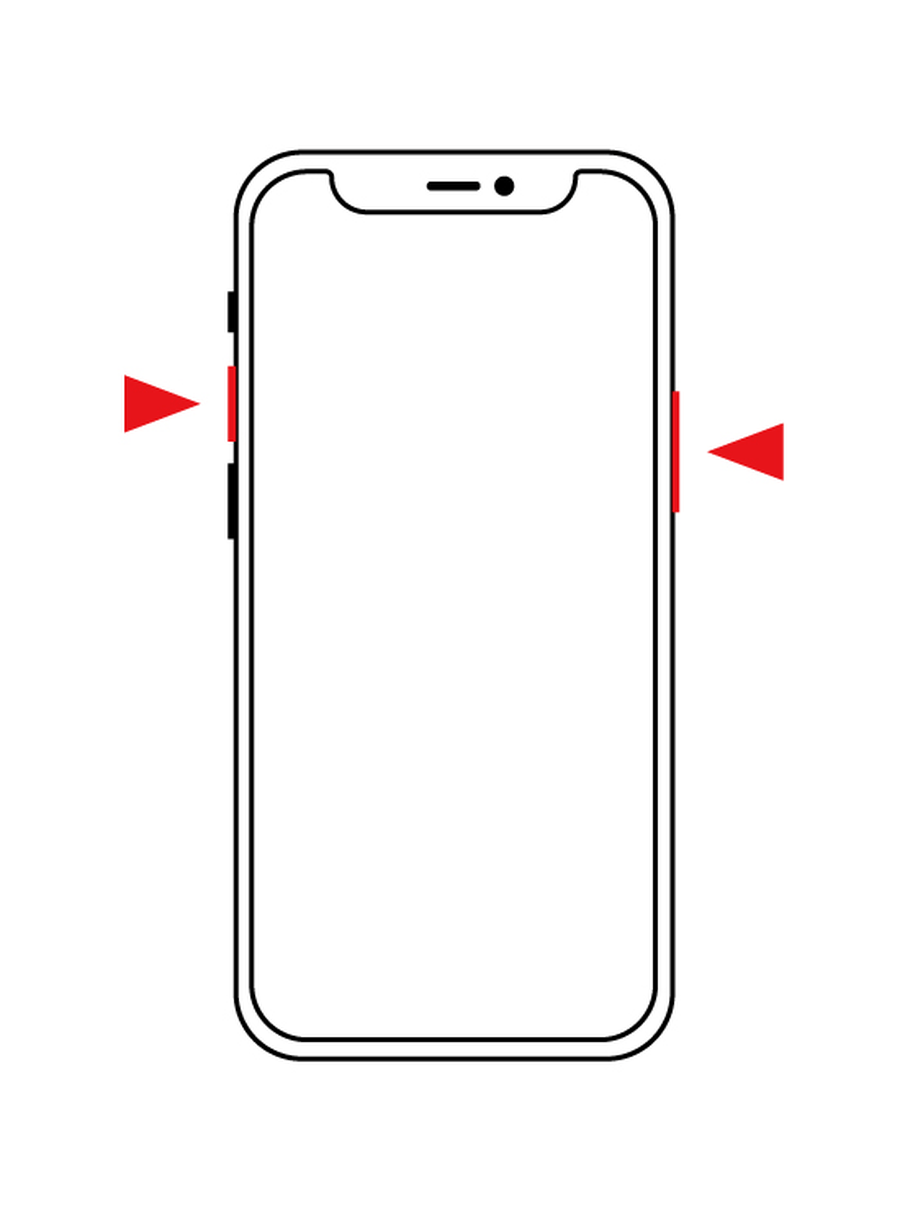
手順はいたってシンプルです。本体右側にある「サイドボタン」と、本体左側にある「音量アップ(+)ボタン」の2つを同時にカチッと押し込み、すぐに指を離します。
画面が一瞬白くフラッシュし、シャッター音が鳴れば撮影成功です。撮影直後は画面の左下に小さなサムネイル(プレビュー)が表示されます。そのまま放置すれば数秒で自動的に保存されますが、このサムネイルをタップすることで即座に編集画面へ移行できます。
よくある失敗が「ボタンを長押ししてしまう」ケースです。2つのボタンを押し続けると、電源オフや緊急SOSのスライダー画面が立ち上がってしまいます。「長押しではなく、一瞬だけ同時にクリックする」のがスムーズに成功させる最大のコツです。
【片手操作の裏ワザ】背面タップ&AssistiveTouchでボタンを押さずに撮影
iPhone 11は本体サイズが適度に大きいため、「片手で持っているときに左右のボタンを同時に押すのが難しい」「手が滑って落としそうになる」という場面も少なくありません。そこでおすすめしたいのが、ボタンを一切使わずに画面を保存する2つのアクセシビリティ機能です。
1. 本体裏をトントンと叩くだけ「背面タップ」設定
iOSに標準搭載されている「背面タップ」を使えば、iPhoneの背面を指先で2回または3回軽く叩くだけでスクショが起動します。
- 「設定」アプリを開き、「アクセシビリティ」をタップ
- 「タッチ」を選択し、最下部にある「背面タップ」を開く
- 「ダブルタップ」または「トリプルタップ」を選び、一覧から「スクリーンショット」にチェックを入れる
設定後は、背面の中央付近を人差し指などで「トントン」と小気味よくタップするだけで瞬時に画面が記録されます。電車の中や荷物を持っている際など、片手しか使えないシーンで絶大な威力を発揮します。
2. 画面上の仮想ボタンを使う「AssistiveTouch」
画面上に表示される丸い仮想ボタン「AssistiveTouch」にスクショ機能を割り当てる方法も非常に実用的です。「設定」>「アクセシビリティ」>「タッチ」>「AssistiveTouch」をオンにし、「最上位メニューのカスタマイズ」からスクリーンショットを追加するか、「ダブルタップ」などのカスタムアクションに割り当てることで、画面内のワンタップ操作で撮影が完結します。
【Web全体を1枚に】長いページをまるごとPDF保存する「フルページ」機能
Safariでニュース記事やレシピサイト、長い解説ページなどを保存したい際、何回もスクロールしながら小分けに撮影するのは手間がかかります。標準ブラウザのSafariを使用していれば、ページの上から下まで全体を1枚のファイルとして一括キャプチャできます。
やり方はとても簡単です。通常通りスクショを撮影した後、画面左下に出てくるサムネイルをすぐにタップします。編集画面の上部に「スクリーン」と「フルページ」という切り替えタブが表示されるため、「フルページ」を選択します。
右側のプレビューバーを上下にドラッグすればページ全体のレイアウトを確認でき、不要な部分のトリミングや手書きメモの追加も可能です。画面左上の「完了」を押すと「PDFを“ファイル”に保存」というメニューが現れ、本体内やiCloud Drive上にPDFデータとして綺麗に保存されます。
【撮影後の加工】スクリーンショットの編集・切り抜きと保存先の見つけ方
撮影した画像は、後からじっくり編集したり不要な部分をカットしたりするのも手軽です。
サムネイルタップ時、または「写真」アプリで該当の画像を開いて右上の「編集」を押すと、画面下部にペンツールやトリミングアイコンが現れます。個人情報や通知の映り込みをペンツールで塗りつぶしたり、必要なエリアだけを四角く切り抜いたりする作業が直感的に行えます。
「撮影したスクショがどこに保存されたか分からない」という場合は、「写真」アプリ内の「アルバム」タブを確認してください。下にスクロールすると現れる「メディアタイプ」の中に「スクリーンショット」という専用フォルダが自動生成されており、撮影した画像だけを効率よく一覧表示できます。
【トラブル解決】スクショが撮れない・ボタンが反応しない時の対処法
「急にスクショが撮れなくなった」「サイドボタンを押しても反応しない」という不具合に直面した場合は、慌てずに以下のチェックポイントを順番に試してみてください。
まず疑うべきはストレージの空き容量不足です。本体容量がいっぱいになっていると、新しい画像データを保存できず撮影動作がキャンセルされます。「設定」>「一般」>「iPhoneストレージ」で使用状況を確認し、不要な動画やアプリを整理しましょう。
次に試したいのが本体の再起動です。iOSの一時的な処理遅延やメモリのエラーによってボタン操作が認識されなくなっている場合、再起動をかけるだけであっさり解消することが大半です。「音量アップボタンを押して離す」「音量ダウンボタンを押して離す」「サイドボタンをAppleロゴが出るまで長押し」という手順で強制再起動を行うのも効果的です。
また、厚手のスマホケースがボタンの可動域を邪魔しているケースや、落下の衝撃で物理ボタン内部が故障している可能性もあります。物理的な故障が疑われる場合は、前述の「背面タップ」や「AssistiveTouch」を代替手段として使いつつ、Appleのサポート窓口や正規サービスプロバイダへの修理相談を検討してください。
【知っておきたい豆知識】シャッター音を消す方法と「画面収録」の使い分け
静かなカフェや電車内でスクショを撮る際、気になるのが「カシャッ」というシャッター音です。iPhone 11では、本体左側にある「着信/消音スイッチ(マナーモードスイッチ)」をオレンジ色が見える状態(消音モード)にしておくことで、スクショ撮影時のシャッター音を完全に無音化できます。通常のカメラ撮影とは異なり、スクショの音はマナーモードに完全連動するため安心です。
また、静止画ではなく操作手順や動画のワンシーンを保存したい場合は、「画面収録(画面録画)」機能を使い分けましょう。「設定」>「コントロールセンター」から「画面収録」を追加しておけば、画面右上から下へスワイプしてコントロールセンターを開き、録画ボタンをタップするだけで画面上の動きをそのまま動画として記録できます。
【iPhone 11のスクリーンショット】に関するよくある質問(FAQ)
Q1:ボタンを押すとSiriや電源オフ画面が立ち上がってしまいます。なぜですか?
A1:ボタンを長押ししていることが原因です。サイドボタンと音量アップボタンを「同時に素早く1回だけクリックして指を離す」ことを意識してみてください。
Q2:特定のアプリを開いているときだけスクショが真っ黒になるのは故障ですか?
A2:故障ではありません。動画配信サービス(NetflixやAmazonプライム・ビデオなど)や一部の金融系アプリでは、著作権保護やセキュリティの観点から画面キャプチャを制限するガードがかけられており、撮影しても自動的に黒画面になります。
Q3:背面タップを設定したのにスクショが反応しません。
A3:厚みのあるスマホケースや金属製・リング付きのケースを装着していると、指の振動がセンサーに伝わらないことがあります。ケースを外して試すか、タップする強さ・リズムを少し意識して調整してみてください。
まとめ:便利なスクショ機能を使いこなして日々の操作をより快適に
iPhone 11のスクリーンショットは、標準のボタン同時押しだけでなく、背面タップやAssistiveTouchといったユーザー補助機能を組み合わせることで、驚くほど快適かつスピーディーに進化します。
「片手しか空いていないときは背面トントン」「長文サイトの保存はフルページPDF」「静かな場所では消音スイッチをオン」など、利用シーンに合わせた最適な撮影方法を使いこなせば、情報収集や日常のコミュニケーションの効率は間違いなく向上します。まだ試していない機能があれば、ぜひ今日の設定から取り入れてみてください。 (出典: iphone 11 スクリーン ショット(Yahoo!ニュース))

SEOライティングとマーケティング戦略の専門家。分かりやすい解説記事で定評があります。
