IPhone「アップデートを検証できません」の原因と今すぐ直る対処法
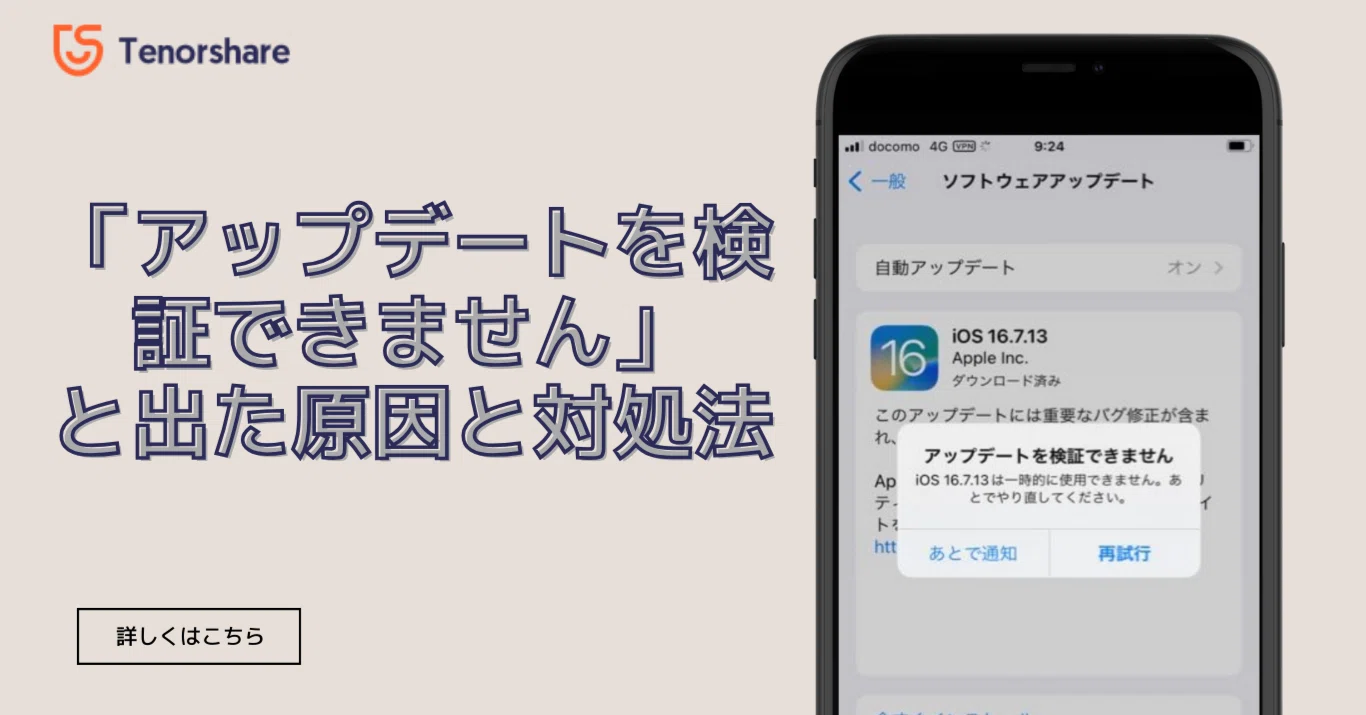
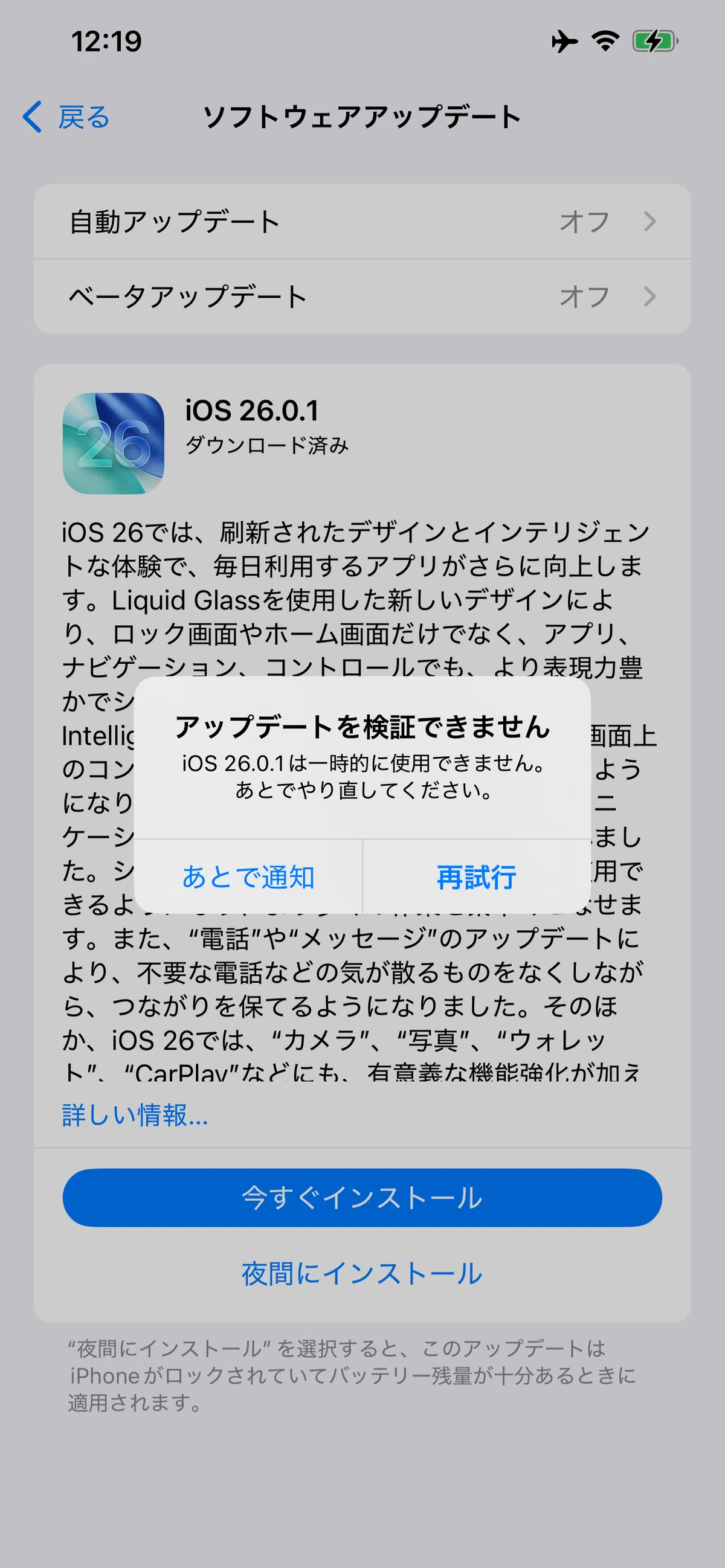
iPhoneのソフトウェアを最新版に更新しようとした際、突如として画面に現れる「アップデートを検証できません」という警告ダイアログ。更新作業が完全に停止してしまい、手詰まり感に焦りを覚えるユーザーは少なくありません。特にセキュリティ修正を含むメジャーアップデートの配信直後などは、同様のエラー報告がSNS上でも一気に急増します。
このトラブルが発生する背景には、利用端末の通信環境やストレージの問題だけでなく、Apple側の配信システムに起因する要因など、複数のトリガーが存在します。本稿では、デジタルメディアの最前線で検証を重ねてきた知見をもとに、エラーが発生する根本原因と、今すぐ実践して解決へ導くための具体的なステップを分かりやすく解説します。
📌 【この記事の重要ポイントまとめ】
- 要点1:主な原因は「ネットワーク接続の不安定さ」「端末の空き容量不足」「Apple認証サーバーの混雑・障害」の3パターンに大別される。
- 要点2:端末側のトラブルは「一時ファイルの削除と再取得」「ネットワーク設定のリセット」「強制再起動」で大半が解決可能。
- 要点3:Apple側の署名停止や配信トラブルが疑われる場合は、サーバー稼働状況の確認やPC経由でのアップデートが最も確実な回避策となる。
【原因究明】なぜ「アップデートを検証できません」と表示されるのか?
iPhoneでiOSの更新を行う際、端末はダウンロードしたプログラムが改ざんされていないか、そして現在もAppleによって公式に許可されているかを確かめるため、Appleの認証サーバーとリアルタイムで通信を行います。この通信プロセスが何らかの理由で遮断されたときに、警告が表示されます。
iOSアップデートのエラー原因として最も多いのが、端末とサーバー間の通信遮断です。画面上に「インターネット接続が切断されたため、アップデートを検証できませんでした」と表示されるケースでは、Wi-Fi電波の瞬断やDNSの不整合が疑われます。一方で、通信環境に問題がないにもかかわらず失敗する場合は、端末内に破損した一時データが残っているか、認証を行うApple側のサーバーが過負荷に陥っている可能性が極めて高いと言えます。
【チェック1】Appleサーバー障害のリアルタイム状況を確認する手順
端末の設定をいじる前に、まず確認すべきは「配信元であるApple側に障害が起きていないか」という点です。新型iOSのリリース直後は数千万台規模のデバイスから一斉にアクセスが集中するため、認証サーバーが一時的なダウン状態に陥ることがあります。
Apple公式の「システム状況(System Status)」ページへアクセスし、「iOSアップデート」「macOSソフトウェアアップデート」などの項目に緑色のランプがついているかを確認してください。もし黄色や赤色の警告アイコンが表示されている場合は、ユーザー側でできる対処法はなく、Apple側の復旧を待つのが賢明です。また、X(旧Twitter)やリアルタイム障害検知サービスで「アップデート 検証できない」と検索し、同時多発的に同じ症状が報告されているかを把握することも有効な判断材料になります。
【今すぐ直る】iPhoneアップデートが検証できない時の対処法5選
Appleのサーバーに問題がない場合、端末内の状態をリフレッシュすることで即座に解決へ向かうケースがほとんどです。有効性の高い順に具体的な手順を実行していきましょう。
1. アップデートファイルの削除と再ダウンロード
ダウンロード済みの更新ファイルが何らかの拍子で破損していると、何度検証を試みても弾かれます。「設定」>「一般」>「iPhoneストレージ」を開き、一覧から「iOS XX.X」と書かれたアップデートファイルを探して「アップデートを削除」をタップします。その後、再度「ソフトウェアアップデート」からダウンロードをやり直してください。
2. iPhoneストレージの空き容量を確保
iPhoneのストレージ空き容量不足は、検証プロセスの失敗を引き起こす代表例です。アップデートの展開には、ファイル容量の2〜3倍近い一時作業領域が必要となります。不要な大容量動画や使用頻度の低いアプリを一時的に削除し、最低でも10GB以上の空き領域を確保した状態で再試行してください。
3. iPhoneの強制再起動を実施
端末内部のキャッシュエラーをクリアするため、iPhoneの強制再起動手順を実行します。現行のホームボタン非搭載モデル(iPhone 8以降〜最新シリーズ)の場合、「音量を上げるボタンを押してすぐ離す」→「音量を下げるボタンを押してすぐ離す」→「サイドボタン(電源ボタン)をAppleロゴが表示されるまで長押し」の手順でリセットが完了します。
4. Wi-Fiネットワーク設定のリセット
公共フリーWi-Fiや認証が必要なWi-Fiスポットでは、検証通信が正常に通らない事例が目立ちます。一度接続を切り、安定した自宅の5GHz帯Wi-Fiに繋ぎ直すか、「設定」>「一般」>「転送またはiPhoneをリセット」>「リセット」>「ネットワーク設定をリセット」を実行し、通信環境を初期化して再接続を試みてください。
5. 日時設定を「自動設定」に変更
端末の時刻が数分でもズレていると、SSL/TLS通信のセキュリティ証明書エラーが発生し、認証サーバーとの通信が拒絶されます。「設定」>「一般」>「日付と時刻」で「自動設定」がオンになっていることを確認してください。
【見落としがち】古い構成プロファイルやベータ版の削除
過去にiOSのパブリックベータ版テストに参加していたり、企業・学校の管理用設定や格安SIM(MVNO)の古いAPN構成プロファイルを導入していたりする場合、これらが正規アップデートの検証をブロックしていることがあります。
「設定」>「一般」>「VPNとデバイス管理」を開き、不要になった構成プロファイルやベータ版のプロファイルを削除してください。プロファイルを削除した後に端末を再起動し、再度ソフトウェアアップデートを実行すると、スムーズに検証を通過できるケースが多々あります。
【最終手段】パソコン(MacのFinder/WindowsのiTunes)を使ったアップデート
iPhone単体(OTA:Over The Air)での検証がどうしても突破できない場合の確実な解決策が、パソコンと有線ケーブルで接続して行うアップデートです。
Mac(macOS Catalina以降)なら「Finder」、Windows PCなら最新の「iTunes」または「Apple Devicesアプリ」を立ち上げ、iPhoneを接続します。「一般」タブ内の「アップデートを確認」をクリックし、PC側にファームウェア全体をダウンロードさせて適用します。PC経由であれば、iPhone内の作業領域不足や無線通信エラーを物理的に回避できるため、エラーで立ち往生していた端末もほぼ確実に最新状態へと復旧させることが可能です。
【注意点】iOS最新バージョンの不具合情報とApple側の配信停止
アップデートを検証できない現象の中には、端末の故障ではなく、Appleが意図的にそのバージョンの配信や署名を急遽取り下げたことが原因となっているケースもあります。
過去にも重大なバグやバッテリー異常消費などのiOS最新バージョン不具合情報が広まった際、Appleが特定端末向けのファームウェア配信(SHSH発行)を突如ストップした事例が確認されています。配信が停止されたファームウェアを端末が検証しようとしても、サーバー側が承認を出さないため、エラーがループすることになります。配信直後のバージョンで何を試しても検証に失敗する場合は、マイナー修正版が即座に再配信されるのを1〜2日待つのが最も安全な判断です。
【アップデートを検証できません】に関するよくある質問(FAQ)
Q1:モバイルデータ通信(5G/4G)だけでアップデートを検証・完了できますか?
A1:5G対応機種であればモバイル通信でのダウンロードや検証が可能な場合がありますが、通信制限やパケットロスによるデータ破損リスクが高まります。検証エラーを避けるためにも、通信が安定した高速Wi-Fi回線、またはPC経由での更新を強く推奨します。
Q2:アップデートファイルを一度削除すると、iPhone内の写真やデータも消えてしまいますか?
A2:消えません。削除されるのはあくまで一時的に保存された「iOSの更新プログラム本体」のみです。写真、連絡先、アプリなどの個人データには一切影響を与えませんので安心して削除を実行してください。
Q3:「アップデートを検証できませんでした」と出たまま画面が固まったらどうすればいいですか?
A3:タッチ操作を受け付けなくなった場合は、画面フリーズが発生しています。前述した「強制再起動の手順」を行い、端末の電源を強制的に落として立ち上げ直すことで通常通り操作できるようになります。
まとめ:焦らず原因を切り分けてスムーズな更新を
iPhoneに「アップデートを検証できません」と表示された場合でも、その多くは端末の一時的なキャッシュ不良や通信環境の不安定さに起因しています。まずはAppleのサーバー稼働状況を確認し、端末内のアップデートファイルを削除して再取得するステップを踏めば、自力で安全に解決可能です。
重要なシステムアップデートを滞りなく完了させるためにも、ストレージ容量の確保と安定した通信環境を整えた上で、落ち着いて手順を進めていきましょう。 (出典: アップデート を 検証 できません(Yahoo!ニュース))

Webメディアの編集およびコンテンツ作成に従事。正確で質の高い情報発信を心掛けています。
