IPhoneホーム画面の文字色を黒にする裏技!変わらない理由と簡単解決法
お気に入りの壁紙を設定したものの、「アプリ名の文字が白くて背景と同化して読めない」「ホーム画面の文字色を手動でくっきりした黒に変えたいのに、設定項目が見当たらない」と頭を抱えた経験はないでしょうか。実は、日々の視認性やスマートフォンの使い心地に直結するこの悩みには、iOS特有のシステム仕様が深く関係しています。
ロック画面の時計フォントのようにカラーパレットから好きな色を選べれば楽ですが、ホーム画面のテキスト色は一筋縄ではいきません。本稿では、iPhoneの文字色が決定される内部ロジックを解き明かしつつ、思い通りの黒文字表示を実現するための実践的なアプローチをわかりやすく解説します。
📌 【この記事の重要ポイントまとめ】
- 要点1:ホーム画面の文字色は直接カラー選択できず、iOSが壁紙の明るさを自動判定して白か黒かを切り替えている。
- 要点2:白文字のまま変わらない原因は壁紙の明度不足であり、写真の露出調整や明色グラデーションの適用で黒文字への強制変更が可能。
- 要点3:最新iOSのアイコンカスタマイズやアクセシビリティ機能を組み合わせることで、2026年基準の洗練された見やすいホーム画面が完成する。
【なぜ変わらない?】iPhoneホーム画面の文字色が決まる「自動判定」の仕組み
結論から明かすと、設定アプリのどこを探しても「ホーム画面の文字色を黒にする」という単独のスイッチは用意されていません。これが、多くのユーザーが「iPhoneのホーム画面で文字色が変更できない」と混乱してしまう根本的な理由です。
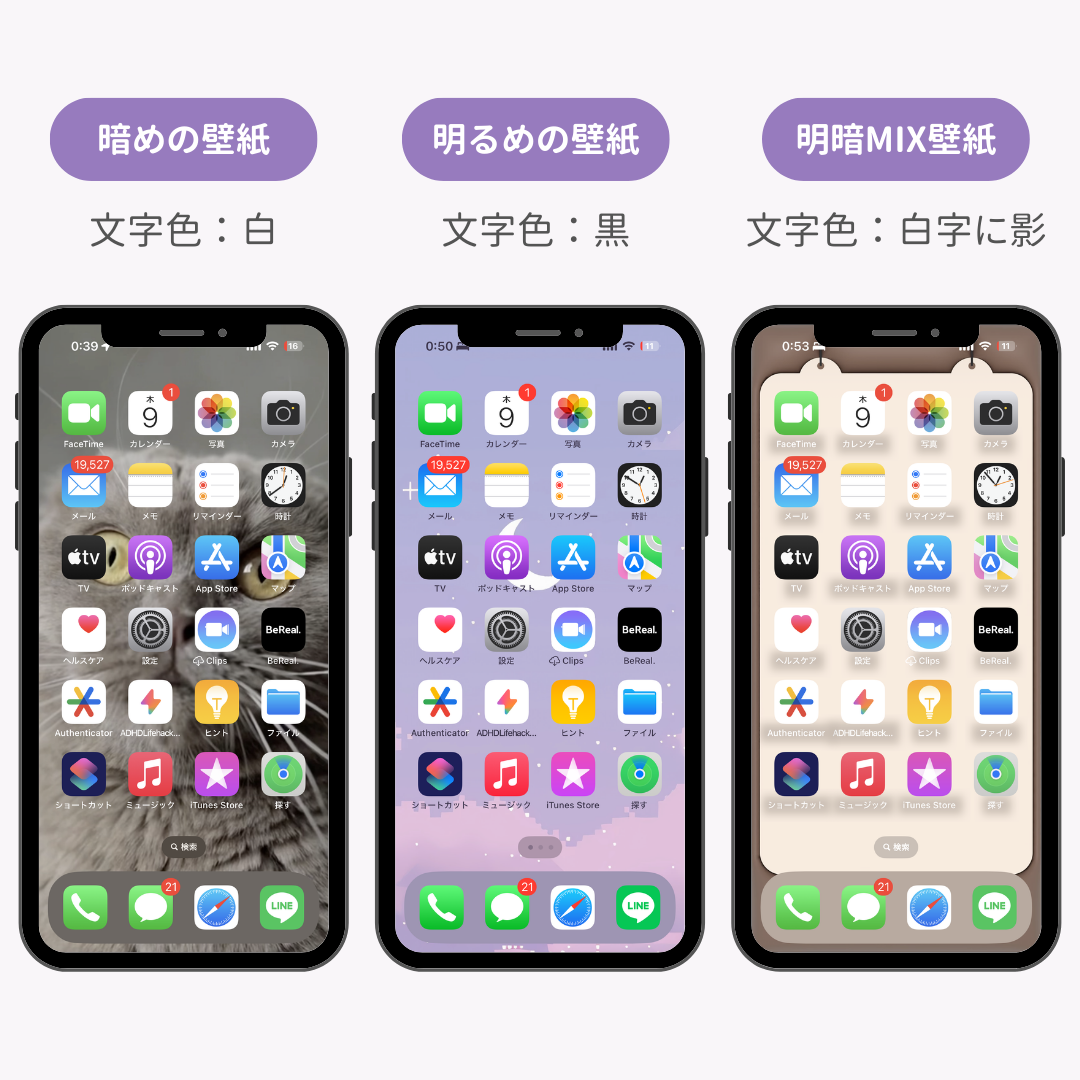
iOSには、視認性を維持するために壁紙の明度・平均輝度を自動判定するアルゴリズムが組み込まれています。システムが「背景が十分に明るい(白や淡いパステルカラーなど)」と検知した瞬間に限り、アプリ名テキストが自動で黒文字へと反転します。逆に、壁紙の一部でも暗いエリアが存在したり、全体的な露出が低かったりすると、システムは背景を暗いとみなして白文字を維持し続けます。
「パッと見は明るい写真なのに白文字のまま」というケースでは、写真の下部に影が落ちていたり、細かな模様の明暗差によってiOSの輝度センサー判定基準をクリアできていないことが大半です。
【実践手順】アプリ名の文字色を白から黒へ確実に切り替える具体的な方法
ホーム画面の文字色を狙い通り黒へと誘導するには、壁紙の明るさをiOSの判定基準値まで引き上げるのが最も確実な近道です。特別な外部アプリを入れず、標準の写真アプリだけで完結します。
まずは使いたい画像を写真アプリで開き、右上の「編集」をタップします。調整項目の中から「露出」や「明るさ」を選択し、全体のトーンを思い切ってプラス方向にスライダーを動かしてください。特にアプリアイコンが並ぶ下半分から中央にかけてのトーンを持ち上げるのがポイントです。
調整した画像を壁紙に再設定すると、iOSが「明るい背景」と再認識し、アプリアイコン下の文字が一瞬で黒文字へと切り替わります。淡い単色カラーや真っ白な背景画像をセットした際に即座に黒文字になるのは、この明度閾値(いきち)を完全に超えているためです。
ロック画面の時計カスタムとホーム画面の仕様差を正しく理解する
「ロック画面では好きなフォントカラーが選べるのに、なぜホーム画面は自動判定なのか」と疑問に感じる方も少なくありません。ロック画面とホーム画面では、UI(ユーザーインターフェース)の設計思想が明確に分かれています。
ロック画面はパーソナライズ性が重視されており、画面を長押ししてカスタマイズ画面に入るだけで、時計の数字フォントやカラーピッカーから自由な色味を指定できます。しかし、ホーム画面は数十個に及ぶアプリアイコンやウィジェットが密集する作業領域です。
視覚的なノイズを最小限に抑え、どんな状況でも可読性を保つため、Appleはホーム画面のテキストに対して厳格な自動コントラスト調整機能を敷いています。この仕様差を理解しておくと、設定項目を探して時間を無駄にすることがなくなります。
【2026年最新】iOS機能を用いたアプリアイコンと文字のスマートな整理術
背景を明るくする以外の方法として、iOSの進化に伴い定着したアイコンカスタマイズ機能を活用するアプローチも非常に有効です。
ホーム画面の余白を長押しして左上の「編集」から「カスタマイズ」を選ぶと、アイコンの表示サイズを「大」に切り替えることができます。アイコンを「大」に設定すると、アプリアイコン下のテキスト表示そのものが非表示になる仕様です。「白文字が背景に被って見苦しい」というストレスを根本から排除したい場合、あえて文字を消してアイコンだけで整然と並べるスタイルは極めてスマートな解決策と言えます。
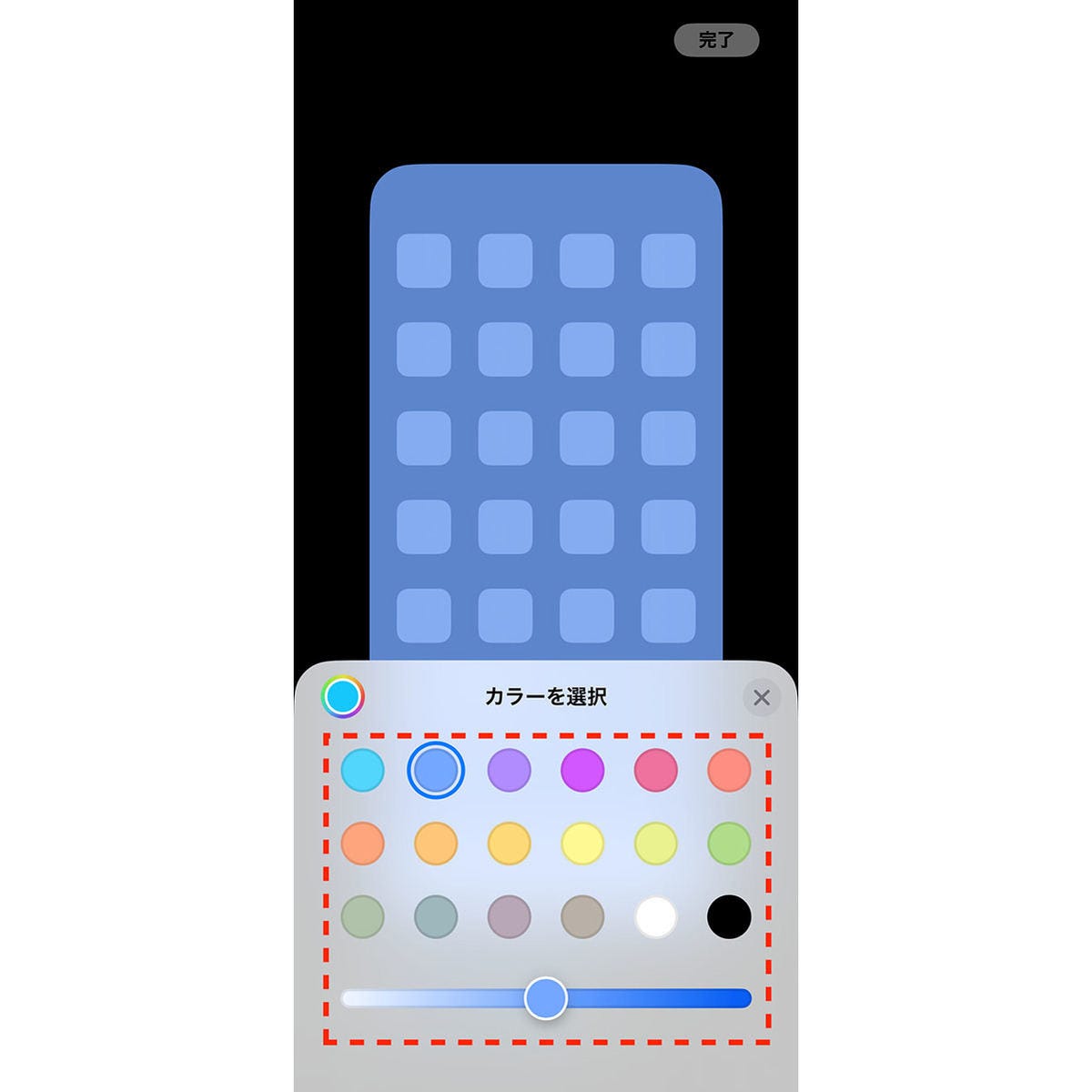
また、同カスタマイズメニュー内の「色合い調整(ティント)」を使えば、アプリアイコン全体の色調をモノトーンやダーク系に統一できるため、黒を基調とした洗練された画面作りも自在に楽しめます。
視認性を劇的に向上させる「壁紙のぼかし」とアクセシビリティ設定
「文字色は黒にしたいけれど、壁紙の写真がごちゃごちゃしていて結局読みづらい」という場合は、壁紙のテクスチャ自体を滑らかに整える工夫が必要です。
壁紙設定画面の右下に配置されている「ぼかし」機能をオンにすると、背景写真の輪郭が適度にブレンドされ、細かな柄とテキストの干渉を防ぐことができます。背景のコントラストが均一化されることで、黒文字の輪郭が一段とくっきりと浮き上がります。
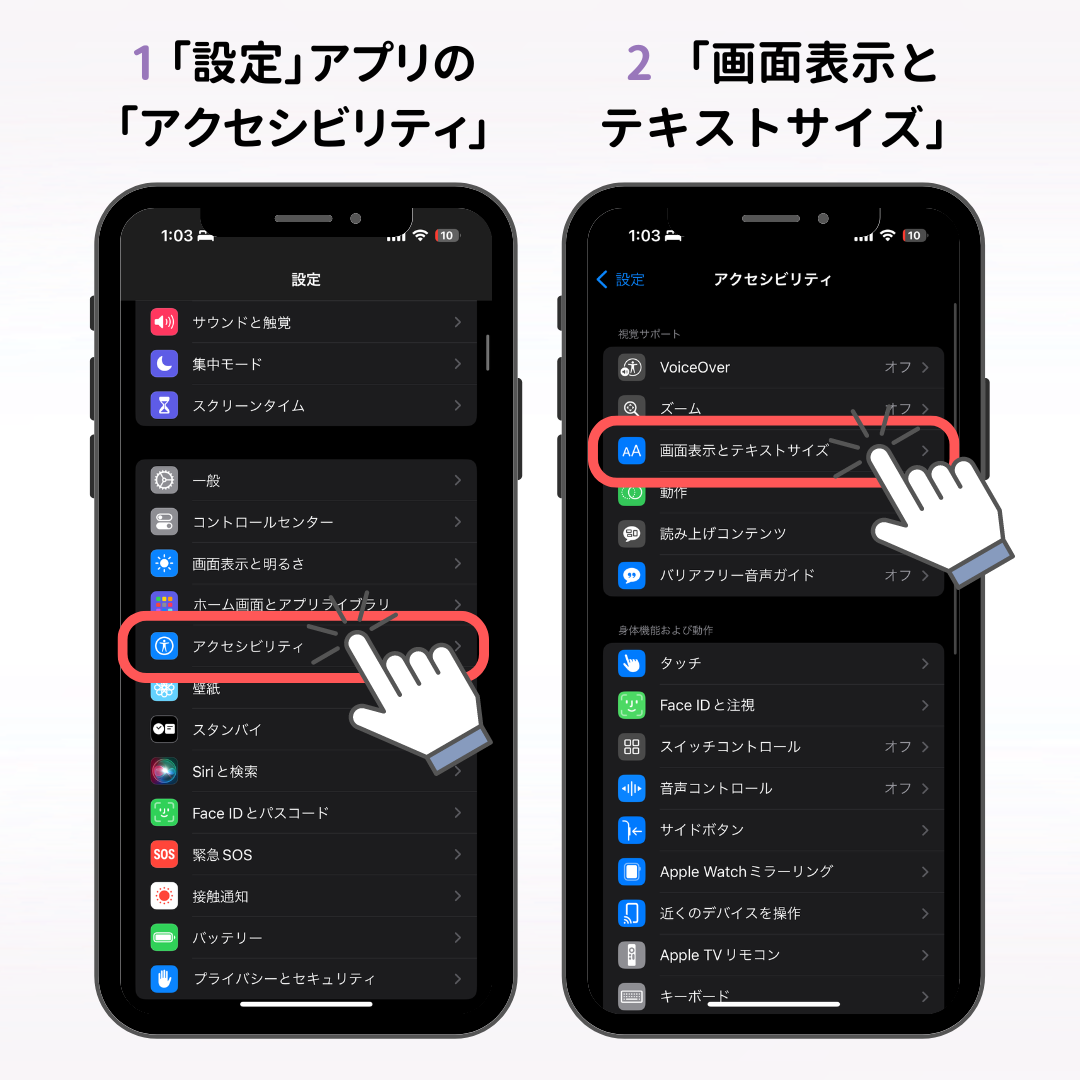
さらに、視認性を極限まで高めたいときは、「設定」>「アクセシビリティ」>「画面表示とテキストサイズ」内にある「コントラストを上げる」をオンにしてみてください。UIの境界線や文字の識別性がシステム全体で強調され、薄暗い屋外や強い日差しの下でも文字が驚くほど読みやすくなります。なお、ダークモードのオン・オフ自体はホーム画面の文字色判定に直接作用しないため、あくまで壁紙のトーン調整と併用するのが鉄則です。
【iphone ホーム画面 文字色 黒にしたい】に関するよくある質問(FAQ)
Q1:ダークモードを解除すればホーム画面の文字色は黒になりますか?
A1:ダークモードをライトモードに切り替えても、ホーム画面の文字色は自動で黒にはなりません。文字色はあくまで「設定している壁紙の明るさ」に連動して判定されるため、ライトモード下でも暗い壁紙を使っていれば白文字のままとなります。
Q2:好きな色(赤や青など)にホーム画面の文字を変える裏技はありますか?
A2:現在、標準機能でアプリ名のテキストを自由なカラーに変更することはできません。「ショートカット」アプリを使ってカスタムアイコンを作成し、ラベル名を工夫するか、アイコンを「大」にして文字自体を非表示にするのが一般的な代替策です。
Q3:壁紙をかなり明るくしたのに黒文字に変わりません。何が原因ですか?
A3:写真の上部や下部に暗いグラデーションや影が残っていると、システムが「暗い壁紙」と誤認することがあります。写真編集で「シャドウ」を持ち上げて暗がりを消すか、全体が均一に明るい画像を選び直して再設定をお試しください。
まとめ:壁紙の明度コントロールで見やすいホーム画面を手に入れよう
iPhoneのホーム画面における文字色は、自由入力こそできないものの、壁紙の露出調整とiOSの仕様を正しく把握することで確実にコントロール可能です。「白文字がぼやけて落ち着かない」と感じていた方は、まずは写真アプリでお気に入りの壁紙を一段明るく補正することから試してみてください。
アイコンのサイズ変更やぼかし機能、アクセシビリティの設定を組み合わせれば、デザイン性と実用性を両立した快適な操作環境が手に入ります。日々のスマートフォン体験をより洗練されたものにするために、ぜひ今回のテクニックを取り入れてみてください。 (出典: iphone ホーム画面 文字色 黒にしたい(Yahoo!ニュース))
最新のトレンドや話題のニュースをわかりやすく解説するWebライターです。読者の皆様に役立つ情報を日々お届けしています。
