スプレッドシート計算式の完全攻略|反映されない原因からプロ技まで
クラウド上での共同編集やデータ集計に欠かせないGoogleスプレッドシート。日々の実務で数字を扱う際、計算式を正しく組み立てられるかどうかは、業務効率とアウトプットの精度を大きく左右します。しかし現場では、「計算式を入力したのに文字のまま表示されて計算されない」「突然エラーコードが出て原因がわからない」といったトラブルに頭を抱えるケースが後を絶ちません。
四則演算の基本ルールから実務で即戦力となる主要関数の活用術、さらには2026年のアップデートを反映した最新の自動化テクニックまでを網羅的に解説します。手作業の集計から脱却し、作業スピードを飛躍的に高めるための実践的なノウハウをチェックしていきましょう。
📌 【この記事の重要ポイントまとめ】
- 要点1:計算式がそのまま表示される最大の原因は「先頭のイコール(=)抜け」や「表示形式がテキスト(書式なしテキスト)になっている」こと。
- 要点2:四則演算(+、-、、/)の基礎とSUM・IFなどの主要関数をマスターすれば、日常業務の集計作業の9割以上をカバー可能。
- 要点3:別シート参照や
ARRAYFORMULAによる一括自動反映を活用することで、メンテナンス性に優れた堅牢なシート設計が実現する。
【原因究明】スプレッドシートの計算式が反映されない・そのまま表示される理由と対処法
セルに数式を入力したにもかかわらず、計算結果が出ずに「=A1+B1」という文字列がそのまま残ってしまう現象は、スプレッドシート利用者が最も直面しやすいトラブルの筆頭です。この問題が発生する背景には、主に3つの明確な要因が存在します。
第1の原因は、セルの表示形式が「書式なしテキスト」に設定されている点です。テキスト形式のセルに計算式を入力すると、システム側が「これは計算ではなく文字列データである」と解釈してしまいます。対処法は極めてシンプルで、上部メニューの【表示形式】>【数字】から「自動」または「数値」を選択し、再度セルをダブルクリックしてEnterキーを押すだけで即座に計算が反映されます。
第2に、メニュー設定で「数式の表示」モードが有効になっているケースが挙げられます。ショートカットキーの誤操作(Ctrl + ` または Cmd + `)などにより、シート全体の数式を表示するモードへ切り替わっている場合があります。上部メニューの【表示】>【表示】>【数式】のチェックを外すことで元の計算結果表示へと復帰します。
第3に、数式の先頭に全角の「=」や不要なスペースが入っているケアレスミスも散見されます。Googleスプレッドシートの計算式は、半角のイコール(=)から開始するのが絶対原則です。まずは全角半角の入力状態を確認することがトラブルシューティングの第一歩となります。
【基礎から実践】スプレッドシート四則演算のやり方|足し算・引き算・掛け算・割り算の記号一覧
日常のデータ処理において基本となるのが四則演算です。手計算や電卓を使わず、セル同士を指定して演算子で繋ぐだけで、元データが更新された際にも瞬時に再計算が行われます。
スプレッドシートにおける四則演算の記号(演算子)は以下の通りです。
・足し算(加算):+(プラス記号) 例:=A2+B2
・引き算(減算):-(マイナス記号) 例:=A2-B2
・掛け算(乗算):(アスタリスク) 例:=A2B2
・割り算(除算):/(スラッシュ) 例:=A2/B2
算数と同様に、掛け算と割り算は足し算・引き算よりも優先して計算されます。計算順序を明示的に指定したい場合は、=(A2+B2)C2 のように半角の丸括弧()で囲むことで、意図した通りの優先順位で集計が実行されます。固定の数値を直接打ち込むのではなく、セル番号を参照させる設計を徹底することが、ミスを防ぐ盤石なデータ運用の土台となります。
【実務直結】押さえておくべきスプレッドシート頻出関数一覧まとめ|SUM合計からIF条件分岐まで
四則演算に慣れたら、業務を自動化する関数の導入へステップアップしましょう。ビジネス実務で特に使用頻度が高い基本関数を厳選して整理しました。
1. 数値の集計:SUM関数
広範囲の数値を一括で足し上げる基本中の基本です。=SUM(C2:C50) のように範囲を指定するだけで、指定範囲内の合計値を瞬時に算出します。個別に「+」で繋ぐ手間を完全に排除できます。
2. 条件に応じた処理分け:IF関数
「もし売上が目標値以上なら『達成』、未満なら『未達』」といった条件分岐を実現するのがIF関数です。構文は =IF(条件式, 真の場合, 偽の場合) となり、例えば =IF(B2>=100000, "達成", "未達") のように記述します。
3. データの検索と抽出:XLOOKUP関数
従来多用されていたVLOOKUP関数を進化させたのがXLOOKUPです。左側の列を参照できない制約や列番号指定の手間が解消され、=XLOOKUP(検索キー, 検索範囲, 戻り値範囲, [見つからない場合]) という直感的な記述でマスターデータからの値引き当てが可能になっています。
4. 条件付き集計:COUNTIF/SUMIFS関数
特定のステータスを持つ行の件数を数える COUNTIF(範囲, 条件) や、複数条件に合致する売上だけを合算する SUMIFS(合計範囲, 条件範囲1, 条件1, ...) を活用すれば、複雑な月次レポート作成も一瞬で完了します。
【作業効率爆上がり】別シート参照の計算式とARRAYFORMULAによる一括自動計算テクニック
複数のシートに跨るデータを連携させたり、数百行に及ぶ計算式を行追加のたびにオートフィルでコピーしたりする作業は、管理コストの増大と計算漏れのリスクを招きます。プロの現場では、参照と配列数式を駆使したスマートな構造化が標準です。
まず、他のシートのデータを参照する場合は、シート名の後ろに感嘆符(!)を付与します。例えば「マスター」という名称のシートにあるA1セルを参照する場合、計算式は =マスター!A1 となります。シート名にスペースや記号が含まれる場合は ='売上 データ'!A1 のようにシングルクォーテーションで囲むのがルールです。
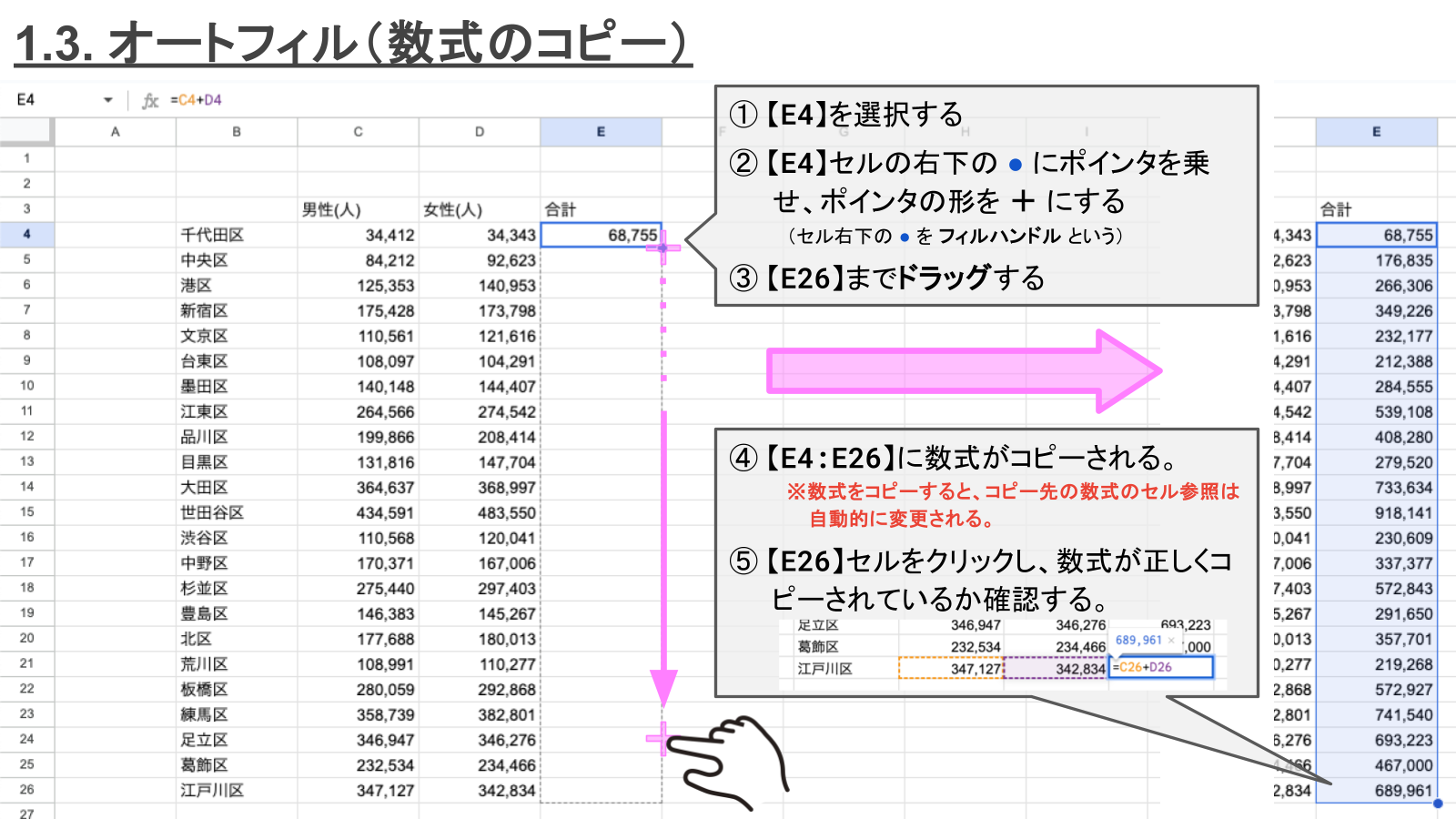
さらに作業効率を劇的に変えるのがARRAYFORMULA関数です。通常、C列の全行に「単価×数量」の計算を反映させるには下方向へ数式をコピーする必要がありますが、最上段のセルに =ARRAYFORMULA(A2:AB2:B) と記述するだけで、データが存在する行すべてへ自動的に計算結果が展開されます。新しい行が追加されても数式を手動で引っ張る必要がなくなり、更新漏れによる計算ミスを根絶できます。
【エラー完全解消】#VALUE!・#REF!・#N/Aが出る原因と即効の解決策
意図しない入力や参照崩れが起きると、セルには特有のエラー値が表示されます。エラー表示は問題箇所を特定するための手がかりです。代表的なエラーの原因と対処法を頭に入れておきましょう。
・#VALUE!(値のエラー):
計算対象に「文字列」が含まれている場合に発生します。例えば、数値が入っているはずのセルに全角スペースやテキストが混入していないかを確認してください。
・#REF!(参照無効エラー):
数式が参照していた行や列が削除された際に出現します。また、ARRAYFORMULAなどで自動展開される先のセルに文字が手入力されていると「展開先がふさがっている」として#REF!になるため、該当セルのデータをクリアすれば解決します。
・#DIV/0!(ゼロ除算エラー):
数値を「0」または「空白セル」で割った際のエラーです。割り算を行う際は =IFERROR(A2/B2, 0) のようにIFERROR関数で囲むことで、分母が未入力の状態でもエラー表示を出さずにゼロや空白を出力できます。
・#N/A(該当データなし):
XLOOKUPやVLOOKUPで検索対象が見つからない場合に出ます。数式内の検索値に誤字脱字がないか、前後に不要なスペースが含まれていないかを確認します。
【2026年最新】知っておくべきGoogleスプレッドシートの便利技とスマート機能
近年のGoogle WorkspaceはAIアシスタント「Gemini」とのネイティブ統合が進み、数式作成のワークフローそのものが刷新されつつあります。自然言語で「前月比の成長率を算出して未達の行をハイライトして」とプロンプトを入力するだけで、最適な数式や条件付き書式が自動提案される機能が実務に浸透しています。
また、セル内にドロップダウンリストや進行状況バーを容易に埋め込めるスマートチップや、データのテーブル化(Tables機能)により、構造化されたデータセットに対して列名ベースで直感的に計算式(例:=[@単価][@数量])を組める環境が整いました。手作業で数式のセル番地を打ち直す時代から、データ構造を正しく定義して自動化エンジンに任せる運用へとシフトしています。
【スプレッドシートの計算式】に関するよくある質問(FAQ)
Q1:計算式をコピーしたとき、参照するセルを固定するにはどうすればいいですか?
A1:セル番地の前に「$」を付ける絶対参照を使用します。例えば $A$1 と記述すると、数式をどのセルへコピーしても常にA1セルを参照し続けます。キーボードの F4キー(Macは Fn + F4)を押すことで、相対参照と絶対参照を瞬時に切り替えられます。
Q2:セルに「'(シングルクォーテーション)」が付いて計算できません。
A2:先頭にシングルクォーテーションを付けると、スプレッドシートはそのセルを強制的に文字列として扱います。数式バーで先頭の「'」を削除するか、置換機能を使って一括削除することで通常の計算式として機能するようになります。
Q3:他のスプレッドシートファイル(別ブック)の値を計算式で参照できますか?
A3:IMPORTRANGE関数 を使用することで可能です。=IMPORTRANGE("スプレッドシートのURLまたはキー", "シート名!範囲") と記述し、初回のみ表示される「アクセスを許可」ボタンをクリックすると、別ファイルとリアルタイムに数値を同期・計算できます。
まとめ:正しい計算式の知識が業務スピードを何倍にも引き上げる
Googleスプレッドシートの計算式は、単なる電卓の代用品ではなく、業務全体のプロセスを自動化・効率化するためのコアエンジンです。計算式が反映されない場合のチェックリスト(先頭の半角イコール、セルの表示形式、エラーハンドリング)を押さえておくだけで、無駄なトラブルシューティングの時間を大幅に削減できます。
基本の四則演算から始め、頻出関数の組み合わせ、そしてARRAYFORMULAによる一括処理へと段階的にステップアップすることで、シートのメンテナンス性も格段に向上します。最新機能を賢く取り入れながら、より快適で生産性の高いスプレッドシート環境を構築していきましょう。 (出典: スプレッド シート 計算 式(Yahoo!ニュース))


最新のトレンドや話題のニュースをわかりやすく解説するWebライターです。読者の皆様に役立つ情報を日々お届けしています。
