SwitchのSDカード移行完全版!PCなしの真相と失敗しない手順
大作タイトルのダウンロードやアップデートが重なり、Nintendo Switchのストレージ残量警告に頭を悩ませるプレイヤーが後を絶ちません。大容量のmicroSDカードへ交換しようと考えた際、誰もが直面するのが「これまでのゲームデータや思い出のスクリーンショットをどうやって新しいカードへ移すのか」という移行の壁です。
ネット上には「PCが必須」「スマホだけでできる」「セーブデータが消えた」といった真偽不明の情報が飛び交っています。本稿では、ハードウェアの仕様に基づいた正しい移行ルートを整理し、手持ちの機材に応じた最短かつ安全なデータ引っ越し手順を分かりやすく解説します。
📌 【この記事の重要ポイントまとめ】
- 要点1:ゲームのセーブデータはSDカードではなく「Switch本体の内部メモリー」に保存されているため、カード交換で消える心配はない
- 要点2:PCなし環境でも「ダウンロードソフトの再ダウンロード」を活用すれば新しいmicroSDカードへの移行は完全に可能
- 要点3:パソコンを利用した丸ごと移行は「Windows環境」が任天堂公式推奨であり、Macでは構造上の不具合が起きやすい
【大前提】セーブデータはどこにある?SDカード移行前に知るべき基礎知識
データ移行を始める前に、絶対に知っておくべきハードウェア仕様があります。それは「ゲームのセーブデータはSDカード内には一切保存されない」という点です。
任天堂スイッチの設計上、プレイ履歴やセーブデータはすべて本体保存メモリーに直接記録されます。microSDカードに保存されているデータは、以下の3種類に限られます。
- ニンテンドーeショップから購入したダウンロード版ソフトの本体データ
- 追加コンテンツ(DLC)やソフトの更新データ
- アルバムに保存されたスクリーンショットおよびキャプチャー動画
「SDカードを差し替えたらこれまでの冒険の記録がすべて消えてしまうのではないか」と不安に感じる方が多いですが、セーブデータそのものが消失することはありません。なお、本体故障や予期せぬトラブルに備え、Nintendo Switch Onlineの「セーブデータお預かり」機能(クラウドバックアップ)を有効にしておくとより安心です。
【PCなしの場合】パソコンを使わずにSwitchのSDカードを容量アップ・交換する手順
「家にパソコンがない」「カードリーダーを持っていない」という場合でも、新しい大容量microSDカードへの交換は問題なく行えます。結論から言えば、ダウンロードソフトをニンテンドーeショップから再ダウンロードする方法が最もシンプルで確実です。
PCなしで移行を進める具体的なステップは以下の通りです。
- アルバムのデータを退避:残しておきたいスクリーンショットや動画がある場合、本体設定の「データ管理」>「画面写真と動画の管理」から、SDカードから本体保存メモリーへデータをコピーしておく(本体容量に空きがない場合は、スマートフォンへ転送して保存する)。
- 本体の電源を完全に切る:電源ボタンを3秒以上長押しし、画面の「電源オプション」から「電源OFF」を選択する(スリープ状態での抜き差しは故障の原因となります)。
- カードの差し替え:旧SDカードを抜き、新しいmicroSDカードをスロットへカチッと音がするまで差し込む。
- フォーマットの実行:本体を起動し、フォーマット(初期化)を促す画面が表示されたら画面の指示に従って実行する。
- ソフトの再ダウンロード:ニンテンドーeショップを開き、ソフトを購入したアカウントの「ユーザーアイコン」>「再ダウンロード」一覧から、プレイしたいタイトルを一括再取得する。
回線速度にもよりますが、夜間や外出中にまとめてダウンロードを走らせておけば、翌朝にはこれまで通りの快適なゲーム環境が整います。
【PCありの場合】Windowsパソコンを使った任天堂公式推奨のデータ引っ越し方法
自宅にWindows PCがある場合は、大容量のゲームデータを再ダウンロードする時間を大幅に節約できる「Nintendoフォルダー丸ごとコピー」が有効です。任天堂公式でも案内されている確実な手順となります。
作業を行う際は、必ず「Windows 10 / 11」の環境を用意してください。Mac(macOS)を使用すると、OS特有の不可視属性ファイルが自動生成され、Switch本体に戻した際に「カードが正しく認識されない」「データが破損している」と判定されるトラブルが多発するため推奨されていません。
- Switchの電源を完全に切り、旧microSDカードを取り出してPCに接続する。
- PC上でmicroSDカードを開き、中にある「Nintendo」フォルダーをそのままデスクトップ等へ丸ごとドラッグ&ドロップでコピーする(フォルダー内部の階層やファイル名は絶対に改変しないこと)。
- コピー完了後、旧カードを取り外し、新しいmicroSDカードをPCに接続する。
- デスクトップへ退避させた「Nintendo」フォルダーを、新しいカードの最上位階層(ルートディレクトリ)へそのまま貼り付ける。
- PCから安全にカードを取り外し、電源を切った状態のSwitchに差し込んで起動する。
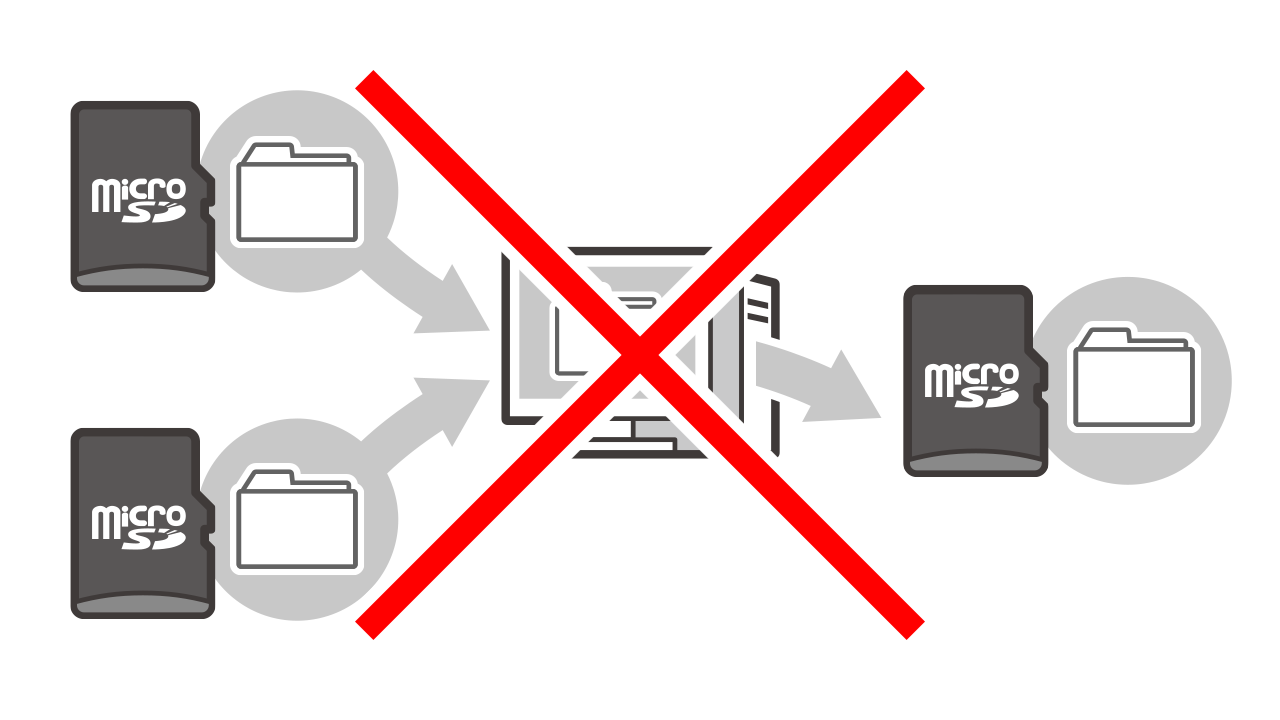
複数のフォルダーに小分けにして移動させたり、別のカードに入っていた複数の「Nintendo」フォルダーを1枚に統合しようとすると、セキュリティ上の整合性が崩れて読み込めなくなります。必ず「1枚の旧カードから1枚の新カードへ一括コピー」を徹底してください。
【買い替え時の注意】有機ELモデルや別本体へSDカードを移す際の仕様
「通常版から有機ELモデルへ買い替えた」「家族用にもう1台本体を増やした」というケースでは、SDカードの取り扱いに特別な注意が必要です。
Switchの仕様上、microSDカード内に暗号化保存されたゲームソフトのデータは、「最初にそのカードを使用していた本体」でのみ起動できる仕組みになっています。そのため、古い本体で使っていたカードをそのまま新しい有機ELモデルに差し込んでも、ダウンロードソフトをそのまま遊ぶことはできません。
新しい本体に差し込むと「このmicroSDカードは別の本体で使われていたため、データを消去(フォーマット)する必要があります」という警告が表示されます。この場合、画面の指示に従ってSDカードをフォーマットし、ソフトをニンテンドーeショップから再ダウンロードしてください。
なお、本体同士を近くに置いて行う「ユーザーの引っ越し」や「セーブデータの引っ越し」機能を使えば、アカウント情報やゲームの進行データはワイヤレスで丸ごと新本体へ引き継がれます。
【トラブルシューティング】新しいSDカードが認識しない・エラーが出る時の対処法
新しく購入したmicroSDカードを差し込んでも本体が認識しない、あるいはエラーコードが表示される場合、以下のチェックポイントを順に確認してください。
- 接触不良・半挿し状態:一度電源を完全にOFFにし、端子部分にホコリが付着していないか確認の上、奥までしっかり差し込み直す。
- Switch本体側でのフォーマット未実施:PC側でフォーマットしたカードであっても、Switch本体の「設定」>「本体」>「初期化」>「microSDカードのフォーマット」から初期化を行うことで認識が安定する。
- 本体のシステム更新:microSDXCカードを使用する場合、本体のインターネット接続によるシステム更新が必要になるケースがある。
- 粗悪品・偽装カードの可能性:ECサイト等で極端に安価なノーブランド品を購入した場合、表記通りの容量が存在しない偽装カードであるリスクが高い。SanDisk、SAMSUNG、Nextorageなどの信頼できるメーカー製(UHS-I対応、読み込み速度60〜95MB/s以上推奨)を使用することが肝要。
【SwitchのSDカードデータ移行】に関するよくある質問(FAQ)
Q1:スマホのSDカードリーダーを使ってスマホ経由でデータ移行できますか?
A1:技術的に不可能ではありませんが、スマートフォンのファイル管理システムがカード内に独自のシステムファイルを生成してしまい、Switch側で読み取りエラーを起こすケースが非常に多いため非推奨です。PCがない場合は、本体に差し込んでニンテンドーeショップから再ダウンロードする手順を選択するのが最も安全です。
Q2:microSDカードを差し替えたら、撮影したスクリーンショットは消えてしまいますか?
A2:旧カードを取り外すと、旧カード内に保存されていたスクリーンショットは本体から見えなくなります。手元に残したい画像や動画は、カード交換前に「本体保存メモリー」へコピーしておくか、Switchの「スマートフォンへ送る」機能を使ってスマホへ保存してください。
Q3:新しいSDカードの容量はどれくらいを選ぶのがおすすめですか?
A3:パッケージ版メインで遊ぶライトユーザーであれば128GB、ダウンロード版ソフトを複数購入したり大容量タイトル(オープンワールド系など)を快適に遊びたい場合は256GB〜512GBを選ぶと容量不足の心配が大幅に減ります。
まとめ:環境に合わせた最適な手順で安全な容量アップを
Nintendo SwitchのmicroSDカード交換は、「セーブデータは本体にある」という仕組みさえ理解していれば、決して難しい作業ではありません。
作業環境がWindows PCであれば「フォルダーの丸ごとコピー」、PCがない環境やMacユーザーであれば「再ダウンロード」を活用することで、大切なデータを損なうことなく安全に容量を拡張できます。適切な手順を踏んでストレージの不安を解消し、快適なゲームライフを楽しんでください。 (出典: switch sd カード データ 移行(Yahoo!ニュース))


Webメディアの編集およびコンテンツ作成に従事。正確で質の高い情報発信を心掛けています。
