LINEアナウンス機能とは?固定のやり方・解除や通知の真相を徹底解説
友だちやグループとのやり取りで、待ち合わせ場所や大切な連絡事項が後から届いたメッセージに埋もれてしまい、探すのに苦労した経験はないでしょうか。日常のコミュニケーションツールとして定着しているLINEにおいて、こうした見落としを防ぐ心強い味方が「アナウンス機能」です。
メッセージをトーク画面の最上部に常に固定できるこの仕組みは、プライベートのイベント調整から仕事の連絡まで幅広く役立ちます。設定の手順や解除方法はもちろん、「設定すると相手に通知が届いてバレるのか」「ピン留めとは何が違うのか」といった気になる疑問まで、現場目線で分かりやすく整理しました。
📌 【この記事の重要ポイントまとめ】
- 要点1:アナウンス機能は重要なメッセージをトーク上部に最大5件まで常時固定できる便利機能。
- 要点2:アナウンス登録や解除を行っても相手へプッシュ通知は飛ばないが、共有画面には即座に反映される。
- 要点3:グループ全員の画面から消す「解除」と、自分の画面だけで隠す「非表示」の挙動の違いに注意が必要。
【徹底解剖】LINEのアナウンス機能とは?トーク上部に固定する仕組み
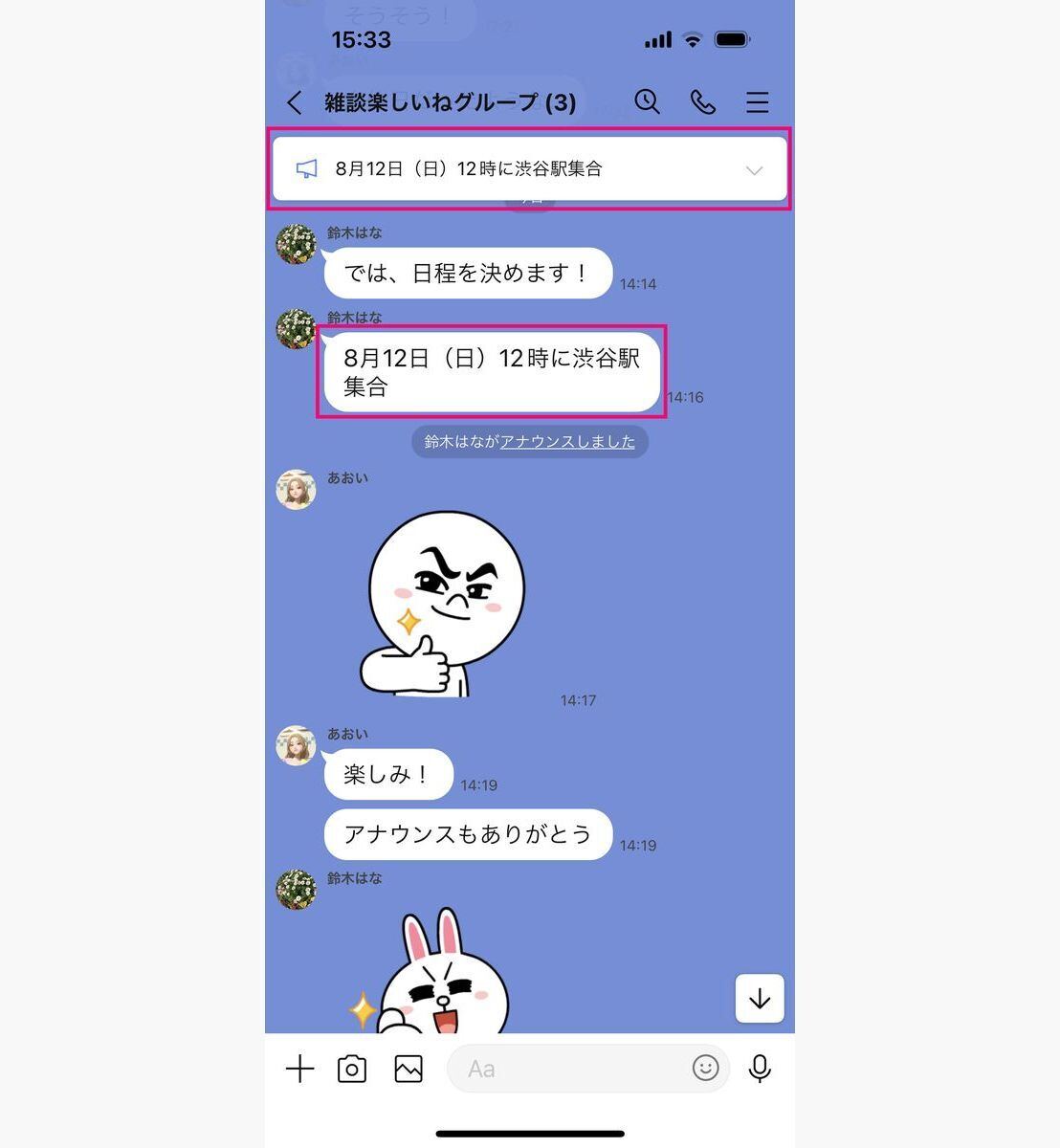
LINEのアナウンス機能とは、トークルーム内で流れてしまったテキストメッセージや日程などを、トーク画面の最上部に帯状でピン留め固定表示できる機能です。どれだけ新しいメッセージが投稿されても常に最上部に留まり続けるため、重要な連絡事項のスクロール戻しや見落としを完全に防ぐことができます。
個人間の1対1トークはもちろん、複数人のグループトークでも利用可能です。登録できる最大件数は1つのトークルームにつき5件までとなっており、それを超えて新しいメッセージをアナウンス登録すると、最も古いアナウンスが押し出される形で自動解除される仕様になっています。
大事な集合時間やお店の住所、タスクの期日などを固定しておけば、参加者全員がトークを開いた瞬間に一目で確認できるため、グループ運営を格段にスムーズにしてくれます。
【図解手順】LINEアナウンスの設定・解除と非表示のやり方
操作は非常にシンプルで、特別な設定メニューを探す必要はありません。基本のやり方と、画面を整理するための解除手順を押さえておきましょう。
【アナウンスのやり方(設定手順)】
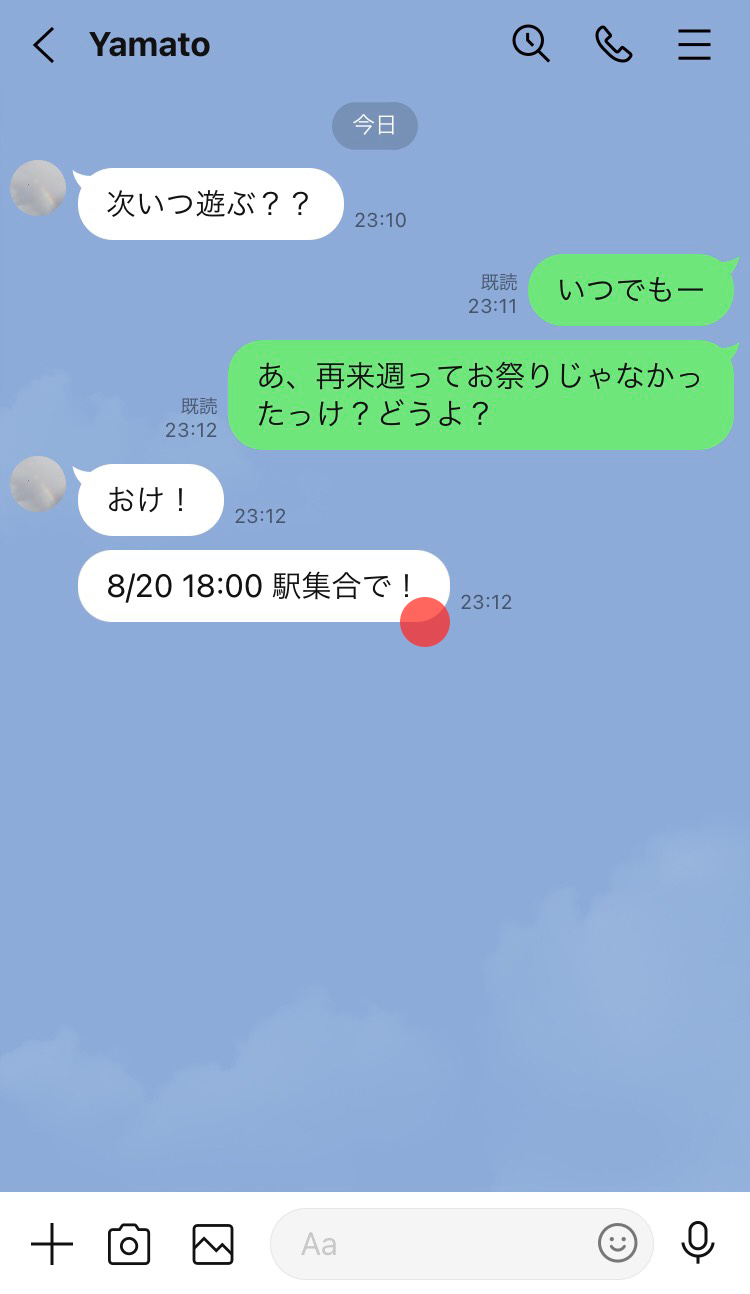
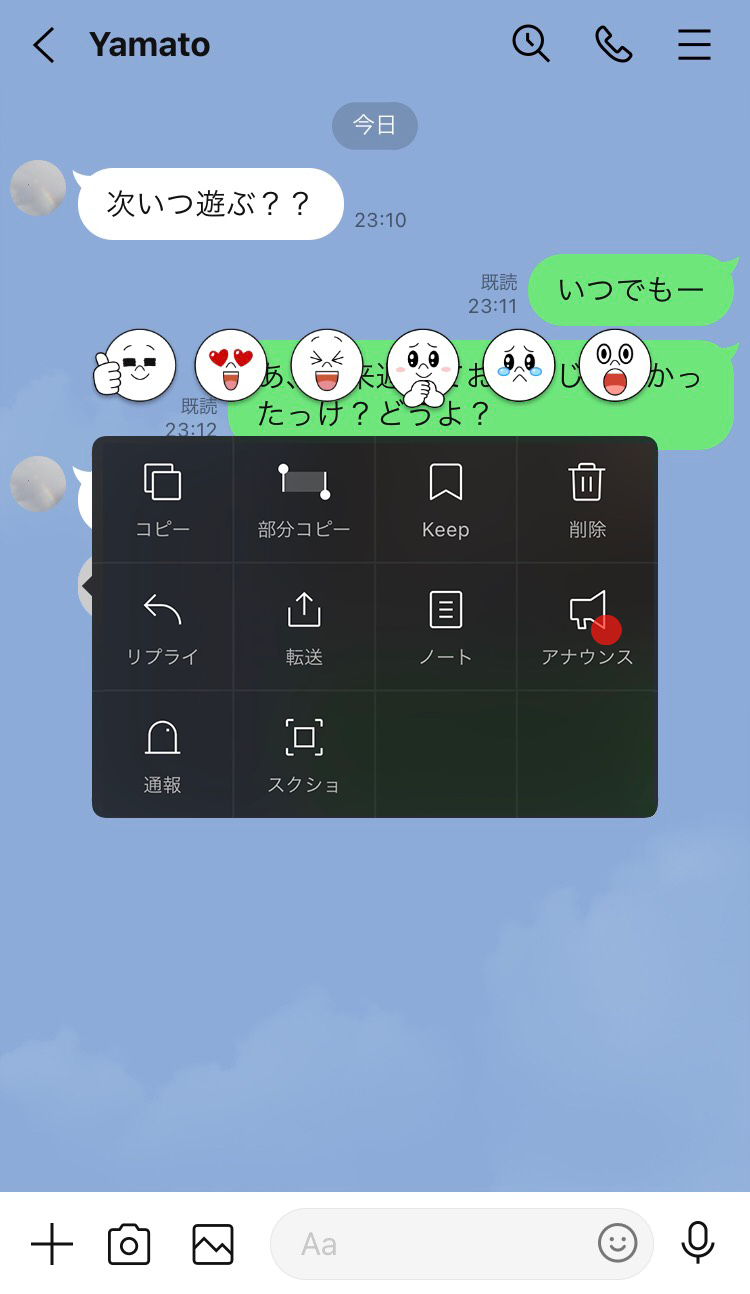
固定したいメッセージを指で長押しし、ポップアップ表示されるメニューの中から「アナウンス」をタップするだけです。これで即座にトーク画面上部にメッセージの冒頭が固定されます。複数登録されている場合は、メガホンアイコンの右側にある矢印をタップすると一覧が展開されます。
【アナウンスの解除方法と非表示の違い】
アナウンスを整理したいときは、画面上部のアナウンス枠を左へスワイプするか、展開メニューから操作を行います。ここで重要なのが「今後は表示しない」と「アナウンス解除」の2つの選択肢です。
「今後は表示しない」を選択すると、自分の端末上だけでそのアナウンスが非表示になり、他のメンバーの画面には残り続けます。一方、「アナウンス解除」を選ぶとグループ全員の画面上部から完全に削除されます。自分だけ確認済みで見えなくしたいのか、グループ全体として用済みになったのかによって使い分けましょう。
「相手にバレる?通知は行く?」アナウンス追加・削除時の挙動を検証
アナウンスを使う際、多くのユーザーが気にするのが「相手に通知が届いて誰がやったかバレるのではないか」という点です。実際にアナウンスの登録・解除を行った際のシステム挙動は次の通りです。
まず、アナウンスを設定したり解除したりしても、相手のスマホにプッシュ通知が届くことはありません。「〇〇がアナウンスを設定しました」といったメッセージがトークログに流れることもないため、操作した瞬間に通知音で周囲に知られる心配は無用です。
ただし、相手がトークルームを開けば上部にメッセージが固定されているのがはっきりと見えます。誰がアナウンスを設定したかという個人名までは表示されませんが、操作を行ったこと自体は画面上で共有されます。「こっそり自分専用のメモとして固定する」といった使い方はできない点に留意してください。
アナウンスと「ピン留め」の違いとは?役割と使い分けのポイント
LINEにはメッセージではなくトークルーム自体を固定する機能もあり、混同されがちです。両者の違いを明確にしておくと、情報整理がより快適になります。
「アナウンス」はトークルーム内部の特定メッセージを固定する機能であり、会話内の重要事項を見失わないために使います。グループメンバー全員の画面に共通して反映されるのが大きな特徴です。
対して「ピン留め」はトーク一覧画面で特定の相手やグループを最上段に固定する機能です。こちらは完全に自分専用の設定であり、相手側に影響を与えることは一切ありません。連絡頻度の高い相手をピン留めし、そのトークルーム内で決まった約束事をアナウンスで固定する、というのが最もスマートな活用術です。
設定できない原因と制限事項|グループの権限や最大件数の落とし穴
長押ししてもアナウンスメニューが出てこない場合や、思い通りに固定できないケースには明確な原因が存在します。
1. スタンプや画像単体はアナウンス登録できない
アナウンスに対応しているのは基本的にテキストメッセージ、日程(イベント)、投票機能などに限られます。写真や動画、スタンプ単体を長押ししてもメニューにアナウンスは出現しません。画像の内容を固定したい場合は、説明テキストを添えてメッセージを送信し、その文章を固定する必要があります。
2. 登録順の並び替えは手動でできない
アナウンスの順番は「新しく登録したものが一番上」に自動配置されます。任意の並び順に変更する機能はないため、順番を入れ替えたい場合は一度解除し、上に来させたいメッセージを再度アナウンス登録し直す必要があります。
3. オープンチャットにおける管理権限
通常の個人トークや一般的なグループLINEでは誰でもアナウンスの登録・解除が可能です。しかし、オープンチャットに限っては管理者・共同管理者のみにアナウンス権限が制限されている場合があります。一般参加者の場合はメニューが表示されないケースがあるため、権限設定を確認してください。
【LINEのアナウンス機能】に関するよくある質問(FAQ)
Q1:1文字も打ち直さずに古いアナウンスを一番上へ移動させる方法はありますか?
A1:並び替え専用のボタンはありません。一度該当のアナウンスをタップして元のメッセージへジャンプし、再度そのメッセージを長押しして「アナウンス」を押し直すことで、最新の固定位置(最上段)へ繰り上げることができます。
Q2:自分が送信したメッセージ以外もアナウンスに固定できますか?
A2:はい、可能です。相手が送信したメッセージやグループの他メンバーが投稿したテキストであっても、同様に長押し操作からアナウンスへ登録できます。
Q3:アナウンス枠を小さく折りたたむことはできますか?
A3:可能です。アナウンス右端にある上向き矢印や最小化アイコンをタップすると、細いメガホンマークのみの表示に切り替わり、トーク画面を広く使えます。
まとめ:アナウンス機能を賢く使って情報共有をスマートに
LINEのアナウンス機能は、日々のやり取りの中で埋もれがちな日程や要件を確実にキャッチアップするための優れたインターフェースです。プッシュ通知による相手への過度な干渉を避けつつ、共有空間の視認性を高めるバランスの良さが特徴となっています。
「自分だけ隠す非表示」と「全員から消す解除」の挙動をしっかり把握しておけば、グループ内での誤操作トラブルも防げます。大切な約束やイベントをスムーズに進めるための連絡整理術として、ぜひ今日から役立ててみてください。 (出典: line アナウンス と は(Yahoo!ニュース))
最新のトレンドや話題のニュースをわかりやすく解説するWebライターです。読者の皆様に役立つ情報を日々お届けしています。
