Word原稿用紙設定の決定版!消えたマス目や印刷の悩みを一挙解決
学校の課題レポートや読書感想文、文学賞の応募原稿などで頻繁に求められる「原稿用紙フォーマット」。Word(ワード)には標準で便利な原稿用紙機能が備わっていますが、作業を進める中で「メニューからボタンが消えて設定できない」「画面上でマス目が表示されない」「印刷すると枠線が消えてしまう」といったトラブルに直面し、頭を抱えるユーザーが後を絶ちません。
2026年現在のMicrosoft 365をはじめとする最新Word環境では、インターフェースの更新やアドインの仕様変更に伴う特有の注意点も存在します。迷わず確実に400字詰め原稿用紙を作成する手順から、突発的な不具合を数分で解決する裏ワザまで、実践的なノウハウを網羅してお届けします。
📌 【この記事の重要ポイントまとめ】
- 要点1:原稿用紙機能は「アドイン」と連動しており、リボンから消えた場合でもCOMアドインの再有効化で簡単に復活できる。
- 要点2:定番の「20字×20行(400字詰め)」は縦書き・横書きの双方向に対応し、ルビのズレや余白調整も正しいプロパティ操作で制御可能。
- 要点3:標準機能非対応のMac版やWeb版Wordでも、公式テンプレートの導入やグリッド線の自作によって同等の仕上がりを実現できる。
【基本操作】Wordで400字詰め原稿用紙を作成する正しい設定手順
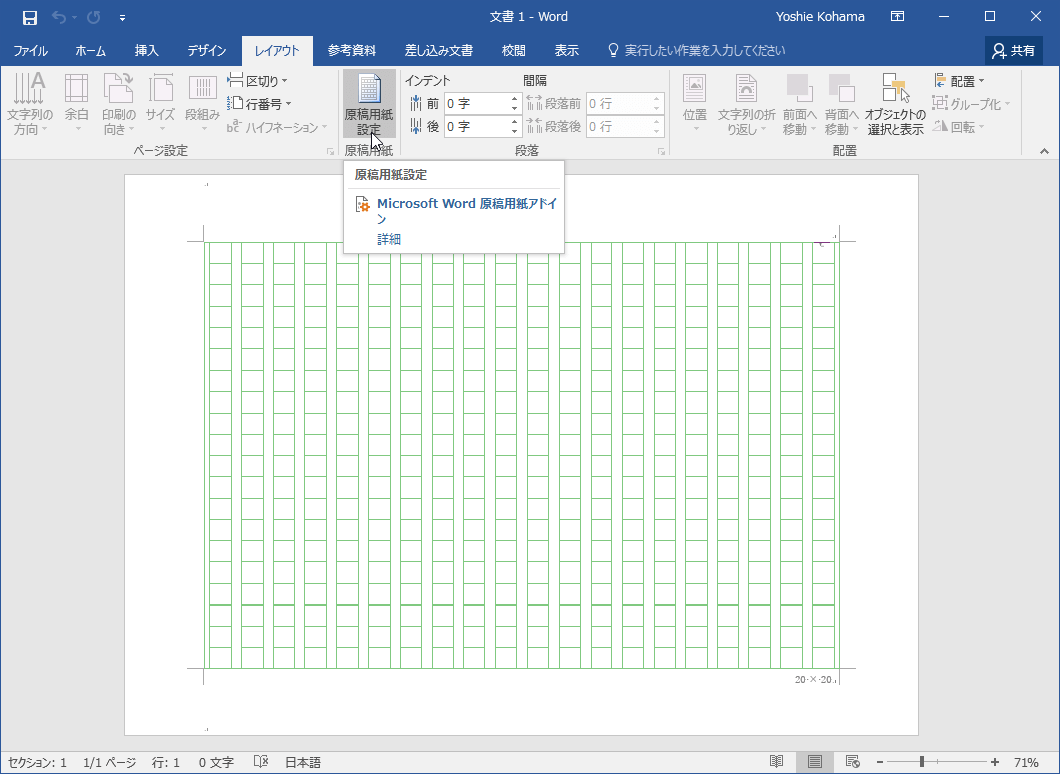
Wordで最も標準的な400字詰め原稿用紙 作成を行う手順は、仕組みさえ理解していれば決して難しくありません。基本となるのはリボンの「レイアウト」タブからのアプローチです。
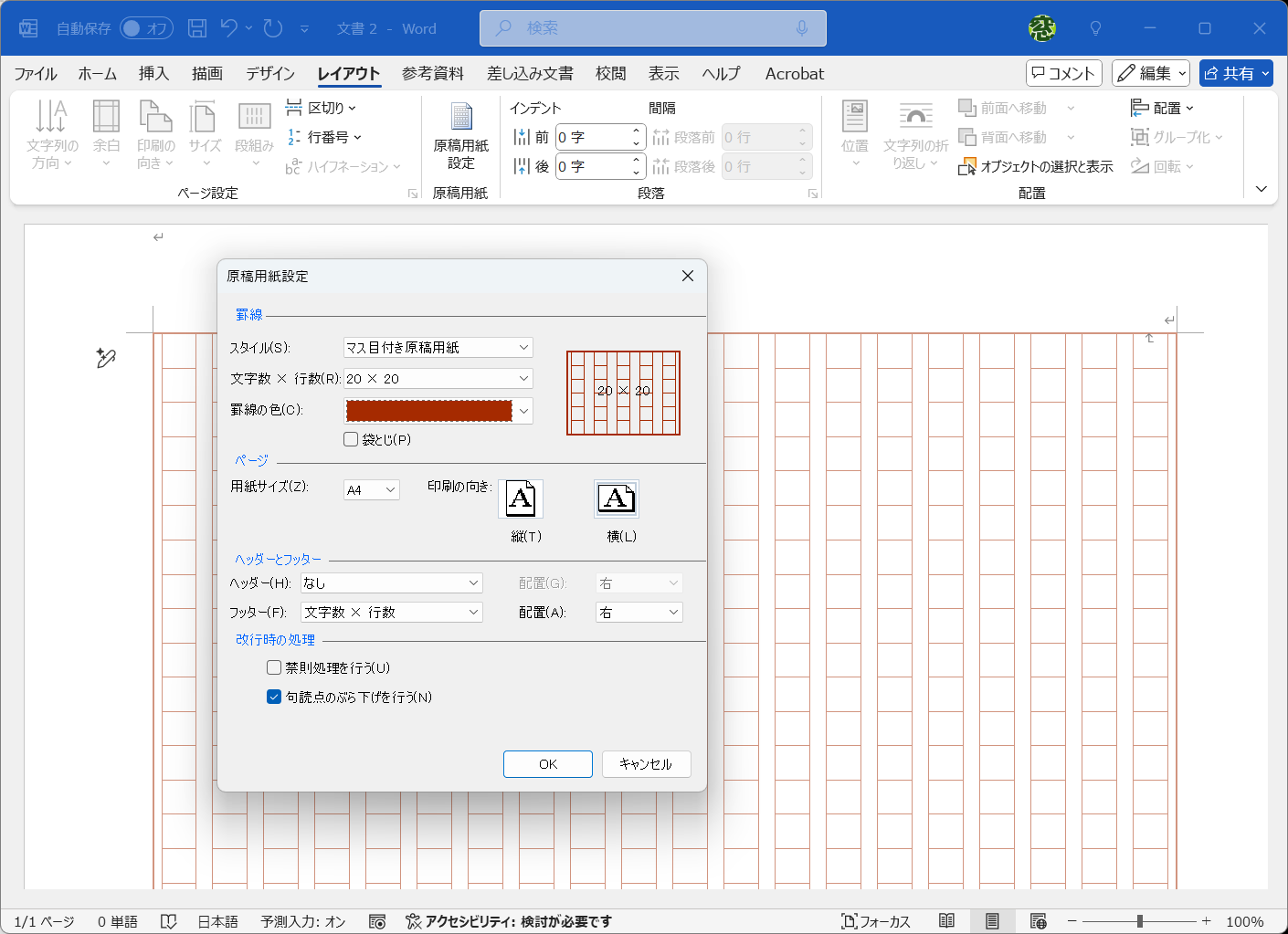
操作の流れは次の通りです。まず上部メニューの「レイアウト」タブを開き、右側に配置されている「原稿用紙設定」をクリックします。表示された設定ウィンドウの「スタイル」項目で「マス目付き原稿用紙」を選択しましょう。続いて、文字数と行数の指定においてWord 原稿用紙設定 20字20行を選ぶことで、公募や提出物で一般的な400字詰めのレイアウトが完成します。
執筆する文章の性質に応じて、Word 原稿用紙 縦書き 横書きの切り替えもこの画面内でワンクリックで完結します。設定を適用すると、編集画面上に薄い緑色などのグリッド状マス目が現れ、即座に執筆を開始できる状態へと切り替わります。
「レイアウトから原稿用紙設定が消えた・できない」トラブルの対処法
ユーザーから最も多く寄せられる悲鳴が、「レイアウトタブを見てもボタン自体が存在しない」「グレーアウトしてクリックできない」という現象です。Word 原稿用紙設定 できない状態に陥った場合、その原因の大半は「原稿用紙アドインの無効化」または「ファイル形式の不整合」にあります。
もしWord レイアウト 原稿用紙設定 消えた状態なら、以下の手順でアドインの状態を確認してください。
1. 「ファイル」メニューから「オプション」を開く。
2. 左側メニューの「アドイン」を選択。
3. 下部にある「管理」のプルダウンを「COM アドイン」にして「設定」をクリック。
4. 一覧にある「Microsoft Word 原稿用紙アドイン」にチェックを入れ、「OK」を押す。
これだけでリボン上にボタンが即座に再表示されます。また、ファイルが旧形式の「.doc」や「互換モード」で開かれていると機能が制限されるケースがあるため、最新の「.docx」形式で保存し直してから設定を試すのが鉄則です。
マス目や枠線が印刷されない?プリンター出力時の落とし穴
画面上ではきれいにWord 原稿用紙 マス目 表示が行われているにもかかわらず、いざプリンターで印刷すると「文字だけが印字されて枠線が真っ白になる」という落とし穴があります。このトラブルは、Wordの印刷描画オプションの設定漏れが主な原因です。
確実にWord 原稿用紙 印刷 枠線を出力するためには、「ファイル」>「オプション」>「表示」へと進み、「印刷オプション」エリアにある「Word で作成した描画オブジェクトを印刷する」および「背景の色とイメージを印刷する」にチェックが入っているかを確認してください。
それでもプリンターとの相性で枠線が抜けてしまう場合は、一度Wordの「エクスポート」機能を使ってPDF形式に変換してから印刷するのが最も確実な裏ワザです。PDF化の段階でマス目が画像・ベクターデータとして固定されるため、プリンターの機種に左右されず完璧な枠線が出力されます。
ルビのズレや余白の違和感を解消!レイアウトを美しく整える技
小説や論文の執筆で多用される「ふりがな(ルビ)」ですが、原稿用紙設定を適用した途端にWord 原稿用紙 ルビ ずれが発生し、マス目の外側に文字がはみ出してしまうことがあります。これは原稿用紙アドインが行間を強制固定しているために生じる現象です。
ルビの位置を自然に収めるには、対象の文字列を選択して「ルビ」設定ダイアログを開き、「オフセット(文字とルビの間隔)」の数値を「0pt」または「-1pt」前後に微調整します。フォントサイズも通常の半分以下(10.5ptの親文字なら5pt程度)に抑えると、マス目の上辺に美しく整列します。
また、製本や提出用の綴じ代を作りたい場合はWord 原稿用紙 余白設定に注意が必要です。原稿用紙モード中は通常の「余白」メニューが無効化されるため、原稿用紙設定ダイアログ内の「用紙サイズ・余白」オプションから上下左右のバランスを調整する必要があります。
Mac版やWord Onlineで原稿用紙を使うには?代替策を解説
注意しなければならないのがプラットフォームによる機能格差です。Windows版Wordには標準で原稿用紙機能が組み込まれていますが、Word 原稿用紙設定 Macやブラウザ上で動くWord Onlineには、専用のアドイン機能が用意されていません。
Mac環境でマス目付きの執筆を行う最もスマートな方法は、マイクロソフト公式や各種教育機関が無償配布しているワード 原稿用紙 テンプレート(.dotx形式)をダウンロードして開く手法です。あらかじめヘッダーや図形としてマス目が美しくレイアウトされたテンプレートを利用すれば、Windows版と遜色ない執筆環境が手に入ります。
テンプレートを使わずに手動で再現したい場合は、「レイアウト」>「配置」>「グリッドの設定」から文字グリッドと行グリッドをそれぞれ指定し、「グリッド線を表示する」にチェックを入れることで、画面上に正確なマス目目安を表示させながら書き進めることが可能です。
原稿用紙モードを元に戻したい時の設定解除方法と注意点
文章を書き終えた後、公募フォーマットの変更などで通常のテキスト文書に戻したくなる場面もあります。その際、手動で文字配置をいじってしまうとレイアウトが壊れてしまうため、正規のWord 原稿用紙 設定 解除手順を踏むことが重要です。
解除方法は極めてシンプルです。「レイアウト」タブの「原稿用紙設定」を再度開き、用紙スタイルの項目を「マス目付き原稿用紙」から「原稿用紙の設定を行わない」に変更して「OK」をクリックします。
設定を解除すると、枠線やマス目が完全に消去され、標準のフォント設定および行間にリセットされます。ただし、原稿用紙モード中に設定した特殊なヘッダー・フッター情報が残る場合があるため、解除後は一度「表示」タブから印刷プレビューを確認し、不要な余白や改行が含まれていないか総点検を行いましょう。
【Wordの原稿用紙設定】に関するよくある質問(FAQ)
Q1:Word Online(ブラウザ版)で原稿用紙設定が見当たりません。どこにありますか?
A1:Web版のWord Onlineには原稿用紙アドイン機能が搭載されていません。原稿用紙フォーマットで執筆したい場合は、あらかじめ作成された原稿用紙テンプレートファイル(.docx)をOneDriveにアップロードして開くか、デスクトップ版のWordアプリをご利用ください。
Q2:句読点(、や。)がマス目からはみ出して行頭に来てしまいます。防ぐ方法はありますか?
A2:原稿用紙設定画面にある「禁則処理を行う」にチェックを入れてください。これにより「行頭禁則」が働き、行の先頭に句読点や閉じカッコが配置されるのを自動で防ぎ、前行のマス目内に綺麗に収めてくれます。
Q3:B5サイズやA4サイズ以外の用紙で原稿用紙設定はできますか?
A3:標準機能では主に「A4」「B4」「B5」の一般的な定型サイズに対応しています。特殊な変型判サイズで原稿用紙を作成したい場合は、原稿用紙機能ではなく「ページ設定」から用紙サイズを指定し、表(テーブル)機能やグリッド設定を使って自作する必要があります。
まとめ:適切な設定と対処法を押さえてストレスフリーな執筆環境を
Wordの原稿用紙設定は、機能の構造とトラブル時のアプローチさえ把握しておけば、執筆作業を強力にサポートしてくれる頼もしいツールです。ボタンが消えた際の「COMアドイン確認」や、印刷トラブルを防ぐ「描画オブジェクト設定・PDF出力」といった要点を頭に入れておくだけで、急な提出期限の前でも焦る必要はなくなります。
執筆環境を思い通りにコントロールし、余計なフォーマット調整に時間を奪われることなく、文章そのもののクオリティ向上に集中していきましょう。 (出典: word 原稿 用紙 設定(Yahoo!ニュース))
Webメディアの編集およびコンテンツ作成に従事。正確で質の高い情報発信を心掛けています。
