スマホで全角入力できない!iPhone・Androidの設定変更術
行政手続きやチケット予約、通販サイトの会員登録など、スマートフォンのフォーム入力で「全角で入力してください」と弾かれ、苛立ちを覚えた経験はないでしょうか。特に数字や英字、スペースが意図せず半角になってしまい、エラー画面から先へ進めなくなるトラブルは、2026年現在も多くのスマートフォンユーザーを悩ませています。
実は、スマホで全角入力ができない現象の多くは、端末の故障ではなくキーボードの仕様やOSの初期設定に起因しています。本記事では、iPhoneおよびAndroidの最新環境において、全角数字や全角スペースを自由自在に打ち分けるための具体的な設定手順と、エラーを即座に突破する実用的な対処法をわかりやすく解説します。
📌 【この記事の重要ポイントまとめ】
- 要点1:全角入力ができない主な原因は、iOS・Androidの「スマート全角スペース」や予測変換の学習挙動にある
- 要点2:iPhoneは「設定」内のキーボード項目、Android(Gboard/Simeji)はアプリ設定から即座に変更可能
- 要点3:どうしても変換できない場合は、辞書登録の活用や全角変換ツールの利用でフォームエラーを回避できる
【2026年最新】スマホで全角入力ができない根本原因と落とし穴
スマートフォンの文字入力システムは年々進化していますが、スマホの全角英数が変換されないトラブルは後を絶ちません。その最大の背景には、OS側の「半角英数入力を優先する自動最適化」があります。
多くのWebサイトやアプリでは、URLやパスワードの誤入力を防ぐ目的で、英数字の半角入力を標準とするインターフェースを採用しています。その結果、日本語キーボードであっても、英数字モードに切り替えた途端に強制的に半角で固定されたり、変換候補に全角が表示されにくくなったりする仕様が定着しました。
さらに厄介なのが、Webフォーム側の厳密すぎる入力バリデーション(全角縛り)です。「全角数字で入力してください」「氏名の間には全角スペースを空けてください」といった古いシステム要件が残っているサイトでは、最新スマホの自動補正機能が裏目に出てしまい、送信エラーを連発する原因となっています。
【iPhone編】全角数字や全角スペースが打てない時のキーボード設定
iPhoneユーザーから特に多く寄せられるのが、「iPhoneで全角数字が入力できない」、あるいは「iOSで全角スペースが打てない」という相談です。iOSの日本語テンキー(フリック入力)を使用している場合、設定ひとつで入力挙動を劇的に改善できます。
まず、スペースが常に半角になってしまう場合は、以下の手順でスマート全角スペース機能の有効化を確認してください。
【全角スペースを有効にする手順】
1. 「設定」アプリを開き、「一般」>「キーボード」をタップ
2. 画面下部にある「スマート全角スペース」をオン(緑色)にする
この設定がオンになっていれば、日本語かなキーボード使用時に空白キーを押すと自動で全角スペースが挿入されます。逆に、英字キーボード使用時は半角スペースが維持されるため、実用性を損なう心配もありません。
一方、数字の全角入力に関しては、日本語テンキーで数字を入力した際、変換候補バーの右端までスクロールすると全角数字(例:123)が出現します。もし候補に出ない場合は、日本語ローマ字キーボードを追加し、「1」と打って変換候補から全角を選択することで、学習機能により次回以降スムーズに出現するようになります。
【Android編】GboardやSimejiで全角入力を有効化する切り替え手順
Android端末では、標準搭載の「Gboard」や人気入力アプリ「Simeji」の設定によって全角・半角の挙動が大きく異なります。設定がリセットされた際や、Gboardの全角入力を元に戻したい場合は、アプリ側の詳細設定を見直す必要があります。
GboardにおけるAndroid全角スペース設定および英数入力の変更手順は以下の通りです。
【Gboardの設定変更手順】
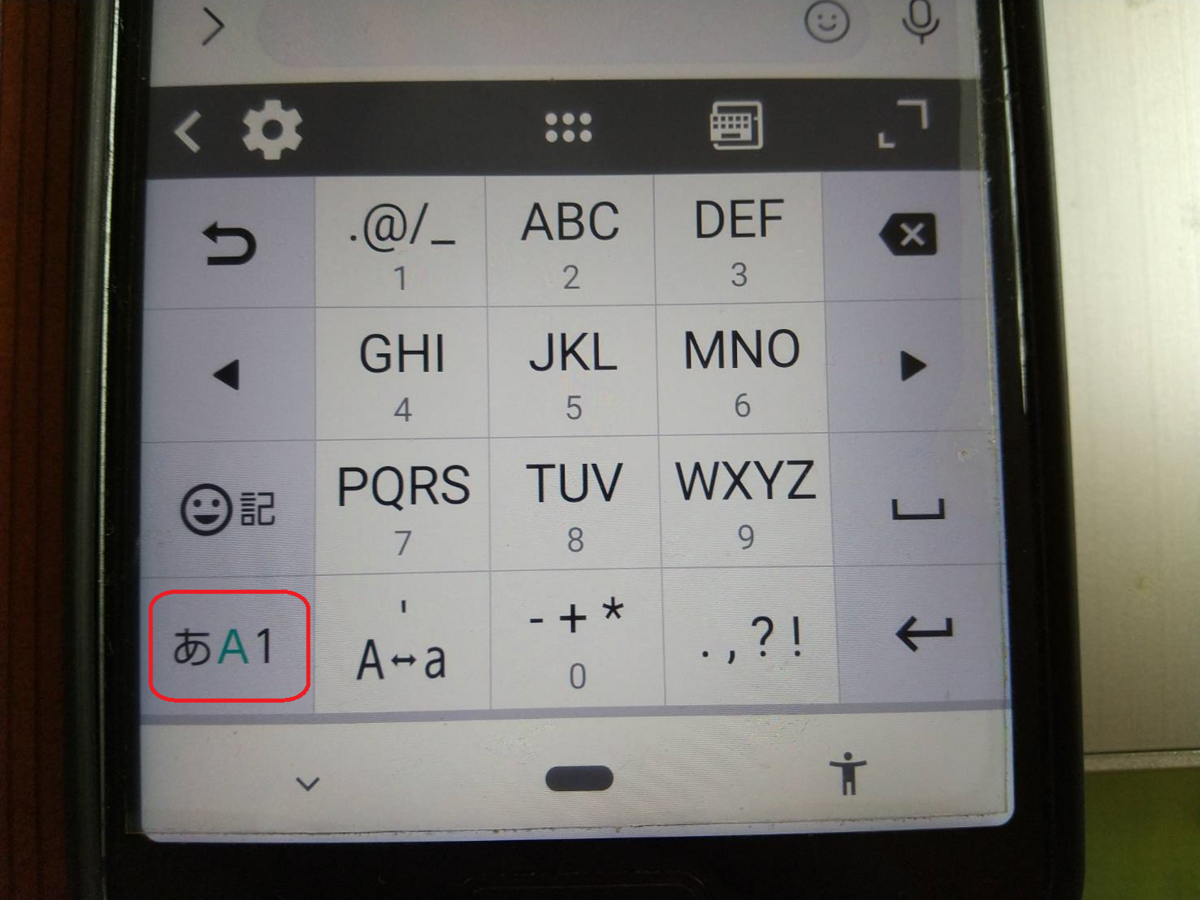
1. キーボード上部の歯車マーク(設定)をタップ
2. 「設定」または「テキスト修正」項目を開く
3. 「全角スペース」のトグルをオンにする
4. 「日本語」の入力設定で、数字・記号入力時の全角・半角優先順位を確認する
また、Simejiの全角入力設定方法についても、キーボード左上のマークから「設定」>「キーボード設定」と進み、「全角英数変換」や「スペースの全角半角連動」を切り替えることで、フリック入力時の誤変換を即座に防ぐことが可能です。キーボードの全角半角切り替えをスムーズに行うためには、変換候補欄を一段広げて表示するレイアウト設定も有効です。
Webフォームの全角エラーを瞬時に回避する実践テクニック
急ぎでチケットを購入したい時や会員登録を完了させたい場面で、キーボード設定を細かく調整している余裕がないこともあります。そうした状況で役立つのが、Webフォームの全角エラーを即座に回避する裏ワザです。
最も確実な方法は、全角数字や全角記号をあらかじめユーザー辞書(単語登録)に登録しておく手法です。例えば、読み「いち」に対して「1」、「ぜん」に対して全角スペース「 」を登録しておけば、キーボードの種類に左右されず一撃で全角文字を呼び出せます。
また、入力欄がどうしても半角を受け付けてくれない場合は、ブラウザ上で動作する全角半角変換アプリやWeb変換ツールにテキストを貼り付け、ワンタップで全角に変換した文字列をコピー&ペーストする手法も極めて実用的です。住所の番地入力や電話番号の全角指定など、突発的なエラーの現場で威力を発揮します。
文字入力の不具合やバグを解消する応急処置と便利アプリ
設定を見直しても変換候補が狂っている場合、スマホの文字入力バグや予測変換キャッシュの破損が疑われます。特に長年同じ端末を使っていると、誤った学習履歴が蓄積され、意図しない半角変換が最優先されてしまうケースが珍しくありません。
入力バグを感じた際は、以下の3つの応急処置を順に試してください。
【入力トラブル時の応急処置】
1. 変換学習のリセット:iOSなら「設定」>「一般」>「転送またはiPhoneをリセット」>「リセット」>「キーボードの変換学習をリセット」、Androidならキーボードアプリの「キャッシュ消去」を実行
2. 端末の再起動:一時的なメモリの不整合による入力遅延やフリック誤作動を解消
3. 代替キーボードの導入:純正キーボードに違和感がある場合、信頼性の高いサードパーティ製IMEを導入して入力環境を刷新
2026年現在のスマホキーボード設定においては、単一の入力方式に固執せず、用途に応じたカスタマイズを行うことが、入力ストレスを最小限に抑える鍵となります。
【全角 入力 できない スマホ】に関するよくある質問(FAQ)
Q1:iPhoneで数字を打つとどうしても半角になってしまいます。全角数字を打つ最短の方法は?
A1:日本語かなキーボード(フリック入力)の状態で数字を入力し、変換候補の右端を展開して全角数字(123…)を選択してください。一度選択すれば学習機能が働き、次回から上位候補に表示されます。確実に呼び出したい場合は、単語登録に登録しておくのが最も確実です。
Q2:スペースを打つと勝手に半角になってフォームで弾かれます。どこで直せますか?
A2:iPhoneの場合は「設定」>「一般」>「キーボード」内の「スマート全角スペース」をオンにしてください。Android(Gboard)の場合はキーボードの設定(歯車マーク)から「全角スペース」を有効化することで、日本語入力時に全角スペースが入力されるようになります。
Q3:キーボードアプリをアップデートしたら全角変換が出なくなりました。対処法は?
A3:アップデートに伴い設定が初期化されたか、変換キャッシュに不具合が生じている可能性があります。キーボードアプリの設定画面で全角変換項目を再確認し、改善しない場合はキーボードの学習履歴クリアまたは端末の再起動をお試しください。
まとめ:キーボード設定を見直して入力ストレスをゼロに
スマートフォンの全角入力トラブルは、OSの仕様やキーボードアプリの最適化機能が要因となっているケースが大半です。iPhoneの「スマート全角スペース」の確認や、AndroidにおけるGboard・Simejiの設定変更など、要点さえ押さえれば数分で快適な入力環境を取り戻せます。
Webフォームのエラーで立ち止まってしまう前に、自身の端末設定を見直し、単語登録などの工夫を取り入れて、スムーズで快適な文字入力を実現してください。 (出典: 全角 入力 できない スマホ(Yahoo!ニュース))

最新のトレンドや話題のニュースをわかりやすく解説するWebライターです。読者の皆様に役立つ情報を日々お届けしています。
