Windows更新が終わらない原因と対処法!フリーズ時の復旧手順
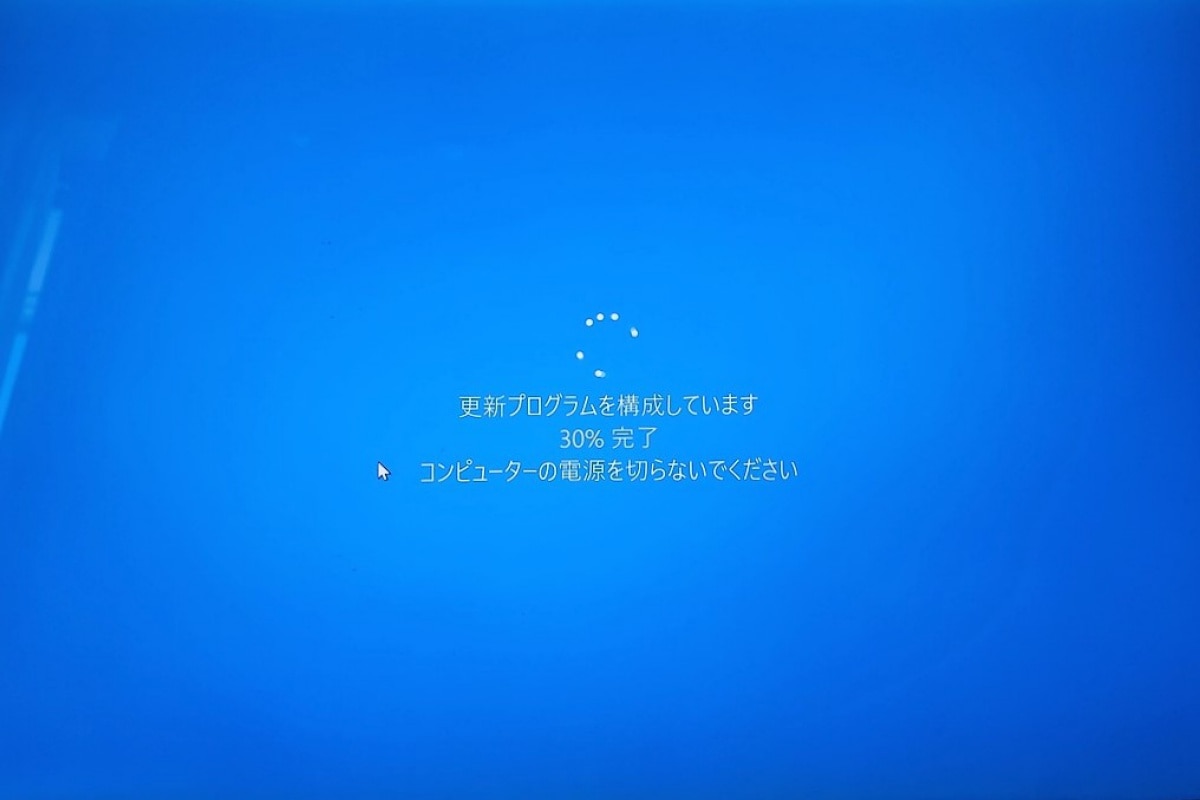
パソコンのシャットダウン時や再起動時に「更新プログラムを構成しています」「Windowsの準備をしています」の画面のまま画面がぐるぐると回り続け、一向に進まないトラブルが後を絶ちません。仕事の締め切り直前や出社前の忙しい時間帯にこの現象に見舞われ、画面の前で頭を抱えた経験を持つ方は多いはずです。
2026年現在、Windows 11の機能拡張やセキュリティパッチの肥大化に伴い、処理負荷の一時的な集中による見かけ上のフリーズや、バックグラウンド処理の遅延が頻発しています。「何時間待てばいいのか」「電源ボタンを長押しして強制終了しても大丈夫なのか」といった疑問の真相と、安全かつ迅速にシステムを復旧させるための具体的な手順を整理しました。
📌 【この記事の重要ポイントまとめ】
- 要点1:「更新プログラムの構成中」はアクセスランプを確認し、最低でも2時間〜3時間は放置して様子を見るのが安全。
- 要点2:HDD/SSDの読み書き中に電源を強制終了するとOS破損や起動不可に陥る重大リスクがある。
- 要点3:セーフモード起動やトラブルシューティングツールの実行、不要ファイルのクリーンアップが根本解決の鍵。
【噂の真相】Windows更新が何時間も終わらない・ぐるぐるフリーズする根本原因
ネット上でも悲鳴が上がりやすい「画面がぐるぐる回ったまま半日動かない」という現象ですが、実は完全にフリーズしているケースと、内部で膨大なデータ処理が継続しているケースの2通りが存在します。更新処理が極端に遅延する主な要因は、大容量更新プログラムのダウンロード遅延、既存システムファイルとの競合、そしてストレージの空き容量不足です。
特にWindows 11への大型アップデート適用時や累積更新プログラムのインストール時は、数ギガバイトに及ぶシステム領域の書き換えが行われます。このとき、バックグラウンドで動作している常駐セキュリティソフトが更新ファイルを過剰にスキャンしてしまったり、周辺機器(外付けHDDやUSBメモリ)のドライバが干渉したりすることで、処理速度が極端に低下し、結果として再起動が終わらない理由を作り出してしまうのです。
【放置時間の目安】「更新プログラムの構成中」は何時間待つべきか?
画面に「○% 完了」と表示されたまま数字がピタリと止まると、即座に故障を疑ってしまいがちです。しかし、パーセンテージの表示処理だけが滞っており、内部のインストール作業自体は進行しているケースが珍しくありません。
判断の目安として、通常時の更新であれば30分から1時間程度、年に数回の大型機能更新プログラムの場合は2時間から最大3時間の放置を推奨します。パソコン本体のストレージアクセスランプ(LEDランプ)が激しく点滅している間は、内部で正常に書き込み処理が行われています。ランプの点滅が完全に消灯し、ファンの回転音も静まり返った状態で3時間以上進捗がない場合に初めて「処理の完全停止(フリーズ)」と判断するのが確実です。
【やってはいけないNG行動】電源強制終了のリスクと安全な見極めライン
待ちきれずにPCの電源ボタンを長押しして強制終了する行為は、最も避けるべき危険なアクションです。更新処理中に無理やり電源を遮断すると、システムファイルの書き換えが中途半端な状態で中断され、次回起動時にブルースクリーンが発生したり、最悪の場合はWindows自体が立ち上がらなくなる致命的なシステム破損を引き起こします。
どうしても強制終了に踏み切る場合の「安全な見極めライン」は以下の条件を満たした時のみです。
- アクセスランプが完全に消灯しており、ストレージの読み書きが発生していない
- 最低でも3時間以上画面の進行度が1ミリも変化していない
- マウスカーソルが表示されている場合、キーボードの「NumLock」や「CapsLock」を押してもキーボード側のランプが反応しない(完全フリーズ状態)
【2026年最新対処法】Windows 11 / 10で再起動が終わらない時の解決手順
システムが完全にストップしてしまった場合や、無事にデスクトップ画面まで戻れた後に再発を防ぐための2026年最新対処法を順を追って解説します。
まずは、パソコンに接続されている不要な周辺機器(外付けハードディスク、USBハブ、SDカード、プリンターケーブルなど)をすべて取り外してください。マウスとキーボードのみの最小構成にするだけで、ドライバ競合が解消されてスムーズに更新が完了することが多々あります。
次に、ストレージの圧迫を防ぐためにディスククリーンアップを実行します。設定メニューの「システム」>「記憶域」から一時ファイルや過去の「Windows Updateのクリーンアップ」を削除することで、数ギガバイトから十数ギガバイトの空き容量が確保され、インストーラーの処理領域不足によるスタックを未然に防げます。
【ステップ別解説】セーフモード起動とトラブルシューティングツールの使い方
更新エラーが原因で通常の起動すら不安定になった場合は、最小限のシステムドライバだけで起動するセーフモードを活用します。
【セーフモードの起動手順】
- PC起動時、Windowsのロゴマークが表示されたタイミングで電源ボタンを長押しして強制終了(これを2〜3回繰り返すと「自動修復」画面が立ち上がる)
- 「詳細オプション」を選択し、「トラブルシューティング」>「詳細オプション」>「スタートアップ設定」へ進む
- 「再起動」をクリック後、キーボードの「4」または「F4」を押してセーフモードを有効化
セーフモードで起動できたら、まずはトラブルシューティングツールの使い方を押さえましょう。「設定」>「システム」>「トラブルシューティング」>「その他のトラブルシューティング ツール」から「Windows Update」の「実行」ボタンをクリックします。Windowsが内部エラーを自動検知し、破損したキャッシュデータの修復を試みてくれます。
それでも改善しない場合は、直近でインストールに失敗した更新プログラムのアンインストールを行います。「設定」>「Windows Update」>「更新の履歴」>「更新プログラムをアンインストールする」から、トラブル発生日時のプログラムを削除することで、元の安定した状態へシステムをロールバックできます。
【ネットの反応と復旧事例】大型アップデートで固まったユーザーの生の声
SNSやITコミュニティ上では、同様の更新トラブルに直面したユーザーからリアルタイムで多くの検証報告や復旧談が寄せられています。
「72%で3時間止まっていたが、放置して寝て起きたら翌朝には正常にログイン画面になっていた」「LANケーブルを抜いてオフライン状態にしたら、保留されていたローカル構成が一気に進んだ」といった報告が目立ちます。通信環境の不安定さが原因でダウンロードと検証がループしている場合、物理的にネットワークを切断することで停滞していた処理が動き出すケースもあるようです。
一方で、「焦って電源ボタンを押したら起動ログが壊れて初期化する羽目になった」という手痛い失敗談も多数投稿されています。やはり基本は「十分な時間をおいて待機する」ことが鉄則であると現場の声が物語っています。
【Windows更新が終わらない】に関するよくある質問(FAQ)
Q1:放置して一晩経っても「更新プログラムの構成中」のままですが、どうすればいいですか?
A1:8時間以上放置しても進まない場合は、内部で完全に処理がデッドロック(膠着状態)に陥っています。アクセスランプが点滅していないことを確認した上で電源ボタンを長押しして電源を切り、数分間放電(電源コードを抜いて放置)してから再起動してください。多くの場合、自動的に「変更を元に戻しています」と表示され、元の状態に復旧します。
Q2:更新プログラムのダウンロードが0%や特定の数字から進みません。
A2:一時的なネットワークエラーやWindows Updateのキャッシュ破損が疑われます。PCを一度通常再起動し、Wi-Fiルーターの再起動を試してください。改善しない場合は「ソフトウェア配布フォルダ(SoftwareDistribution)」のキャッシュをクリアするか、トラブルシューティングツールを実行するのが効果的です。
Q3:Windows 10のサポート終了に伴う更新ラッシュでPCが重い時の対策は?
A3:バックグラウンドでの更新ダウンロードが帯域やディスクを圧迫しています。「配信の最適化」設定を見直して他のPCからのダウンロードを制限するか、アクティブ時間を設定して作業時間外に更新が実行されるようスケジュールを調整してください。
まとめ:焦らず正しい手順で復旧!再発を防ぐメンテナンスの重要性
Windowsの更新が終わらないトラブルに遭遇した際、最も重要なのは「焦ってすぐに電源を切らない冷静さ」です。内部では見た目以上に複雑なファイル置換作業が行われており、十分な待機時間を設けるだけで自然解決する事例が大半を占めます。
万が一フリーズしてしまった場合でも、最小構成での再起動、セーフモードからのトラブルシューティング、不要ファイルのクリーンアップといった段階的なアプローチを踏めば、データを守りながら安全に復旧できます。普段からCドライブの空き容量を20GB以上確保し、定期的なバックアップを行っておくことが、予期せぬアップデートトラブルから大切なPC環境を守る最大の防壁となります。 (出典: windows 更新 終わら ない(Yahoo!ニュース))
最新のトレンドや話題のニュースをわかりやすく解説するWebライターです。読者の皆様に役立つ情報を日々お届けしています。
