Switchコントローラーが勝手に動く!自力で直す手順と公式修理費用
Nintendo Switchで遊んでいる最中、触っていないのにキャラクターが勝手に歩き出したり、視点がグルグルと回り続けたりしてゲームプレイに支障が出た経験を持つプレイヤーは少なくありません。激しいアクションや対戦ゲームの最中にこのトラブルが起きると、大きなストレスの原因になります。
「買い替えるしかないのか」「修理に出すといくらかかるのか」と頭を抱える前に、まずは落ち着いて本体側の設定や簡易的な手入れを試してみることが先決です。軽度の接触不良やセンサーのズレであれば、手元の操作だけで嘘のように改善するケースも珍しくありません。本稿では、誤作動が起きる根本的なメカニズムから、自力で試せる復旧ステップ、任天堂公式サポートへの依頼手順までを分かりやすく整理してお届けします。
📌 【この記事の重要ポイントまとめ】
- 要点1:勝手に動く主因は内部センサーの摩耗やゴミの侵入による「ドリフト現象」
- 要点2:買い替えや修理を即決する前に、本体機能の「スティック補正」や「リセット」で直るか確認が必須
- 要点3:保証期間内外での公式修理費用の目安と、自力修理キット・接点復活剤のリスクを正しく見極めることが重要
【なぜ起きる?】スイッチのコントローラー誤作動の原因と「ドリフト現象」の正体
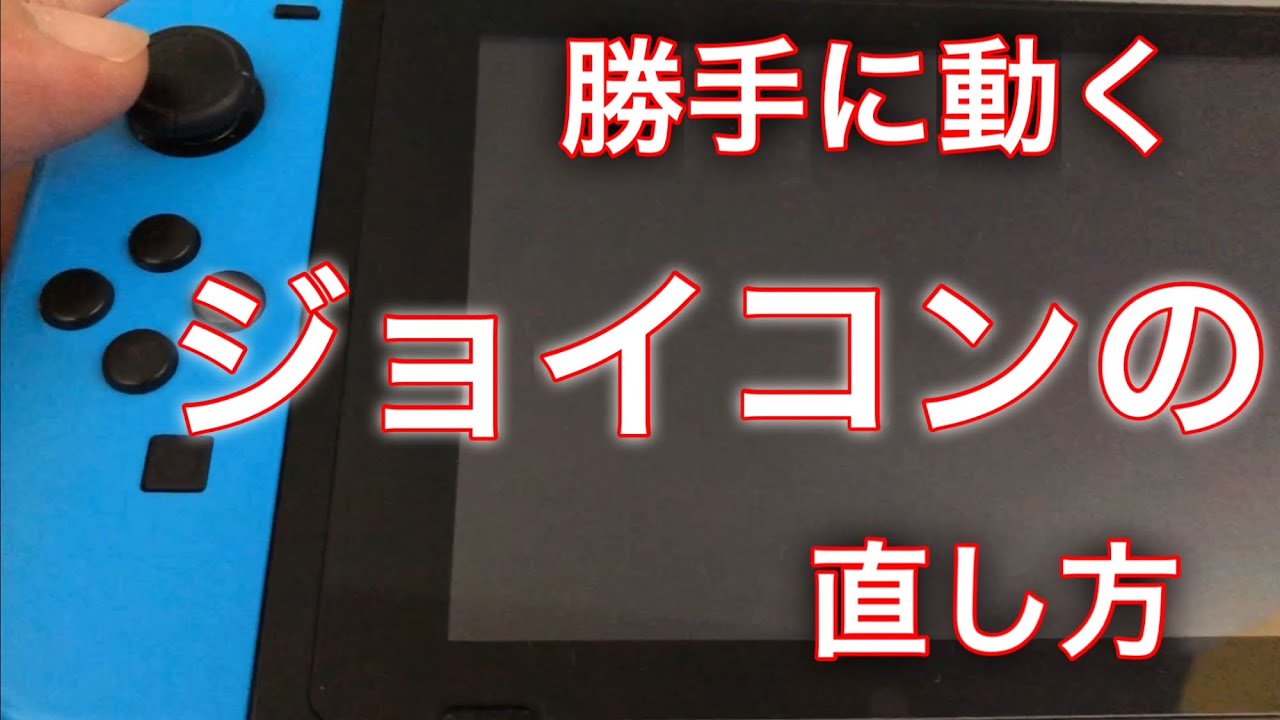
触れてもいないスティックが勝手に入力状態になってしまうトラブルは、世界中で「Joy-Con ドリフト現象」と呼ばれ、広く知られている不具合のひとつです。このスイッチ コントローラー 誤作動 原因には、主にハードウェア内部の構造的要因とソフトウェア的なズレの2系統が存在します。
最も多い物理的な原因は、スティック内部にある接触型センサー(可変抵抗器)の経年劣化です。スティックを倒すたびに微細な金属端子が基板と摩擦を起こすため、長期間使用しているとカーボン被膜の削れ粉が発生します。この削れ粉や外部から侵入した細かなホコリが端子間に挟まることで、電気信号が乱れ、「倒し続けている」と誤認識されてしまうのです。
一方で、本体のシステムアップデートや一時的な通信エラーによって、スティックの基準位置(ニュートラルポジション)の認識がズレてしまっているだけのケースもあります。この場合はパーツの物理破損ではないため、設定の再同期やリセットで容易に復旧できます。
【故障と諦める前に】スティック補正のやり方とシンクロボタンによるリセット
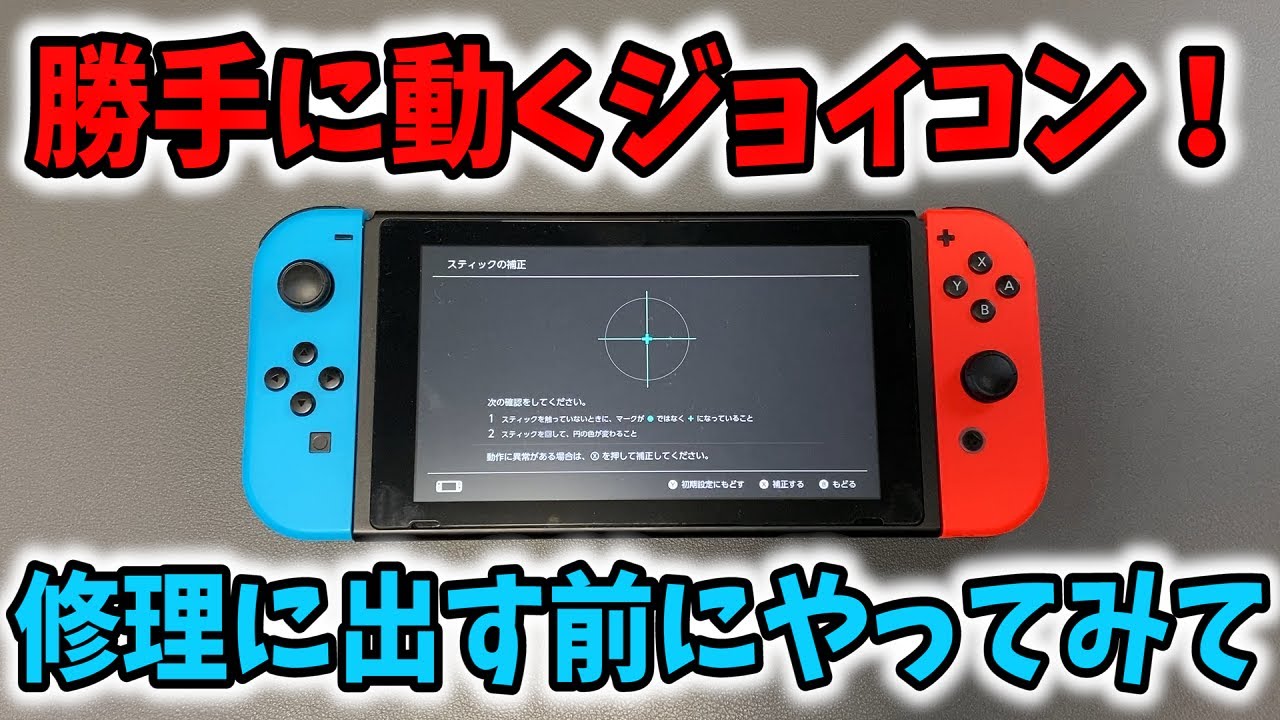
物理的な故障を疑う前に、まず必ず試したいのが本体の標準機能を使った調整です。画面の指示に従うだけで、狂ってしまったセンター位置を再調整できます。
まずはスティック補正 やり方の手順を確認していきましょう。
1. HOMEメニューから「設定」>「コントローラーとセンサー」を選択する
2. 「スティックの補正」を選び、誤作動しているスティックを任意の方向に押し込む
3. 画面上に表示されるマークを確認する(スティックを触っていない時に中心の「+」にあれば正常)
4. 「+」ではなく「●」が中心からズレている場合や、触れていないのに動いている場合は「Xボタン(補正する)」を押す
5. 画面のガイドに従い、スティックを特定の方向に倒したり、外周をぐるりと回したりして補正を完了させる
もし補正画面でも挙動がおかしい、あるいは通信が不安定な場合は、スイッチ コントローラー リセットを実行してください。コントローラーの側面にある小さな「シンクロボタン」をカチッと数回短押しすることで、一時的な内部フリーズや接続エラーがクリアされます。その後、いずれかのボタンを押して本体と再ペアリングを行ってください。
【物理メンテナンス】エアダスター掃除のコツと接点復活剤のリスク
補正を行っても数値を綺麗に取得できない場合は、内部にホコリや摩耗粉が溜まっている可能性が高くなります。分解せずに手軽に行えるのが、スイッチ コントローラー 掃除 エアダスターを活用したメンテナンスです。
Joy-Conのアナログスティックの根元には、防塵用の薄いゴムカバー(エプロン)がついています。爪楊枝や綿棒の先などでこのカバーを優しくめくり上げ、隙間からエアダスターのノズルで短いパルス状に空気を数回吹き込んでください。内部のゴミが吹き飛ばされることで、一時的に接触が回復することがあります。
なお、ネット上の裏技として接点復活剤 スイッチへの吹き付けが紹介されるケースがありますが、これには強い注意が必要です。スプレー缶から直接大量の薬剤を流し込むと、内部のプラスチックパーツを侵食して割れさせたり、基板全体に油分が広がって基板ショートを引き起こす二次被害が多発しています。どうしても使用する場合は、電気機器用の速乾性クリーナーを綿棒の先端に極少量だけ染み込ませ、スティックの根元に薄く塗布する程度に留めてください。
【Proコンも発症?】Proコントローラーが勝手に動く原因と対処法
トラブルに見舞われるのはJoy-Conだけではありません。「Nintendo Switch Proコントローラー」を使用しているプレイヤーからも、Proコントローラー 勝手に動くという不具合相談が数多く寄せられています。
Proコントローラーの場合、スティックの軸と外装ハウジングが擦れ合うことで発生する「白いプラスチック粉」が内部に落下し、センサーを汚損するケースが目立ちます。ProコントローラーでもJoy-Conと同様に本体設定からのスティック補正が有効ですが、改善しない場合は綿棒に無水エタノールを含ませ、スティックの軸と溝周辺に付着した白い粉を丁寧に拭き取ってください。
あわせて、本体メニューの「設定」>「コントローラーとセンサー」>「コントローラーの更新」を実行し、最新のファームウェアが適用されているかも必ず確認しておきましょう。
【任天堂公式サポート】修理費用の相場と保証期間・オンライン修理の発送手順
手元のメンテナンスで直らない場合は、任天堂公式サポートへの修理依頼を検討します。購入日から1年以内であればスイッチ コントローラー 保証期間内となるため、正常な使用状態での故障は原則として無償修理の対象になります(保証書または購入時のレシート・納品書が必要です)。
保証期間が切れている場合、任天堂サポート 修理費用の目安は以下の通りです。
・Joy-Con(1本):約2,200円(税込)
・Nintendo Switch Proコントローラー:約4,400円(税込)
修理を依頼する際は、公式サイトの任天堂 オンライン修理受付 発送方法を利用するのが最もスムーズでお得です。WEBから申し込むことで修理代金が5%割引になるほか、メールで進捗状況をリアルタイムに確認できます。
申し込み完了後、印刷した修理依頼票(または受付番号を書いたメモ)、故障したコントローラー本体、保証書(レシート)を緩衝材で丁寧に包んで段ボール箱に入れ、指定の配送業者経由で任天堂サービスセンターへ発送します。通常であれば、センター到着からおよそ1〜2週間程度でお手元に戻ってきます。
【自力修理 vs 買い替え】交換キットの注意点と2026年のおすすめモデル
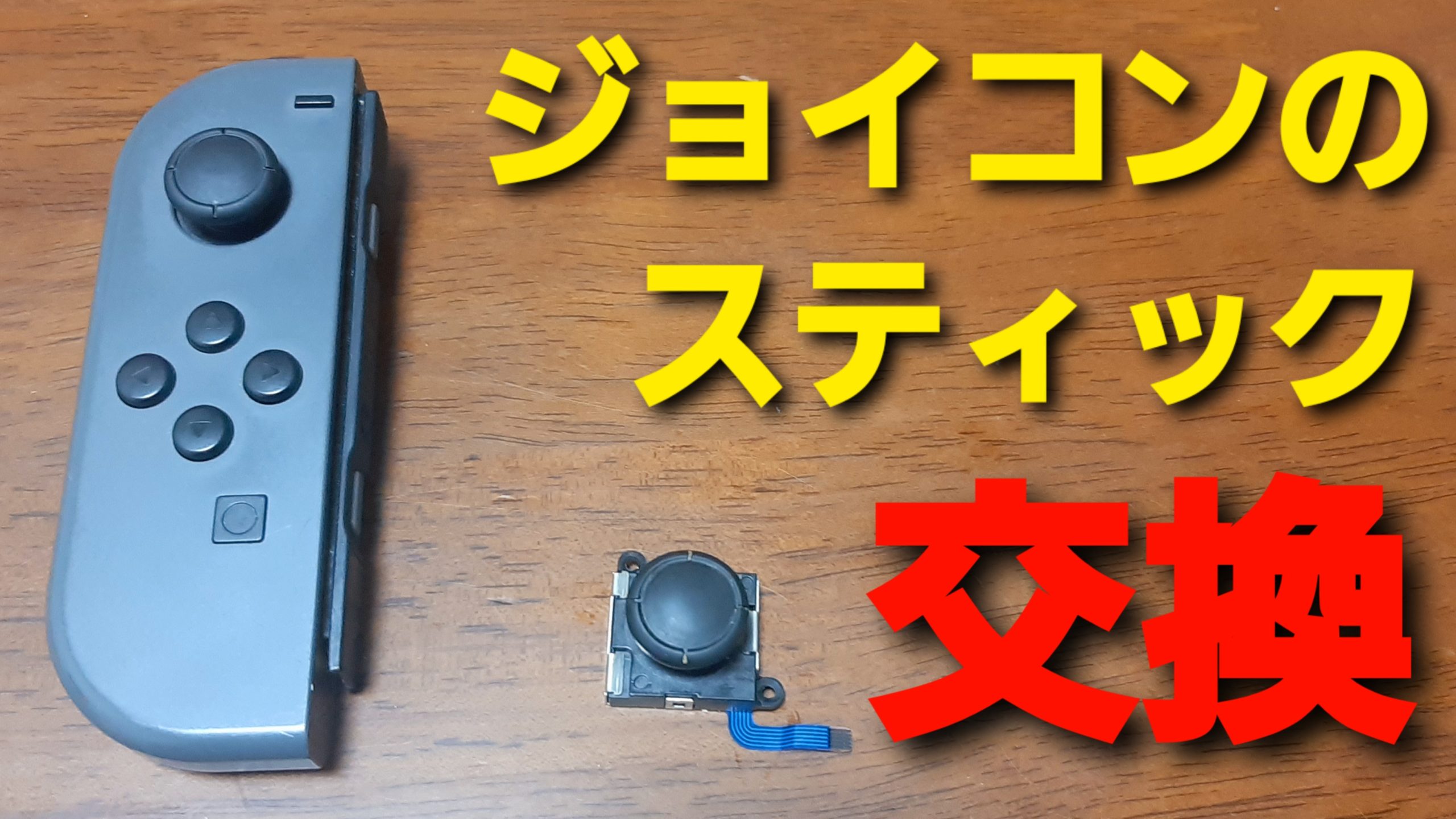
ネット通販では安価なジョイコン スティック交換キットが多数販売されています。数百円から千円程度で部品が手に入るため魅力的に見えますが、特殊なY字ドライバーを使った精密な分解作業が必要であり、作業中にフィルムケーブルを断線させて完全に文鎮化させてしまうトラブルが後を絶ちません。また、一度でも非公式に自己分解を行うと、任天堂の公式サポートを今後一切受けられなくなるという重大なデメリットがあります。
そのため、工作や電子工作に熟練していない限り、自己修理よりも公式修理に出すか、思い切って新品へ買い替えるのが賢明な判断です。
現在、Switch コントローラー 買い替え おすすめの選択肢としては、以下のようなモデルが支持を集めています。
・任天堂純正 Joy-Con / Proコントローラー:フィット感、HD振動、amiibo読み込みなど全ての機能を妥協なく使いたい場合の最適解。
・ホールエフェクト磁気センサー搭載コントローラー:物理的な接触端子を持たず磁力で位置を検知するため、理論上「ドリフト現象が原理的に発生しない」耐久性に優れた次世代サードパーティ製コントローラー。
・ホリ(HORI)グリップコントローラー:携帯モード専用で握りやすく、任天堂のライセンス許諾を受けているため接続トラブルの心配が少ない定番モデル。
【スイッチのコントローラーが勝手に動く】に関するよくある質問(FAQ)
Q1:スティック補正を行ってもカーソルが小刻みに震えて中心に戻りません。
A1:センサー内部の接触面が完全に削れて摩耗しているか、深部にホコリが固着している可能性が高い状態です。ソフトウェア的な補正の限界を超えているため、エアダスターで改善しなければ任天堂サポートへ修理を依頼してください。
Q2:片方のJoy-Conだけ勝手に動く場合、1本だけ修理に出せますか?
A2:はい、不具合の出ているJoy-Con(LまたはR)のみを1本単位で修理に出すことが可能です。費用も1本分のみで請求されます。
Q3:100円ショップのエアダスターを使っても大丈夫ですか?
A3:使用自体は可能ですが、逆さ吹きに非対応のスプレー缶を使うと内部に液化ガスが噴射され、基板を急冷・破損させる危険があります。必ず「逆さ噴射対応」かつ「ノンフロン」の精密機器用エアダスターを選び、缶を垂直に保った状態で短く吹きかけてください。
まとめ:焦らず原因を特定して快適なゲーム環境を取り戻そう
Switchのコントローラーが意図せず勝手に動く現象は、多くのユーザーが直面するポピュラーなトラブルです。発生したからといってすぐに「完全に壊れた」と諦めて買い替える必要はありません。
まずは本体の設定画面から「スティック補正」と「リセット」を試行し、それでも挙動が怪しければ「エアダスターでの簡易清掃」を行ってみましょう。物理的な寿命であれば、公式オンライン修理を活用するか、長寿命な磁気センサー搭載モデルなどへの移行を検討するのがもっとも安全でコストパフォーマンスに優れた解決策になります。適切な対処を行い、快適なプレイ環境を取り戻しましょう。 (出典: スイッチ コントローラー 勝手 に 動く(Yahoo!ニュース))
SEOライティングとマーケティング戦略の専門家。分かりやすい解説記事で定評があります。
