【Excel】今日の日付を一瞬で入力!固定と自動更新の決定的な違い
日々の業務でエクセルを扱う際、請求書や日報、管理表などに「今日の日付」を入力する機会は頻繁に訪れます。しかし、「2026/04/01」のようにキーボードで手入力していては時間がかかるだけでなく、入力ミスの原因にもなりかねません。
実は、Excelには今日の日付を一瞬で入力する便利なショートカットや関数が用意されています。ところが、「入力した日付が翌日になったら勝手に変わっていた」「日付を固定したかったのに自動更新されてトラブルになった」という声も後を絶ちません。用途に応じた最適な入力方法と仕組みを正しく把握しておくことが肝心です。
📌 【この記事の重要ポイントまとめ】
- 要点1:今日の日付を固定して残したい場合は、ショートカットキー「Ctrl + ;(セミコロン)」を使うのが最も確実。
- 要点2:TODAY関数はブックを開くたびに自動更新されるため、作成日や提出日を固定したい書類には不向き。
- 要点3:エクセルの日付管理の根幹である「シリアル値」と表示形式を理解すれば、曜日表示なども自由自在に制御可能。
【2026年最新】今日の日付を一瞬で入力するショートカット「Ctrl+;」
作業日や受領日など、「入力した当日の日付をそのまま固定して記録したい」場合に重宝するのがキーボードショートカットです。Excel 今日の日付 ショートカットとして定番なのが、「Ctrl」キーを押しながら「;(セミコロン)」キーを押す操作です。Mac環境の場合は「Command + ;」で同様に入力できます。
この操作を行うと、選択中のセルにパソコンのシステム日付が一発で書き込まれます。手動で西暦から打ち込む手間に比べ、所要時間は1秒もかかりません。さらに、時刻を同時に残したい場合は「Ctrl + :(コロン)」で現在の時刻を入力できるため、作業ログやタイムスタンプの記録にも重宝します。
何より大きなメリットは、このショートカットで入力された日付は「値(テキスト・数値データ)」として確定するため、翌日や翌月になっても勝手に日付が変わらない点です。日報の作成日や契約日、経費精算書の起票日など、過去の履歴として保持すべき箇所では必ずこのショートカットを採用するのが鉄則です。
エクセルで日付が勝手に変わる理由は?TODAY関数の自動更新トラップ
「書類を開くたびに日付が今日の日付へ勝手に書き換わってしまう」というトラブルの主な原因は、TODAY関数の使用にあります。
セルに「=TODAY()」と入力すると、現在のシステム日付が自動的に表示されます。非常に手軽な関数ですが、TODAY関数はエクセル内で「揮発性関数(Volatile Function)」に分類されており、ファイルを開いたタイミングや、何らかの再計算が実行されるたびに現在の日付へと自動更新される仕様を持っています。
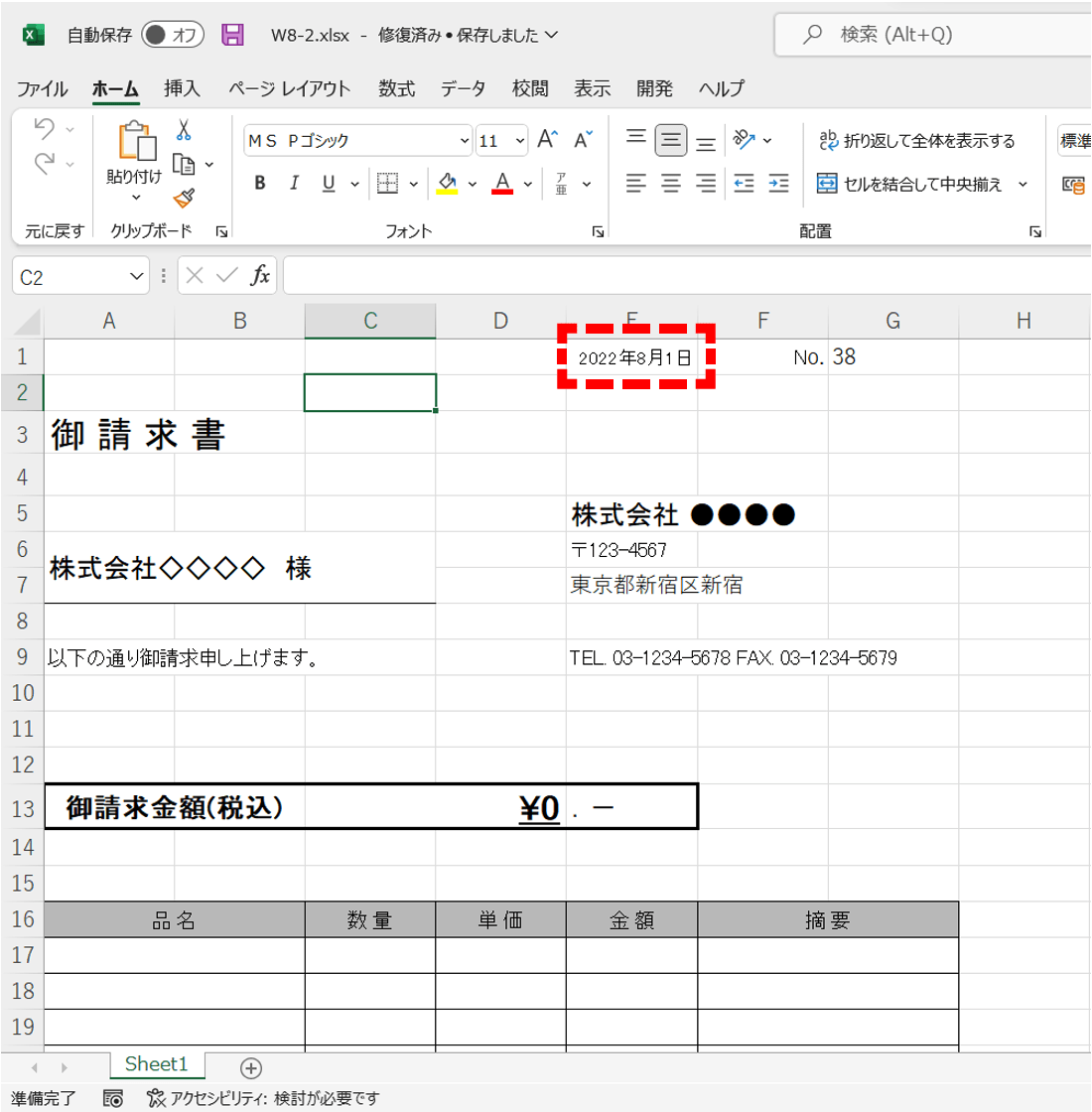
例えば、4月1日に作成した請求書の請求日欄にTODAY関数を入れていると、4月15日にそのファイルを開いた瞬間に請求日が「4月15日」へと自動的に書き換わってしまいます。これに気付かず印刷やPDF出力をして取引先に送付してしまうと、重大な事務ミスにつながりかねません。
TODAY関数が真価を発揮するのは、「締切日までの残り日数をカウントダウンする計算式」や「今日現在での在庫保有日数を算出する管理表」など、常に現在進行形の日付を基準に計算させたいケースに限られます。
今日の日付が変わらないようにする決定版|関数結果を値に変換する方法
もしすでにTODAY関数を使って作られたテンプレートがあり、「計算式の日付を固定値に変えたい」という場合は、関数の結果を「値」として確定させる操作が必要です。
最も手軽なのは、TODAY関数が入っているセルを選択してコピー(Ctrl + C)し、その場で「値として貼り付け」(Ctrl + Shift + V、または右クリックメニューから「値」を選択)を実行する方法です。これにより、計算式が破棄され、その日時点の日付データだけがセルに固定されます。
また、セルを編集モード(F2キー)にした状態で「F9」キーを押すと、入力中の数式が即座に計算結果(値)へと置き換わります。そのままEnterキーを押せば、関数を一瞬で固定日付に変換することが可能です。
TODAY関数とNOW関数の違い|日付のみと時刻付きの使い分け
今日の日付を扱う代表的な関数には、TODAY関数のほかにNOW関数が存在します。両者の最大の違いは「時刻情報を含むかどうか」です。
TODAY関数(=TODAY())は「年・月・日」の情報のみを保持するのに対し、NOW関数(=NOW())は「年・月・日・時・分・秒」までの詳細な現在日時を取得します。
例えば、工場のリアルタイムな進捗ボードや、アクセスログの監視シートなど、分単位での経過時間をリアルタイムに再計算させたい現場ではNOW関数が適しています。一方、日単位での残日数計算や年齢計算であれば、時刻情報を持たないTODAY関数を使うのが無駄な再計算負荷を避ける上でもスマートです。
意外と知らない「シリアル値」の正体と日付の表示形式を変更する裏ワザ
エクセルで日付を思い通りに扱うためには、裏側で動作している「シリアル値」の概念を把握しておくことが欠かせません。
エクセル内部では、1900年1月1日を「1」として、そこから1日経過するごとに数値を「1」ずつ加算する連番(シリアル値)で日時を管理しています。たとえば「45748」といった数値が、表示形式によって「2026/04/01」と人間が読める日付スタイルに変換されているに過ぎません。日付セルが突然謎の5桁の数字に化けてしまった場合は、表示形式が「標準」に戻ってしまったことが原因です。
日付の見た目を整えるには、セルを選択して「Ctrl + 1」を押し、「セルの書式設定」→「表示形式」→「ユーザー定義」からカスタマイズを行います。知っておくと便利な指定形式は以下の通りです。
・yyyy/mm/dd → 2026/04/01(2桁固定)
・yyyy年m月d日 → 2026年4月1日
・yyyy/mm/dd (aaa) → 2026/04/01 (水)(曜日を1文字で自動表示)
・yyyy/mm/dd (aaaa) → 2026/04/01 (水曜日)(曜日をフル表記)
「(aaa)」を付け加えるだけで、カレンダーを見直すことなく曜日を自動算出・表示できるため、書類の信頼性と見栄えが一気に向上します。
【Excel 今日の日付】に関するよくある質問(FAQ)
Q1:テンキーだけで今日の日付を簡単に入力する方法はありますか?
A1:今年の日付であれば、「4/1」や「4-1」と入力してEnterを押すだけで、自動的に「2026/4/1」と補完認識されます。年を跨ぐ場合のみ「26/4/1」のように西暦下2桁から入力すればスムーズです。
Q2:Mac版Excelで今日の日付を入力するショートカットが効かない場合の対処法は?
A2:Macの標準設定では「Command + ;(セミコロン)」です。キーボード配列やmacOSのショートカット設定競合により動作しない場合は、「Control + ;」を試すか、システム環境設定のキーボードショートカット割り当てを確認してください。
Q3:日付を入力したのに「######」と表示されてしまうのはなぜですか?
A3:セルの列幅が表示しようとする日付の文字数に対して不足していることが原因です。列の境界線をダブルクリックして列幅を自動調整(オートフィット)するか、幅を広げることで正常に表示されます。
まとめ:目的に応じた日付入力でエクセル業務を圧倒的に効率化
エクセルにおける日付入力は、単純な手入力から脱却し、「固定したい記録=Ctrl+;」、「動的に追従させたい計算=TODAY関数」という明確な使い分けを行うだけで、作業効率とデータの正確性が格段に跳ね上がります。
さらに、ユーザー定義による曜日の自動表示やシリアル値の仕組みをマスターしておけば、フォーマット崩れや誤更新によるトラブルも未然に防ぐことが可能です。日々のルーティンワークに合わせて最適な入力手法を選択し、ストレスのないデータ作成を進めていきましょう。 (出典: excel 今日 の 日付(Yahoo!ニュース))

情報を整理して届けることが得意なWebディレクター。ユーザー視点に立った記事作成を目指しています。
