突然大文字しか打てない?CapsLock解除方法と原因完全ガイド
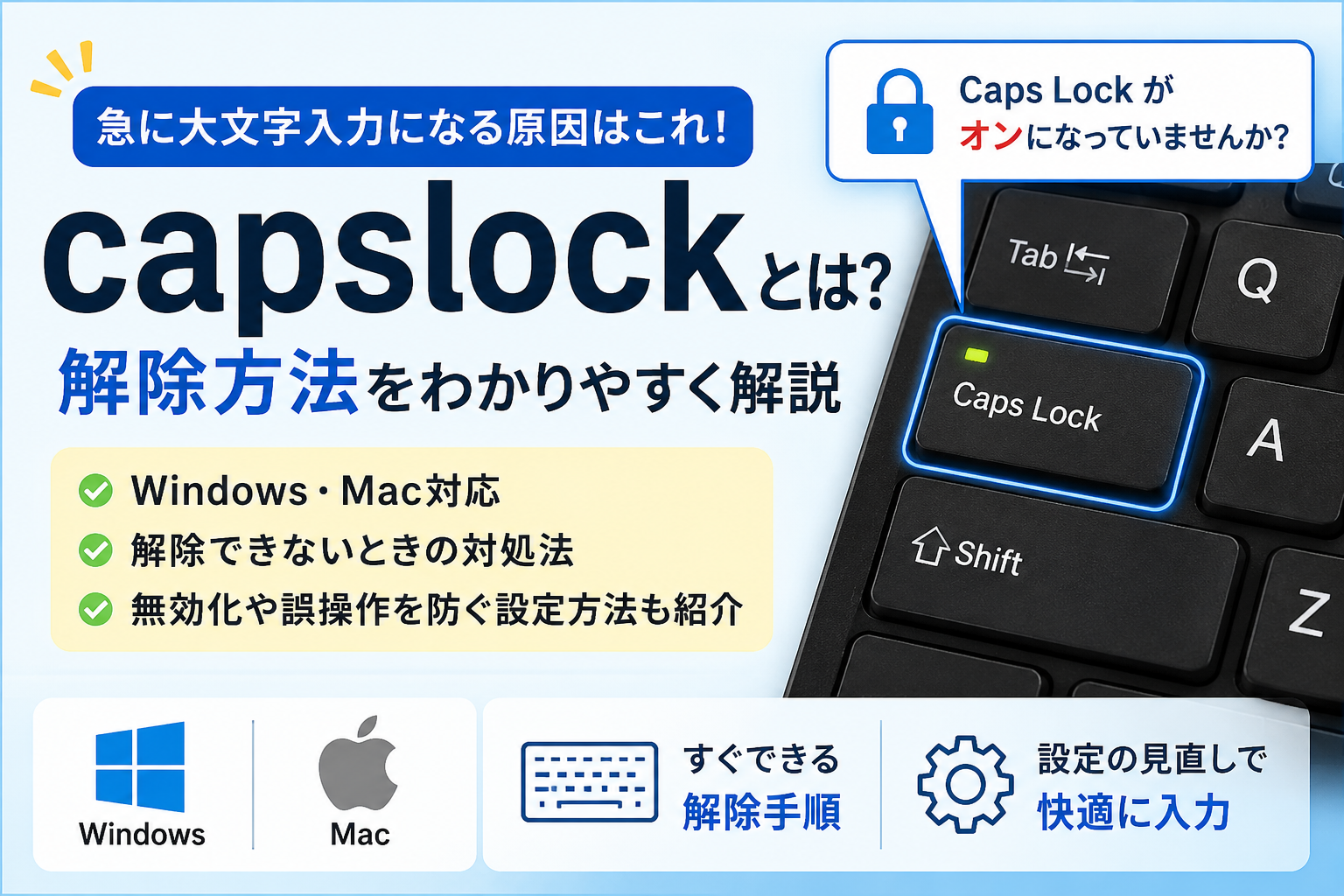
キーボードで文字を入力している最中、アルファベットがすべて「HELLO」のように勝手に大文字になってしまい、慌ててキーを叩いた経験はないでしょうか。パスワード入力でエラーが連発したり、チャットツールで怒っているかのような強調文面になってしまったりと、予期せぬトラブルの引き金になる代表例が「CapsLock(キャプスロック)」の誤作動です。
多くの場合はタイピング中の意図しないキー操作が原因ですが、OSやデバイスの種類によって解除のためのショートカットや手順が微妙に異なります。本記事では、WindowsやMacをはじめとする主要デバイスでの正しい解除手順から、何度解除しても元に戻ってしまう原因の究明、二度と誤作動を起こさないための無効化テクニックまでを詳しく解説します。
📌 【この記事の重要ポイントまとめ】
- 要点1:Windowsは「Shift+CapsLock」、Macは「CapsLockキー単体(またはShift併用)」で即座に大文字・小文字の切り替えが可能。
- 要点2:解除できない時は、固定キー機能の暴走、入力ソースの不整合、ランプ点灯状態、外付けキーボード設定を見直す。
- 要点3:誤タッチを根本から防ぎたい場合は、OS標準設定やリマップツールでCapsLockキー自体を無効化・別キー化するのが最も効果的。
【今すぐ直す】キーボードで大文字しか打てない時の基本解除ワザ
文字入力時に小文字が打てず大文字に固定されてしまう現象は、キーボードのCapsLock機能がオンになっていることが直接的な原因です。この機能は連続して大文字を入力する際には重宝するものの、日常的な日本語入力やプログラミング、パスワード入力では予期せぬ入力ミスを生む要因になります。
まずはキーボード左端にあるCapsLockキーのランプ点灯状態を確認してください。多くのノートパソコンや外付けキーボードでは、機能が有効化されているとキーの隅やキーボード上部のインジケーターランプが白や緑色に点灯します。このランプが点いている場合、キーボードは大文字固定モードで動作しています。速やかに解除のショートカットを実行し、通常入力へと復旧させましょう。
Windows11・Windows10でのCapsLock解除手順
Windows環境において最もポピュラーなCapsLock解除のショートカットは、「Shift」キーを押しながら「CapsLock(英数)」キーを押す同時押し操作です。単にCapsLockキーだけを押しても反応しない仕様になっている機種が多いため、必ず左側のShiftキーを押し下げた状態でCapsLockを押すのがポイントになります。
Windows 11およびWindows 10での標準的な復旧・操作手順は次の通りです。
1. キーボード左下にある「Shift」キーを押したまま「CapsLock」キーを1回押す。
2. ノートPCのキーボードにあるCapsLockランプが消灯したかを確認する。
3. メモ帳やブラウザの検索窓で英字を打ち込み、小文字(abc...)が正しく入力できるかテストする。
一部のメーカー製PC(LenovoやDELL、HPなど)やゲーミングキーボードでは、専用ユーティリティソフトによってキーの挙動がカスタマイズされているケースもありますが、基本は「Shift+CapsLock」の組み合わせで即座に切り替わります。
Mac・iPad・Chromebookでの大文字・小文字切り替え手順
Apple製品やGoogleのChromebookでは、Windowsとは異なるキー配列や挙動ルールが採用されています。それぞれのプラットフォームに応じた正しいオフ操作を押さえておきましょう。
【Macの場合】
macOS標準の日本語JIS配列キーボードでは、左下の「caps」キー(または「中/英」キー)を1回押すだけでオン/オフが切り替わります。ただし、誤操作防止のために「長押し」しないと反応しない設定になっている場合があります。また、US配列キーボードの場合は、コンビネーション不要でcapsキーを軽くタップまたは長押しすることでランプが緑色から消灯へと切り替わります。
【iPad+外付けキーボードの場合】
iPadにMagic KeyboardやBluetoothキーボードを接続している際、CapsLockが勝手に有効になって日本語と英語の切り替えが崩れることがあります。iPadの設定アプリから「一般」>「キーボード」>「ハードウェアキーボード」へ進み、「Caps Lockで言語を切り替え」の設定項目がオンになっていないか確認してください。このトグルを調整することで、意図しない大文字ロックを防止できます。
【Chromebookの場合】
Chromebookには物理的なCapsLockキーが存在せず、代わりに「検索キー(虫眼鏡アイコン)」または「ランチャーキー(丸アイコン)」が配置されています。Chromebookで大文字固定をオン/オフにするショートカットは「Alt + 検索キー(またはランチャーキー)」です。画面右下のステータス領域にアイコンが表示されるため、不要な時は再度同じコマンドを押して解除します。
CapsLockが解除できない?考えられる決定的な原因と対処法
ショートカットを入力してもランプが消えず、小文字に戻らない場合は、ソフトウェアやハードウェア側に別のトラブルが生じている可能性が高いと言えます。焦らずに以下のチェックポイントを1つずつ検証していきましょう。
1. 「固定キー機能(Sticky Keys)」が有効化されている
WindowsでShiftキーを短時間に5回連続で押すと、アクセシビリティ機能である「固定キー機能」が作動します。これが有効になっていると、キーを離してもShiftキーが押しっぱなしの状態と認識され、大文字入力が継続してしまいます。「設定」>「アクセシビリティ」>「キーボード」から固定キー機能をオフに切り替えてください。
2. スクリーンキーボードからの強制オフ
物理キーボードのスイッチ故障やホコリの詰まりでキー入力が正しく認識されていないケースがあります。Windowsのスタートメニューから「スクリーンキーボード」を起動し、画面上の「Caps」キーをクリックして強制的に解除できるか試してください。
3. 入力言語・IMEの不整合
日本語入力システム(IME)の一時的なバグにより、入力モードが「全角英数」に固定されている場合があります。「半角/全角」キーを押すか、タスクバーの「あ」「A」アイコンを右クリックして「半角英数」へ明示的に切り替えることで解決します。
勝手に有効化させない!CapsLockキーの無効化とキーリマップ設定
「そもそも普段の作業でCapsLockをまったく使わない」というユーザーにとって、Aキーの左隣という一等地に鎮座するCapsLockキーは誤打の原因以外の何物でもありません。頻繁に意図しないロックが発生するなら、システム側でキーを無効化するか、より実用的なキーへ置き換えるのが賢明な防衛策です。
【Windowsで無効化する】
Microsoft公式の拡張ユーティリティ「PowerToys」に含まれる「Keyboard Manager」を使用するのが最も安全でおすすめです。CapsLockキーの割り当てを「無効(Disable)」にするか、使用頻度の高い「Ctrl」キーや「Esc」キーにリマップ(再割り当て)することで、誤タッチによる作業中断をゼロにできます。
【Macで無効化する】
macOSは標準機能でキーの役割を変更可能です。「システム設定」>「キーボード」>「キーボードショートカット」>「修飾キー」を開き、Caps Lockキーのアクションを「アクションなし」または「Control」に変更するだけで、完全に無力化できます。
【キャプス ロック 解除 方法】に関するよくある質問(FAQ)
Q1:ノートパソコンで「Shift+CapsLock」を押しても解除されません。
A1:一部のPCでは「Fnキー + Shift + CapsLock」や、単独の「CapsLock」押しで切り替わる仕様があります。また、NumLock機能が同時に干渉している場合もあるため、「Fn + NumLock」を押してから再度お試しください。それでも戻らない場合は、スクリーンキーボード経由での解除をおすすめします。
Q2:なぜ意図しないタイミングでCapsLockが勝手に有効になるのですか?
A2:多くはタイピング時に「Shift」キーや「Tab」キー、「A」キーを押そうとして、隣接するCapsLockを無意識に巻き込んで押してしまう誤打が原因です。また、ログイン画面でのパスワード入力時に自動適用されるシステムポリシーが影響している場合もあります。
Q3:パスワード入力で「CapsLockが有効です」と警告が出ます。
A3:英字の大文字と小文字は厳密に区別されるため、有効のまま入力すると認証エラーになります。キーボードのランプが消灯していることを確認した上で、再度パスワードを最初から打ち直してください。
まとめ:落ち着いた操作と事前対策で快適なタイピング環境を
キーボード入力時に突如として大文字しか打てなくなるトラブルは、CapsLockの仕組みと各OSごとの解除ショートカットさえ把握していれば、数秒で元の入力状態へ復帰させることができます。
Windowsなら「Shift+CapsLock」、Macなら「CapsLock(または長押し)」という基本ルールを頭に入れておくだけで、日々のPC作業におけるストレスは大幅に軽減されます。もし誤タッチが頻発して業務効率が落ちていると感じる場合は、キーの無効化やリマップ設定を取り入れ、作業環境そのものを最適化してみるのも有効な解決策となります。 (出典: キャプス ロック 解除 方法(Yahoo!ニュース))
;Resize=(1600,900))

毎日更新されるトレンド情報を分析・発信中。役立つ裏技やおすすめ情報を分かりやすく紹介します。
