ICloud容量不足の警告を消す!課金なしで空きを劇的に増やす裏ワザ
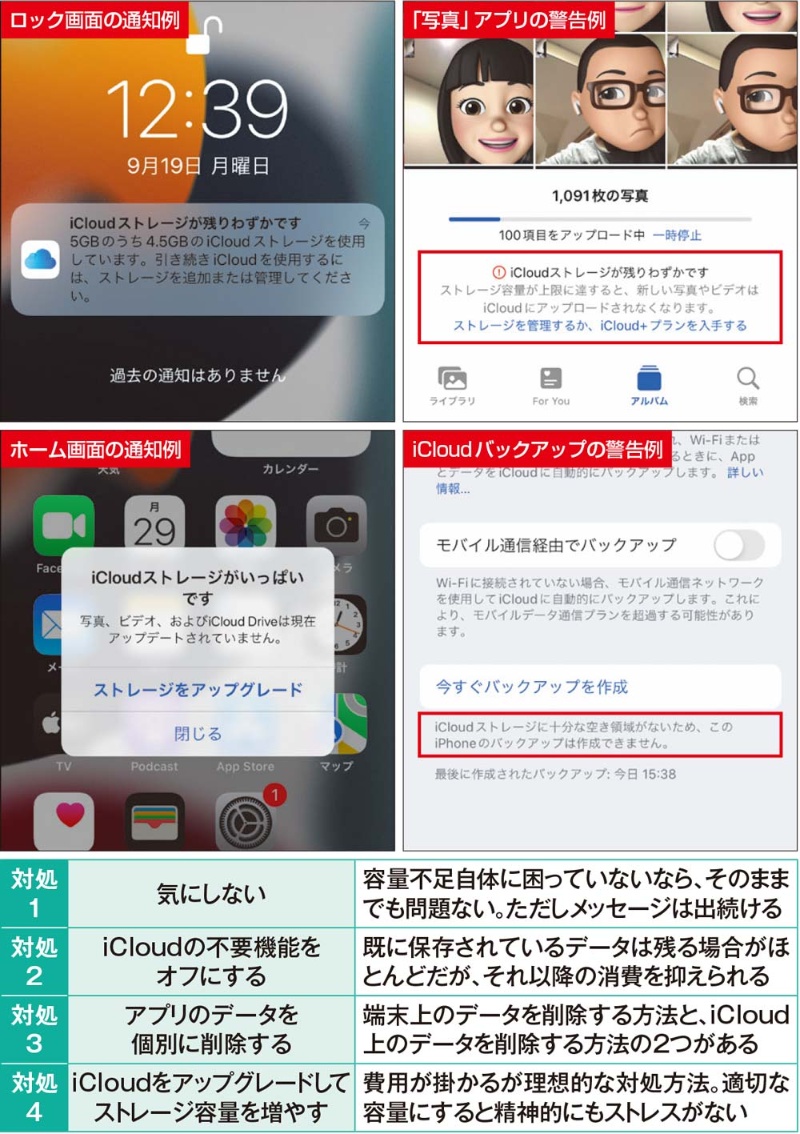
iPhoneの画面に突如現れる「iCloudストレージの空き領域が不足しています」という警告メッセージ。一度表示されると通知を閉じても消えず、設定アプリのトップに居座り続けるため、強いストレスを感じているユーザーは少なくありません。写真の撮影やLINEの引き継ぎバックアップ、メールの送受信が突然ストップしてしまうトラブルも頻発しています。
Appleが提供する無料枠はわずか5GB。近年の高画質写真やアプリのデータ肥大化に対応するにはあまりに狭く、多くの人が「iCloud無料5GB限界」の壁に直面しています。しかし、焦って有料プランを契約したり、大切な写真や動画を手当たり次第に消す必要はありません。正しい手順を踏めば、無料のまま劇的に空き容量を復活させることが可能です。
📌 【この記事の重要ポイントまとめ】
- 要点1:本体の「iPhoneストレージ」とクラウド上の「iCloudストレージ」は別物であり、警告の原因はクラウド側の容量枯渇にある。
- 要点2:最大の圧迫要因である「写真」と「アプリのバックアップ」を2026年最新iPhone設定で見直せば、データを消さずにギガ単位の空きを作れる。
- 要点3:LINEのトーク履歴や添付メールなど見落としがちな肥大化データを適切に整理すれば、月額課金なしで快適な環境が維持できる。
【原因の特定】なぜ警告が消えない?iPhoneストレージとの決定的な違い
設定画面に「iCloudストレージがいっぱいです」と表示され続けると、「端末自体の容量が足りないのでは」と誤認しがちです。しかし、ここで問題になっているのは手元の端末容量ではなく、Appleのサーバー上にあるiCloudストレージの残量です。
iPhone本体のストレージに100GB以上の空きがあっても、iCloudの無料枠である5GBが満杯になれば警告は消えません。この警告を放置すると、自動バックアップの停止や同期機能の遮断といった重大な実害が発生します。根本的なiCloud警告消えない対処法を実行するには、まずクラウド側を圧迫しているデータの内訳を正確に把握する必要があります。
【現状チェック】まずはiCloud容量確認!何が無料5GBを圧迫しているか
やみくもにファイルを消す前に、どの項目がストレージを占有しているかを突き止めます。設定アプリを開き、最上段にある「自分の名前」をタップして「iCloud」へ進むと、色分けされたバーでiCloud容量確認が行えます。
大半のユーザーにおいて、容量を奪っている上位3大要素は以下の通りです。
- 写真とビデオ:高精細な画像や4K動画の自動同期による圧迫
- デバイスのバックアップ:使っていない過去の端末データや巨大アプリのバックアップ
- メッセージ・メール:添付ファイルが蓄積したiCloudメールやメッセージ履歴
原因を可視化できれば、効果的なiCloudストレージ減らし方を最短ルートで実践できます。
【写真・動画対策】消さずに空き容量を増やす裏ワザとiCloud写真オフ
iCloud容量を最も手っ取り早く、かつ劇的に空ける裏ワザは「iCloud写真オフ」と無料外部クラウドの併用です。端末から大切な思い出の写真を1枚も消すことなく、数GB単位のスペースを一気に生み出せます。
設定アプリの「iCloud」内にある「写真」項目から「このiPhoneを同期」をオフに切り替えると、今後の写真がiCloudストレージを消費しなくなります。ただし、端末側にオリジナルデータを残すため「写真とビデオをダウンロード」を選択しておくことが必須条件です。
クラウド上にある写真バックアップ削除を実行する際は、事前にGoogleフォトやAmazonプライム会員特典のAmazon Photos、外付けSSDなどにオリジナルを退避させておけば、バックアップの二重化を維持したままiCloud空き容量の増やし方を安全に完結できます。
【バックアップ整理】LINEや不要アプリの肥大化を止める2026年最新iPhone設定
写真に次いで容量を食い潰すのが、iPhone全体のバックアップファイルです。特に見落とされがちなのが、ゲームアプリの追加ダウンロードデータや「LINEバックアップiCloud」の設定です。
設定の「iCloud」>「アカウントのストレージを管理」>「バックアップ」から現在使用中のiPhoneを選択すると、次回バックアップ時に保存されるアプリ一覧が表示されます。ここで動画編集アプリや電子書籍、大容量ゲームなど「再ダウンロードすれば復旧できるアプリ」のスイッチをオフにするだけで、バックアップサイズが数GBから数百MBへと劇的に縮小します。
あわせて、過去に使っていた古いiPhoneやiPadのバックアップデータがクラウド上に残ったままになっていないか確認し、不要な古いアーカイブは即座に削除しましょう。
【メール・添付ファイル】盲点になりやすいiCloudメール削除と不要データの断捨離
長年同じApple IDを使い続けているユーザーほど陥りやすいのが、iCloudメールの肥大化です。高画質のPDFや動画が添付された過去のメールが蓄積し、知らず知らずのうちに1〜2GBを消費しているケースが多々あります。
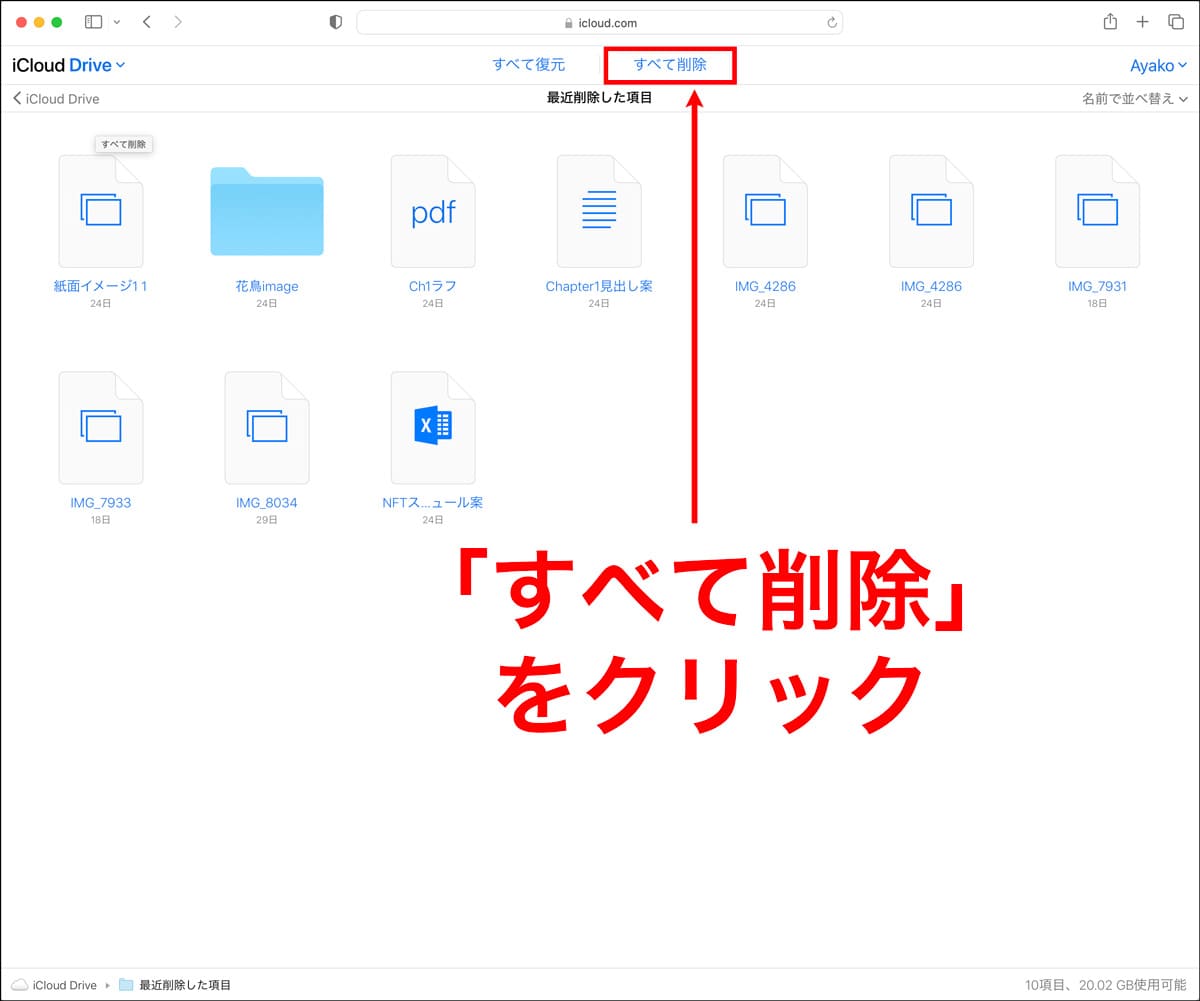
「メール」アプリの受信トレイだけでなく、「送信済み」「ゴミ箱」「迷惑メール」フォルダ内にある大容量添付ファイル付きメールを定期的に整理するiCloudメール削除を行うことで、埋もれていた空きスペースを確実に回収できます。また、「ファイル」アプリ内にある「iCloud Drive」に保存されたままの古い書類データもあわせて見直すのが有効です。
【有料プランの検討】どうしても足りない時のiCloudストレージ購入方法と料金目安
データ整理を徹底してもデータ量が収まりきらない場合や、家族とデータを共有したい場合は、Appleのサブスクリプション「iCloud+」へのアップグレードが現実的な選択肢となります。
iCloudストレージ購入方法は極めてシンプルで、設定アプリの「iCloud」>「ストレージプランを変更」から希望の容量を選ぶだけです。主なプラン体系は以下のようになっています。
- 50GBプラン:月額130円(個人の日常利用に最適なエントリープラン)
- 200GBプラン:月額400円(写真が多く、ファミリー共有を使いたい方向け)
- 2TBプラン:月額1,300円(プロ仕様の写真・動画管理や大容量バックアップ向け)
まずは50GBプランから試し、不要になったらいつでもiCloud課金プラン変更や解約が可能です。ワンコイン以下でデータ消失の不安から解放されるメリットは決して小さくありません。
【iCloud容量がいっぱい】に関するよくある質問(FAQ)
Q1:iCloudの容量がいっぱいのままだと、LINEのデータは消えてしまいますか?
A1:LINEのアプリ自体や現在端末上にあるトーク履歴が消えることはありません。ただし、iCloudの空きが不足していると「自動トークバックアップ」が失敗し続けるため、iPhoneの紛失や故障時に最新のトーク履歴が復元できなくなるリスクがあります。
Q2:iCloud写真をオフにすると、iPhone本体の写真も消えてしまいますか?
A2:設定をオフにする際、「写真をiPhoneにダウンロード」を選択しておけば本体の写真が消えることはありません。ただし、「iPhoneから削除」を選んでしまうと本体から画像が消えてしまうため、必ずダウンロードを選択して端末内に実データを保持してください。
Q3:課金プランを解約した場合、預けていた超過データはどうなりますか?
A3:ダウングレード直後に即座にデータが全消去されるわけではありませんが、新たな写真同期やバックアップの作成、iCloudメールの送受信が完全に停止します。一定期間が経過するとApple側の規約に基づき超過分のデータが削除対象となるため、事前にPCや他社クラウドへデータを退避させておく必要があります。
まとめ:快適なiPhone環境を取り戻すためのストレージ管理術
「iCloud容量がいっぱいです」という警告は、デバイスの使い方とクラウド連携の設定を見直す絶好のタイミングです。Appleの無料5GBという枠組みは決して広くありませんが、バックアップ対象の選別や写真の同期設定を最適化するだけで、有料課金を行わずとも快適な運用を継続できます。
スマートフォンのデータは日々の生活の中で自然と増え続けます。まずは現在のストレージ内訳を確認し、不要なバックアップの停止やキャッシュの整理など、すぐに実践できるステップから手をつけてみてください。 (出典: アイ クラウド 容量 が いっぱい(Yahoo!ニュース))

情報を整理して届けることが得意なWebディレクター。ユーザー視点に立った記事作成を目指しています。
