一瞬で画面スッキリ!ウィンドウを閉じる最強ショートカット決定版
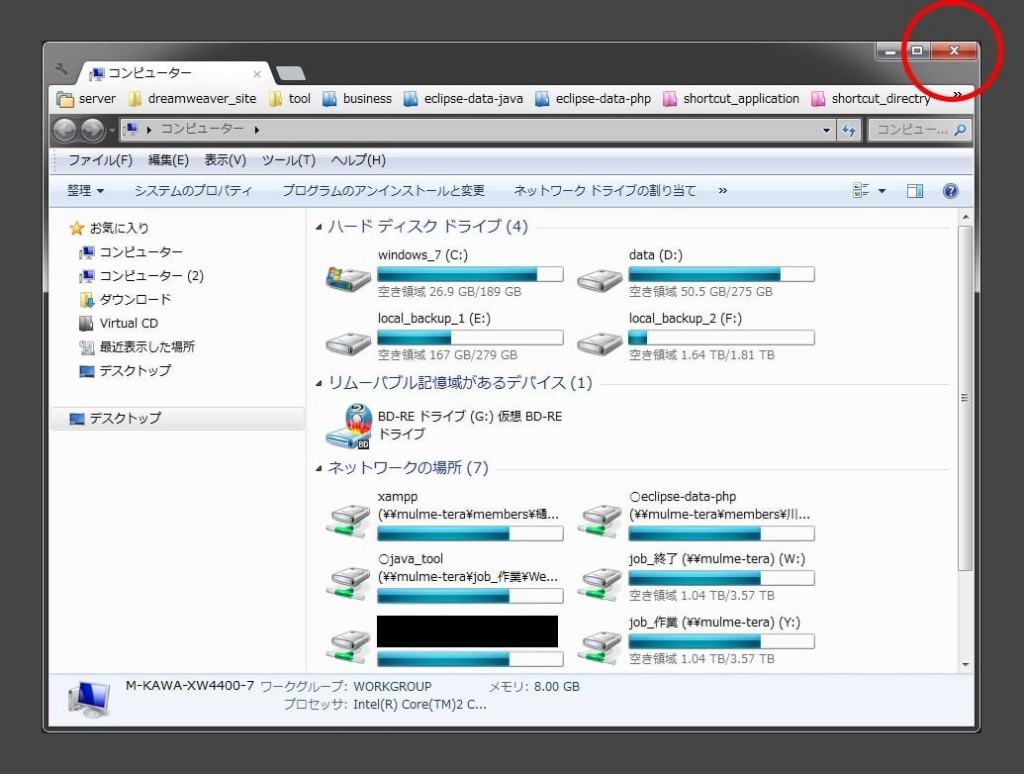
日々のPCワークで、画面右上の「×」ボタンまでマウスポインターを動かしてクリックする動作は、1回あたりわずか1秒足らずでも、積み重なれば膨大な時間のロスを生み出します。キーボードから手を離さずに画面を整理できるキー操作を習得することは、PC作業のスピードを底上げする最も確実なアプローチです。
日常的に使うブラウザのタブ整理から、複数開いたウィンドウの一括最小化、さらにはフリーズしたアプリの緊急対処まで、押さえておくべき実践的なテクニックを体系的に解説します。
📌 【この記事の重要ポイントまとめ】
- 要点1:Windowsでは「Ctrl+W」でタブや単一ファイル、「Alt+F4」でアプリ全体の終了と使い分けるのが基本。
- 要点2:Macは「Command+W(ウィンドウを閉じる)」と「Command+Q(アプリの完全終了)」の仕様の違いを把握することが必須。
- 要点3:誤って閉じたタブの瞬時復元(Ctrl+Shift+T)やフリーズ時の強制終了を身につけることで、不意のトラブル時も慌てず作業を継続できる。
【Windows編】「Ctrl+W」と「Alt+F4」の決定的な違いと使い分け
Windows環境において、Windows ウィンドウ 閉じる ショートカットの代表格となるのがCtrl W ショートカットと「Alt + F4」の2つです。これらはどちらも画面を閉じる役割を持ちますが、影響を及ぼす階層が異なります。
まずCtrl + Wは、主にブラウザのタブやエクスプローラーの特定タブ、Officeソフトで開いている作業中ファイルなど、タブを閉じる ショートカットとして機能します。アプリケーションそのものは終了させず、開いている子ウィンドウやタブだけを1枚ずつ手早く片付けたい場面に最適です。
一方のAlt + F4は、現在アクティブになっているアプリケーションそのものを終了させる強力なコマンドです。複数タブを開いたブラウザで実行するとウィンドウ全体が終了します。また、すべてのウィンドウを閉じた状態でデスクトップ上で押せば、PCのシャットダウン画面を呼び出すことも可能です。
「Alt+F4が効かない」時の主な原因と即効対処法
ノートPCなどを利用している際、「Alt + F4を押しても反応しない」というトラブルに直面することがあります。このAlt F4 効かない 対処法として、真っ先に確認すべきはキーボードの「Fn(ファンクション)キー」の状態です。
多くの薄型ノートPCでは、F1〜F12のキーに音量調整や画面の明るさ変更などの特殊機能が標準で割り当てられています。そのため、Fn + Alt + F4と同時に押すか、「Fn + Esc」を押してFnロックを有効化することで、従来のファンクションキー機能に戻すことができます。
また、ゲーミングキーボード特有の「ゲームモード」がオンになっていると、誤爆防止のためにAltキーやWindowsキーが無効化される仕様もあります。専用ソフトウェアや物理スイッチで設定を見直すことで、スムーズに解決可能です。
【Mac編】「Command+W」と「Command+Q」の違いと必須テクニック
Mac環境でのMac ウィンドウ 閉じる ショートカットを使いこなす上で、避けて通れないのがCommand W Command Q 違いの理解です。
Mac特有の仕様として、ウィンドウの左上にある「赤い×ボタン」を押したりCommand + Wを実行したりしても、画面上のウィンドウは消えますがアプリケーション自体はバックグラウンドで起動し続けています。Dockのアプリアイコン下に小さな黒いドットが表示されている状態がこれに当たります。
メモリを解放し、アプリを完全に終了させたい場合はCommand + Qを使用します。「作業中のページだけをサッと閉じたい時はCommand + W」「作業が完全に終わりアプリを片付けたい時はCommand + Q」という明確な使い分けが、Macを軽快に動かし続けるポイントです。なお、開いている同一アプリの全ウィンドウを一気に閉じたい場合はCommand + Option + Wが役立ちます。
ブラウザ操作を極める!Chromeのタブ操作と「閉じたウィンドウの再表示」
調べものや資料作成の現場で頻繁に使われるGoogle Chromeでも、ショートカットの有無で作業効率に大きな差がつきます。Chrome タブ 閉じる ショートカットとしては、前述の「Ctrl + W」(MacはCommand + W)がそのまま適用でき、連続して入力するだけで不要なタブを瞬時に整理できます。
さらに重宝するのが、誤って必要なタブまで閉じてしまった際の閉じたウィンドウを再表示 ショートカットです。
WindowsならCtrl + Shift + T、MacならCommand + Shift + Tを押すだけで、直前に閉じたタブを履歴順にそのまま復元できます。ウィンドウごと誤って閉じてしまった場合でも、ブラウザを新規起動した直後にこのコマンドを入力すれば、開いていたすべてのタブが一括で再展開される強力な救済コマンドです。
一瞬で画面スッキリ!全てのウィンドウを閉じる&デスクトップに戻る時短術
作業中にウィンドウを何枚も開きすぎて画面が散らかったときは、個別に閉じるのではなく、一括で視界をクリアにするキー操作を活用します。Windows11 時短ショートカットキーの中でも、特に使用頻度が高いのがデスクトップ画面に戻る ショートカットであるWindows + Dです。
このコマンドを実行すると、開いている全てのウィンドウが瞬時に最小化され、デスクトップ画面が現れます。もう一度同じ「Windows + D」を押せば、最小化されていたウィンドウが元の配置で一斉に復元されるため、一時的にデスクトップ上のファイルを確認したい際にも手放せません。
また、Windows + Mを使うことで全てのウィンドウを閉じる ショートカット(全最小化)としても機能します。状況に応じてこれらを使い分けることで、散らかった作業環境を1秒でリセットできます。
固まって動かない!アプリを安全に強制終了させるエマージェンシー技
作業中にソフトがフリーズし、右上の「×」ボタンも「Alt + F4」も受け付けなくなった場合には、アプリ 強制終了 ショートカットによる対処が必要です。
WindowsではCtrl + Shift + Escを同時に押して「タスクマネージャー」を直接起動します。応答が停止しているアプリケーションを選択し、「Delete」キーまたは「Alt + E」(タスクの終了)を実行することで、フリーズしたプロセスをピンポイントで強制停止できます。
Macの場合はCommand + Option + Escを押すと「アプリケーションの強制終了」ウィンドウがポップアップします。固まったアプリを選んでEnterキーを押せば、OS全体を巻き込むことなく安全に対処できます。
【ウィンドウを閉じるショートカット】に関するよくある質問(FAQ)
Q1:ノートパソコンで「Ctrl + W」を押してもタブが閉じない場合は何が原因ですか?
A1:ブラウザ以外の特定のソフトウェア(一部のリッチテキストエディタや独自キーバインドを持つツール)がアクティブになっているか、日本語入力(IME)の変換中状態になっている可能性があります。Escキーを一度押してから再度試すか、入力モードを確認してください。
Q2:エクスプローラーのウィンドウをすべて一括で終了させる方法はありますか?
A2:タスクバー上のエクスプローラーアイコンを右クリックして「すべてのウィンドウを閉じる」を選ぶか、タスクマネージャーからエクスプローラーを再起動する方法が確実です。ショートカットキーのみで完結させたい場合は、「Alt + F4」を連続入力してアクティブなウィンドウを順次閉じていく形になります。
Q3:Macで「Command + Q」を押しても終了できないアプリがあるのはなぜですか?
A3:未保存の編集データが存在し、保存の確認ダイアログが表示されているケースが大半です。画面中央にアラートが出ていないか確認し、保存または破棄を選択してください。それでも反応しない場合は「Command + Option + Esc」による強制終了を実行します。
まとめ:キーボード操作の習慣化で毎日のデスクワークを快適に
画面上のウィンドウやタブを閉じる操作は、オフィスワークにおいて1日に何十回、何百回と繰り返すルーティンアクションです。「Ctrl + W」によるタブ整理や「Alt + F4」によるウィンドウ終了、そしていざという時の「Ctrl + Shift + T」による復元を指先に覚えさせるだけで、マウス操作特有の細かなストレスや手首の疲労は大幅に軽減されます。
まずは利用頻度の高いブラウザ操作からショートカットを取り入れ、無駄のないスマートなPCワークフローを確立してみてください。 (出典: ウィンドウ を 閉じる ショートカット(Yahoo!ニュース))

毎日更新されるトレンド情報を分析・発信中。役立つ裏技やおすすめ情報を分かりやすく紹介します。
