スプレッドシートのチェックボックス活用術!業務が激変する神技集
日々のタスク管理や進捗確認において、Googleスプレッドシートは欠かせない業務インフラです。しかし、多くの現場ではチェックボックスを「単なるクリック用のマーク」として配置するにとどまり、本来持つポテンシャルのごく一部しか活用されていません。
チェックボックスの真価は、計算式やデザイン機能と連動させた瞬間に発揮されます。クリックひとつでデータの集計から行全体の色変更、さらには外部通知までが自動で完結する仕組みを整えれば、毎日のルーティンワークにかかる時間は大幅に削減可能です。初心者向けの基本操作から現場直結の応用技まで、知っておくべき実践ノウハウを体系的に整理しました。
📌 【この記事の重要ポイントまとめ】
- 要点1:チェックボックスは裏側で「TRUE / FALSE」の真偽値を持つため、関数や条件付き書式と極めて相性が良い。
- 要点2:COUNTIF関数による進捗自動カウントや、完了行のグレーアウト自動化で視認性と作業スピードが飛躍的に向上する。
- 要点3:カスタム値の指定やGAS(Google Apps Script)による自動化を組み合わせることで、高度な業務ダッシュボードも手軽に構築できる。
【基本編】スプレッドシートのチェックボックスの作り方と正しい削除手順
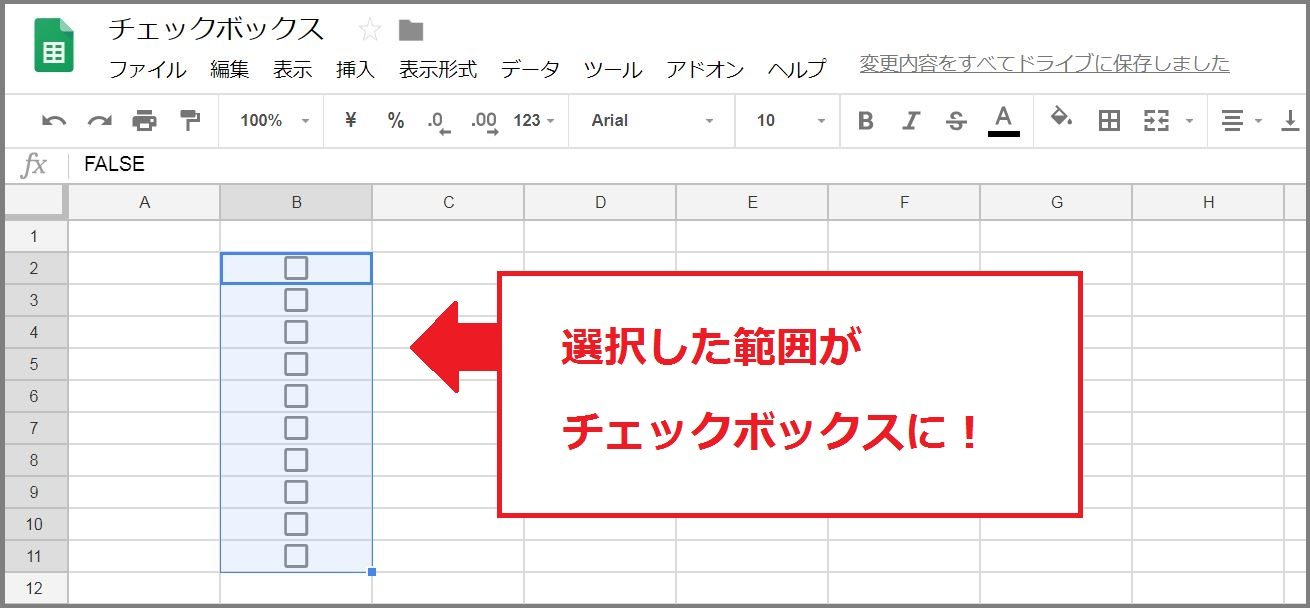
まずは最も基本となる作成手順を押さえましょう。画面上のセルを選択し、上部メニューの「挿入」>「チェックボックス」をクリックするだけで、対象のセルへ一瞬でボックスが配置されます。複数のセルをドラッグしてまとめて選択した状態で実行すれば、数十行に及ぶリストでも一括作成が可能です。
不要になった場合の削除手順にもポイントがあります。キーボードの「Delete」または「Backspace」キーを押すと、チェックのオン・オフ状態(TRUE / FALSE)はクリアされますが、チェックボックスの枠自体はセル内に残ります。枠ごと完全に消去したい場合は、上部メニューの「編集」>「削除」>「値を削除」ではなく、「データの入力規則を削除」を実行するか、書式なしテキストとして上書き処理を行うのが確実です。
なぜ業務効率が劇変するのか?集計・条件付き書式と連動させる決定的な理由
多くのユーザーが見落としがちなのが、チェックボックスが持つデータの正体です。チェックを入れるとセル内には論理値の「TRUE」が格納され、チェックを外すと「FALSE」が格納されます。つまり、チェックボックスは単なるグラフィックではなく、「計算可能なデータそのもの」として機能しています。
この特性を理解すると、スプレッドシートは静的なメモ帳から動的な管理ツールへと進化します。チェックの有無をトリガーにして未完了タスクの残数をリアルタイムに割り出したり、チェックが入った瞬間に背景色を切り替えてミスを防いだりと、あらゆるアクションを自動連動させることが可能になります。手作業での再確認や手動の色塗りがゼロになることこそ、業務効率が劇的に変わる決定的な理由です。
COUNTIF関数で瞬時に集計!タスク完了数を自動カウントする実践テクニック
チェック状態を数値として把握したい場合に最も役立つのがCOUNTIF関数です。指定した範囲の中から「TRUE」の数を数え上げるだけで、完了タスクの合計や達成率を瞬時に算出できます。
例えば、A2からA20までのセルにチェックボックスが配置されている場合、完了数を表示したいセルに以下の数式を入力します。
=COUNTIF(A2:A20, TRUE)
さらに全体の進捗率(パーセンテージ)を可視化したい場合は、全体の件数を数えるCOUNTA関数と組み合わせて次のように記述します。
=COUNTIF(A2:A20, TRUE) / COUNTA(A2:A20)
セルの表示形式を「%」に設定しておけば、タスクにチェックを入れるたびにプログレスバーのように数値がリアルタイム更新されるため、チーム全体の作業状況が一目で把握できるようになります。
【視認性アップ】チェックボックスと連動して色を変える条件付き書式の設定法
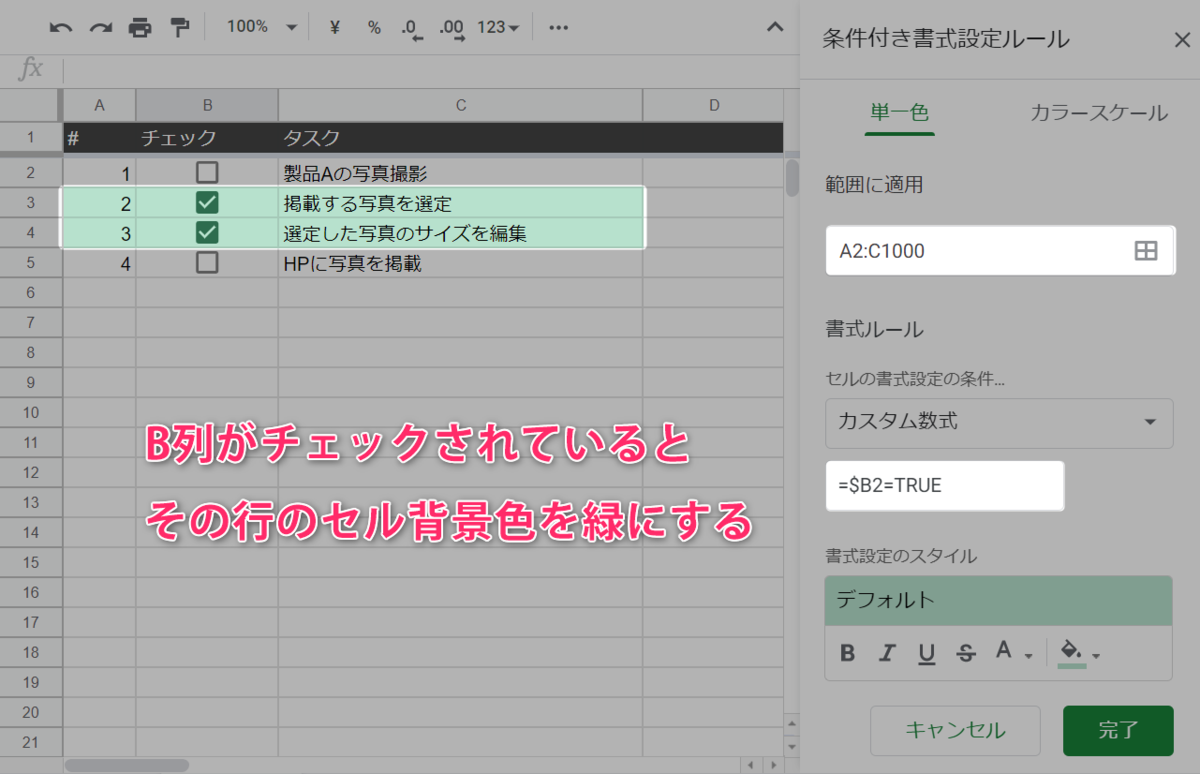
タスクが完了した際、該当する行全体の文字に取り消し線を引いたり、背景色を薄いグレーに変更したりすると、未完了タスクだけが鮮明に浮き彫りになります。この視覚効果は「条件付き書式」を使えば数分で実装可能です。
設定手順は以下の通りです。
1. 色を変えたいデータ範囲(例:A2:D20)をドラッグ選択します。
2. 上部メニュー「表示形式」>「条件付き書式」を開きます。
3. 書式ルールのプルダウンから「カスタム数式」を選択します。
4. 入力欄に =$A2=TRUE と入力します(※A列にチェックボックスがある場合)。
5. 書式設定でテキストの取り消し線や任意の背景色を指定し、「完了」をクリックします。
ポイントは列記号の前に「$(絶対参照記号)」を付ける点です。これにより、B列やC列のセルも常にA列のチェック状態を参照するため、行全体のデザインが崩れることなく美しく連動します。
【応用ワザ】「カスタム値」の設定とスマホアプリでの直感的な操作法
標準のチェックボックスは「TRUE / FALSE」を出力しますが、これを「完了 / 未対応」や「1 / 0」、「出席 / 欠席」など、任意のテキストや数値に置き換える「カスタム値」機能も極めて実用的です。
設定は、対象セルを選択して「データ」>「データの入力規則」を開き、ルールの詳細設定から「カスタムのセル値を使用」にチェックを入れます。オンの時の値とオフの時の値を自由に指定できるため、売上集計シートでチェック時に特定単価を加算させるような計算モデルも柔軟に構築できます。
また、外出先や現場での利用時にはスマホ版Googleスプレッドシートアプリが威力を発揮します。スマートフォンやタブレットの画面上でもタップ1つでオン・オフの切り替えができるため、棚卸し作業やイベント受付、現場巡回チェックリストとしての運用もスムーズです。
GAS(Google Apps Script)でさらに自動化!一括リセットや通知の仕組み化
毎朝のルーティンワークや定期チェックシートでは、前日に付けたチェックを毎回手動で外す作業自体がタイムロスの原因になります。そこで役立つのが、スプレッドシートに標準搭載されているプログラミング環境「GAS(Google Apps Script)」による自動化です。
シンプルな数行のスクリプトを記述するだけで、「シート上のチェックボックスを一括でFALSEに戻すボタン」を画面上に配置したり、深夜に自動で全チェックを初期化するトリガーを設定したりできます。さらに応用すれば、「重要な項目にチェックが入った瞬間にSlackやGoogle Chatへ自動通知を飛ばす」といった高度なワークフローも完全に自動化できます。
【スプレッドシートのチェックボックス】に関するよくある質問(FAQ)
Q1:チェックボックスをスペースキーで素早く切り替えるショートカットはありますか?
A1:該当のセルを選択した状態で「スペースキー」を押すと、マウスをクリックすることなくチェックのオン・オフを高速で切り替えられます。複数選択した状態でスペースキーを押せば、一括切り替えも可能です。
Q2:チェックボックスだけを他のセルにコピーしたい場合はどうすれば良いですか?
A2:チェックボックスが設定されたセルをコピー(Ctrl+C / Cmd+C)し、貼り付け先で「特殊貼り付け」>「データの入力規則のみ貼り付け」を実行すると、既存のテキストを壊さずにチェックボックスの枠だけを追加できます。
Q3:スマホアプリでチェックボックスが正しくタップできないときの対処法は?
A3:スマートフォンの画面表示倍率が縮小されすぎているとタップ判定がシビアになります。シートを適度に拡大表示してタップするか、セルの行の高さ・列の幅をあらかじめ広めに調整しておくと操作性が大幅に向上します。
まとめ:チェックボックスを極めて日々のデータ処理を劇的にスマートに
Googleスプレッドシートのチェックボックスは、単なる入力補助パーツではなく、データ集計やビジュアル管理、高度な自動化を繋ぐ強力なハブとして機能します。COUNTIF関数との連動や条件付き書式の組み合わせを取り入れるだけでも、作業効率と視認性は段違いに向上します。まずは普段使っているタスク表や管理シートに数式を組み込み、その快適な操作性を体感してみてください。 (出典: スプレッド シート チェック ボックス(Yahoo!ニュース))
SEOライティングとマーケティング戦略の専門家。分かりやすい解説記事で定評があります。
