マイクラのコマンドブロック出し方徹底解説!出せない原因と対処法
マインクラフトで高度なギミックや自作ミニゲーム、自動テレポート装置などを作成する際に欠かせない「コマンドブロック」。しかし、通常のクリエイティブインベントリをどれだけ探しても見つからず、入手方法に戸惑うプレイヤーは後を絶ちません。
コマンドブロックを入手するには、チャット欄から専用の「giveコマンド」を入力する必要があります。本稿では、Nintendo Switchやスマホなどの統合版(BE)からPCのJava版まで、各機種ごとの具体的な出し方や、入力しても出現しないトラブルの根本原因を分かりやすく解き明かします。
📌 【この記事の重要ポイントまとめ】
- 要点1:コマンドブロックはインベントリに存在せず、チャット欄から「/give @s command_block」を入力して入手する。
- 要点2:出せない・置けない最大の原因は「チートの許可」が無効になっているか、ゲームモードがサバイバルになっていること。
- 要点3:通常・リピート・チェーンの3種類が存在し、用途に合わせて正しく使い分けることで高度な自動処理が可能になる。
【機種別一覧】マイクラのコマンドブロックを出す基本のgiveコマンド
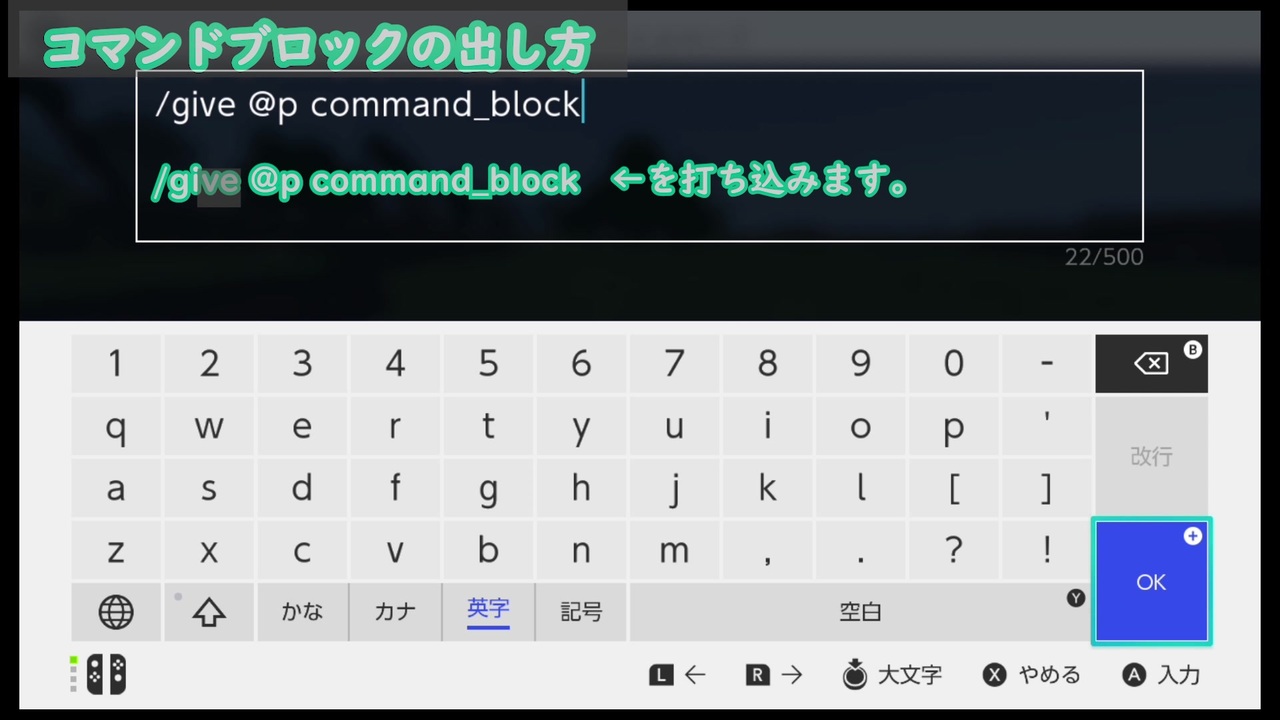
コマンドブロックを入手するための最短手順は、チャット欄を開いてアイテム付与コマンド(giveコマンド)を実行することです。プレイヤーのインベントリ一覧には配置されていない隠しアイテムのため、以下の文字列をそのまま入力してください。
入力する基本コマンド:/give @s command_block
ここで使われている「@s」はコマンド実行者自身(自分)を指すターゲットセレクターです。マルチプレイで特定のプレイヤーに渡したい場合は、ゲーマータグや「@p(最も近いプレイヤー)」に置き換えることもできます。まずはクリエイティブモードに切り替えたうえで、チャット欄を開いて半角英数字で打ち込みましょう。
「コマンドを入れても出せない」噂の真相と知っておくべき決定的な理由
ネット上やSNSでは「コマンドを正しく打ったはずなのにブロックが出ない」「エラーメッセージが表示される」といった声が頻繁に上がっています。実は、コマンドブロックが出現しない背景には明確な3つの原因が存在します。
1つ目の理由は、ワールド設定の「チートの許可」がオフになっている点です。マイクラではチート設定が有効になっていないと、giveコマンドを含むすべての管理コマンドが弾かれます。設定画面の「ゲーム」項目からチートの実行を許可に切り替えてください。
2つ目は、サバイバルモードのままコマンドを実行しているケースです。サバイバル環境でもgiveコマンド自体は通る場合がありますが、手に入れたコマンドブロックを設置したり中身を編集したりする権限はクリエイティブモードのプレイヤーにしか与えられていません。
3つ目は、文字の打ち間違いやスペースの全角混入です。特に「command」と「block」の間のアンダーバー( _ )がハイフンになっていたり、スラッシュ( / )の前に全角スペースが入っていたりすると構文エラーが発生します。
Switch・スマホ・PS5(統合版)とJava版での出し方・設定の違い
マイクラには大きく分けて「統合版(Bedrock Edition)」と「Java版」の2つのエディションが存在し、操作デバイスや設定画面に細かな違いがあります。
Nintendo Switch / スマホ / PS5(統合版):
Switch版では十字キーの右ボタン(D-Pad右)を押すとチャット入力画面が開きます。キーボードがない環境でも、定型文や予測変換を活用して/give @s command_blockを入力可能です。また、世界の設定内で「チートの許可」をオンにすると実績の獲得が無効化される仕様があるため、通常プレイ用データとは別の検証用ワールドを作成して試すのが賢明です。
PC(Java版):
Java版ではキーボードの「T」キーまたは「/」キーを押すだけで即座にコマンド入力欄が展開します。シングルプレイでチートが無効なワールドの場合は、一度「ESCメニュー」を開き、「LANに公開」を選択して「チートを許可:オン」で開始すれば、一時的にコマンドが使える状態へと変更できます。
リピート・チェーンなどコマンドブロック全3種類の特徴とID一覧
コマンドブロックには、動作タイミングや処理順序に応じた3種類(3色)のバリエーションが用意されています。用途に応じて使い分けましょう。
1. インパルス(衝撃 / 通常の茶色):
レッドストーン信号を受け取った瞬間に、設定されたコマンドを1度だけ実行する基本タイプです。
・ブロックID:command_block
2. リピート(反復 / 紫色):
信号を受け取っている間、毎秒20回(1ティックごと)連続でコマンドを処理し続ける高速ループタイプです。常時特定の効果を付与したい場面で重宝します。
・ブロックID:repeating_command_block
・直接出すコマンド:/give @s repeating_command_block
3. チェーン(連鎖 / 緑色):
手前に接続されたコマンドブロックが発動した直後に、矢印の向きに沿って連鎖的に実行される制御用タイプです。複数の処理を順番通りに走らせたい時に活躍します。
・ブロックID:chain_command_block
・直接出すコマンド:/give @s chain_command_block
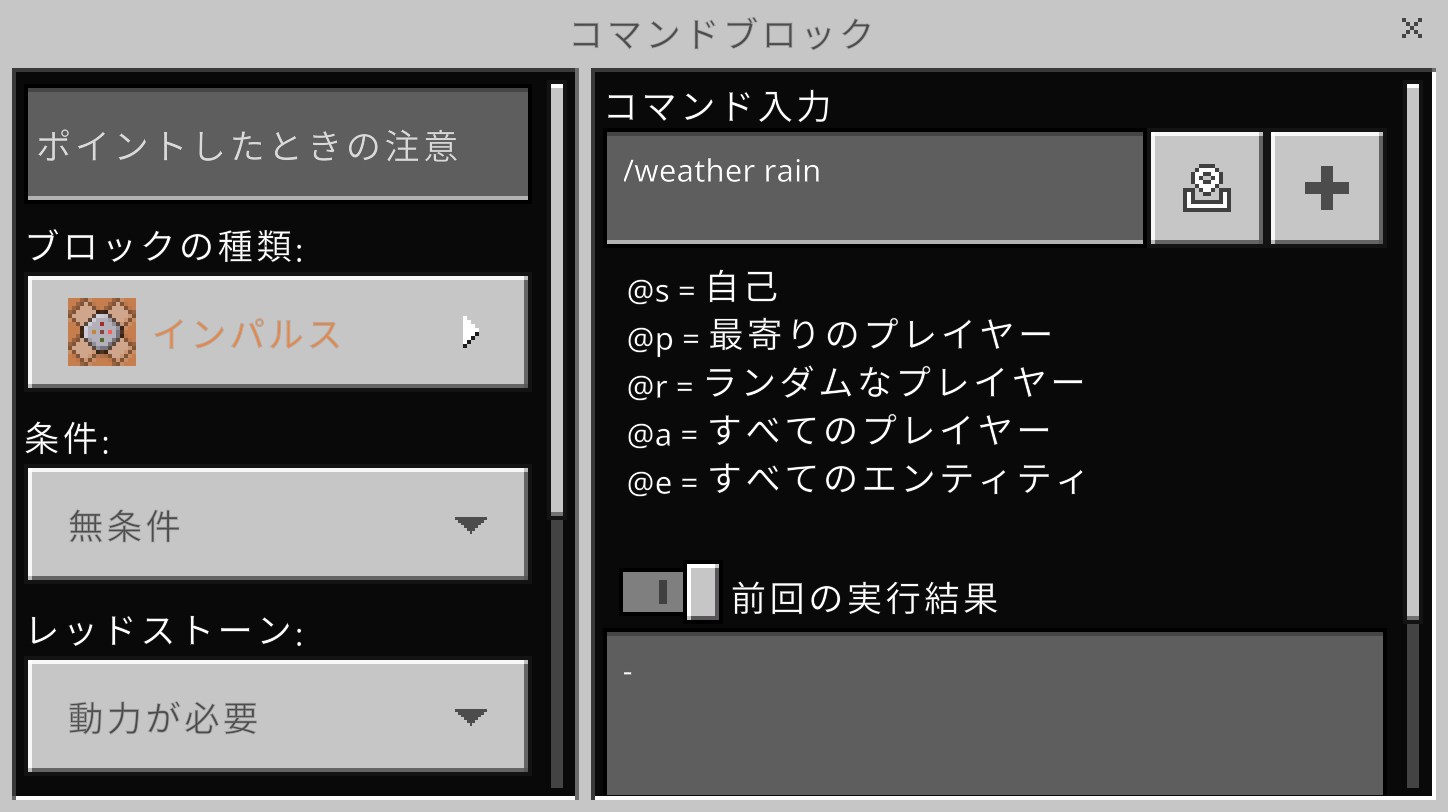
なお、手に入れた通常のコマンドブロックを地面に設置し、設定画面内の「ブロックの種類」ドロップダウンからリピートやチェーンへ直接切り替えることも可能です。
「置けない・開けない」トラブルの対処法と初心者が覚えるべき基本の使い方
アイテム欄にコマンドブロックを入手したあと、「地面に置けない」「右クリックや決定ボタンを押しても画面が開かない」という壁にぶつかるプレイヤーも少なくありません。
マイクラのセキュリティ仕様上、コマンドブロックの設置および設定の書き換えは、「クリエイティブモード」かつ「ワールドの管理者権限(OP権限)」を持つプレイヤーのみに制限されています。サバイバルモードのままだとブロックを右クリックしてもUIが開かないため、必ず/gamemode creativeでモードを変更してから作業を行いましょう。
ブロックを開くと入力フォームが表示されます。初心者向けの最もシンプルな練習として、ブロック内に「say こんにちは!」と入力し、ブロックの隣にボタンやレバーを取り付けて作動させてみてください。チャット欄に指定したメッセージが流れたら、基本的な導入は成功です。
【マイクラのコマンドブロックの出し方】に関するよくある質問(FAQ)
Q1:サバイバルモードの通常プレイでコマンドブロックを作ることはできますか?
A1:作業台でのクラフトレシピやダンジョンのチェストなど、通常プレイの自然な手段では一切手に入りません。必ずチート設定をオンにし、giveコマンドを使って呼び出す必要があります。
Q2:Switchで「/give」と打っても何も起きないのはなぜですか?
A2:ワールド設定の「チートの許可」がオフになっている可能性が極めて高いです。一度タイトル画面に戻るか設定メニューを開き、ゲーム設定内の「チート」項目を有効化してください。
Q3:サーバーやマルチプレイで自分だけコマンドブロックを開けないのはなぜですか?
A3:サーバー側でオペレーター(OP)権限が付与されていないか、サーバーの「server.properties」設定で「enable-command-block=true」になっていないことが原因です。ホスト役に権限の付与を依頼してください。
まとめ:コマンドブロックを使いこなして建築・装置作りを進化させよう
コマンドブロックは、通常プレイの枠組みを超えた自由なギミック開発を実現する強力なツールです。出し方の基本は「チートを許可した状態で/give @s command_blockを実行する」というシンプルなルールに集約されます。
リピートやチェーンといった特性の異なるブロックを組み合わせることで、自動ドアやアスレチックのチェックポイント、オリジナルショップなど多彩な仕組みを構築できます。まずは安全なクリエイティブワールドを作成し、手元のデバイスでコマンド入力を試してみることから第一歩を踏み出してみましょう。 (出典: マイクラ コマンド ブロック 出し 方(Yahoo!ニュース))

最新のトレンドや話題のニュースをわかりやすく解説するWebライターです。読者の皆様に役立つ情報を日々お届けしています。
