IPhoneステッカーとは?長押し自作術からLINE・インスタ活用法まで徹底解説
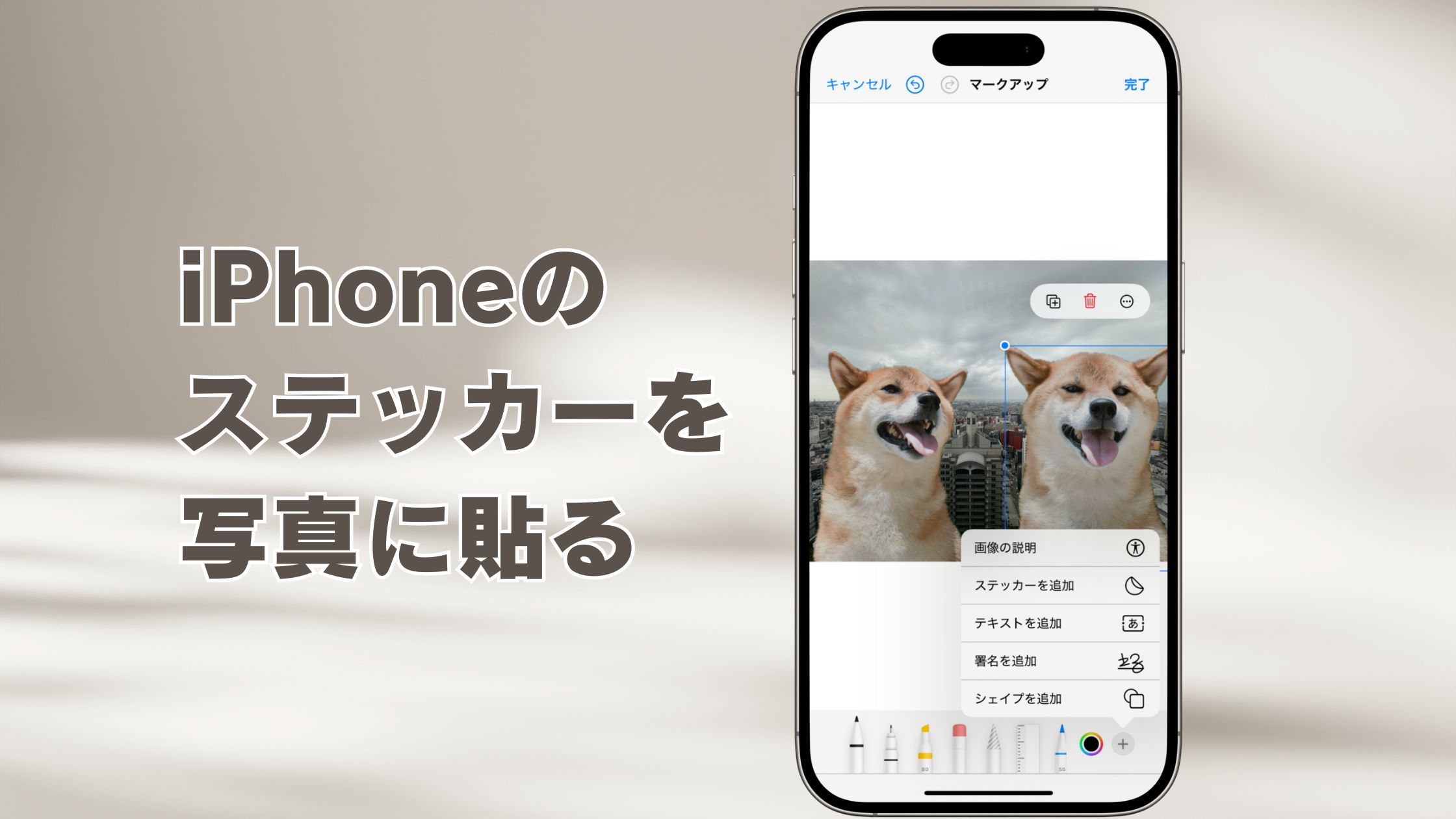
iPhoneの画面上で写真を見ているとき、ペットや人物を長押ししたらキラリと光って切り抜かれた経験はないでしょうか。これはiOSに標準搭載されている「ステッカー機能」です。特別な画像編集アプリを入れなくても、自分だけのオリジナルスタンプが数秒で作れるため、日常のコミュニケーションツールとして爆発的な人気を集めています。
一方で、「作ったはいいけれどLINEやInstagramでどうやって送るのか」「保存先はどこなのか」「昔ついてきたアップルのリンゴシールとは何が違うのか」といった疑問を抱く方も少なくありません。今回は、ステッカーの基本的な仕組みから応用技、トラブルシューティングまでを分かりやすく整理してお届けします。
📌 【この記事の重要ポイントまとめ】
- 要点1:iPhoneステッカーは、写真の被写体を長押しするだけで背景が透明なスタンプを瞬時に自作できる標準機能。
- 要点2:iOSの絵文字キーボードに自動登録され、LINEやインスタのストーリー、メッセージアプリへ自由に貼り付け可能。
- 要点3:Live Photosを使えば「動くステッカー」も作成でき、エフェクト加工や削除・整理も手元で完結する。
【基本解説】iPhoneステッカーとは?写真の長押しで作れる革新機能
iPhoneステッカーとは、写真アプリ内にある人物や動物、料理などの被写体をAIが自動認識し、ワンタップで背景から切り離してスタンプ化できる機能です。もともとiOS 16で被写体の切り抜き機能が登場し、iOS 17のアップデートによって「ステッカーとして保存・加工・再利用する」という一連の体験へと大幅に進化を遂げました。
最大の特徴は、面倒な切り抜き作業が一切不要である点です。従来であれば専用の加工アプリを使って指先で輪郭をなぞる必要がありましたが、iPhoneなら写真を指先でそっと長押しするだけで、被写体の輪郭をミリ単位の精度で検出して透明背景のステッカーへと仕立て上げてくれます。
作成したステッカーはシステム全体のキーボードに統合されるため、標準の「メッセージ」アプリはもちろん、LINEやインスタグラム、メモ帳など、普段使っているさまざまなアプリへ手軽にペーストして活用できます。
【1秒で完成】iPhoneステッカーの簡単な作り方と動くエフェクト追加術
ステッカーの作成手順は非常にシンプルです。思い立ったその場ですぐにお気に入りの写真からオリジナルアイテムを生み出すことができます。
■ 基本的なステッカーの作り方
1. 「写真」アプリを開き、ステッカーにしたい画像を表示します。
2. 切り抜きたい被写体(人物・ペット・モノなど)を指で長押しします。
3. 被写体の周りが白く光ったら指を離し、ポップアップメニューから「ステッカーに追加」をタップします。
これだけでステッカーパレットに自動登録されます。さらに、Live Photos(動く写真)で撮影された素材を使用すれば、被写体がループして動くアニメーションステッカーを作成することも可能です。
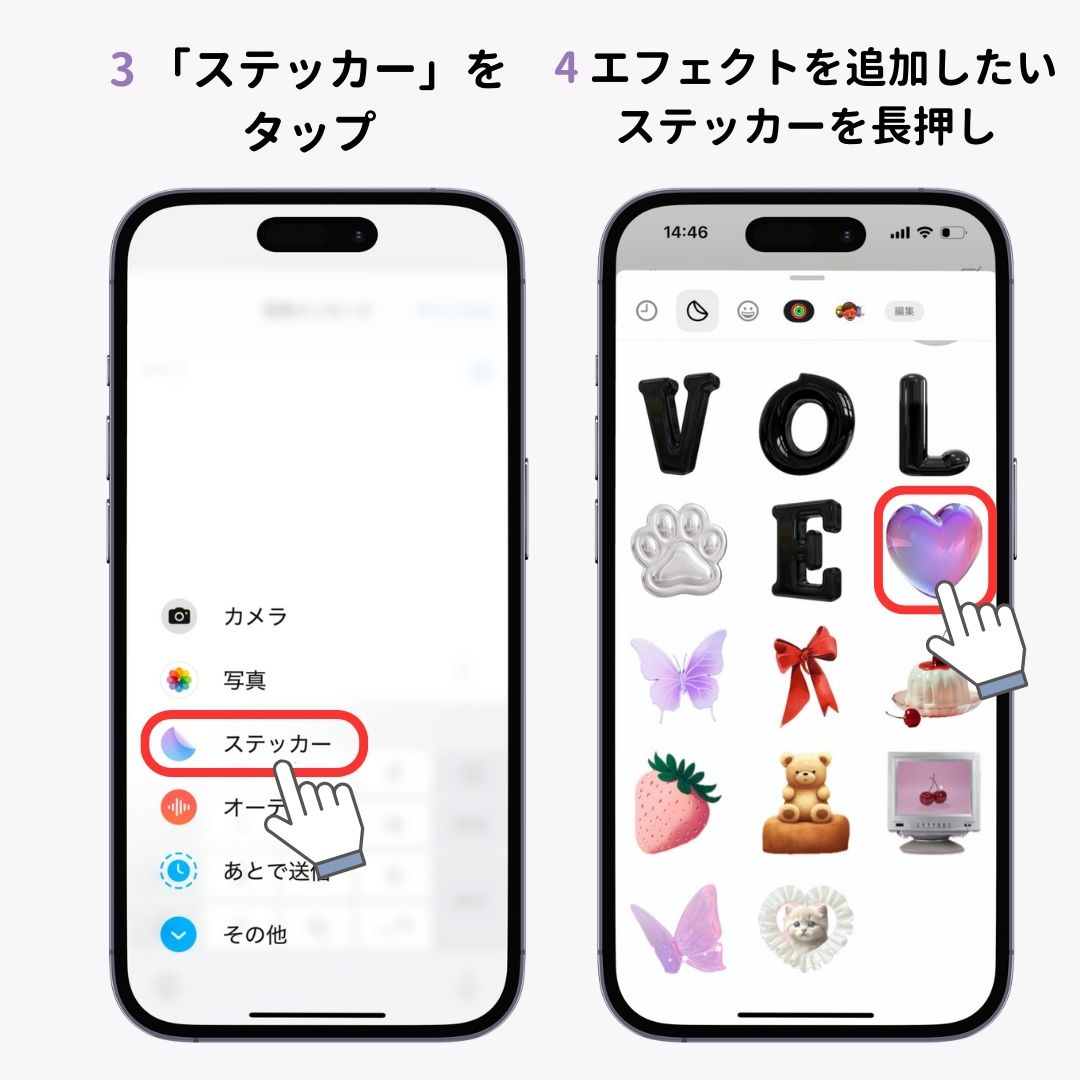
また、作成したステッカーには後から特殊な効果を付与できます。ステッカーを長押しして「エフェクトを追加」を選択すると、ぷっくりとした立体感を出す「アウトライン」、キラキラと輝く「コミック」、見る角度で色味が変わるような「ホログラム」など、多彩な演出を加えて楽しめます。
【SNS活用】LINEやインスタでの送り方・キーボードからの貼り付け手順
自作したステッカーは、トークやSNSの投稿に添えることで表現の幅がぐっと広がります。代表的なアプリでの使い方を押さえておきましょう。
■ LINEでの送り方
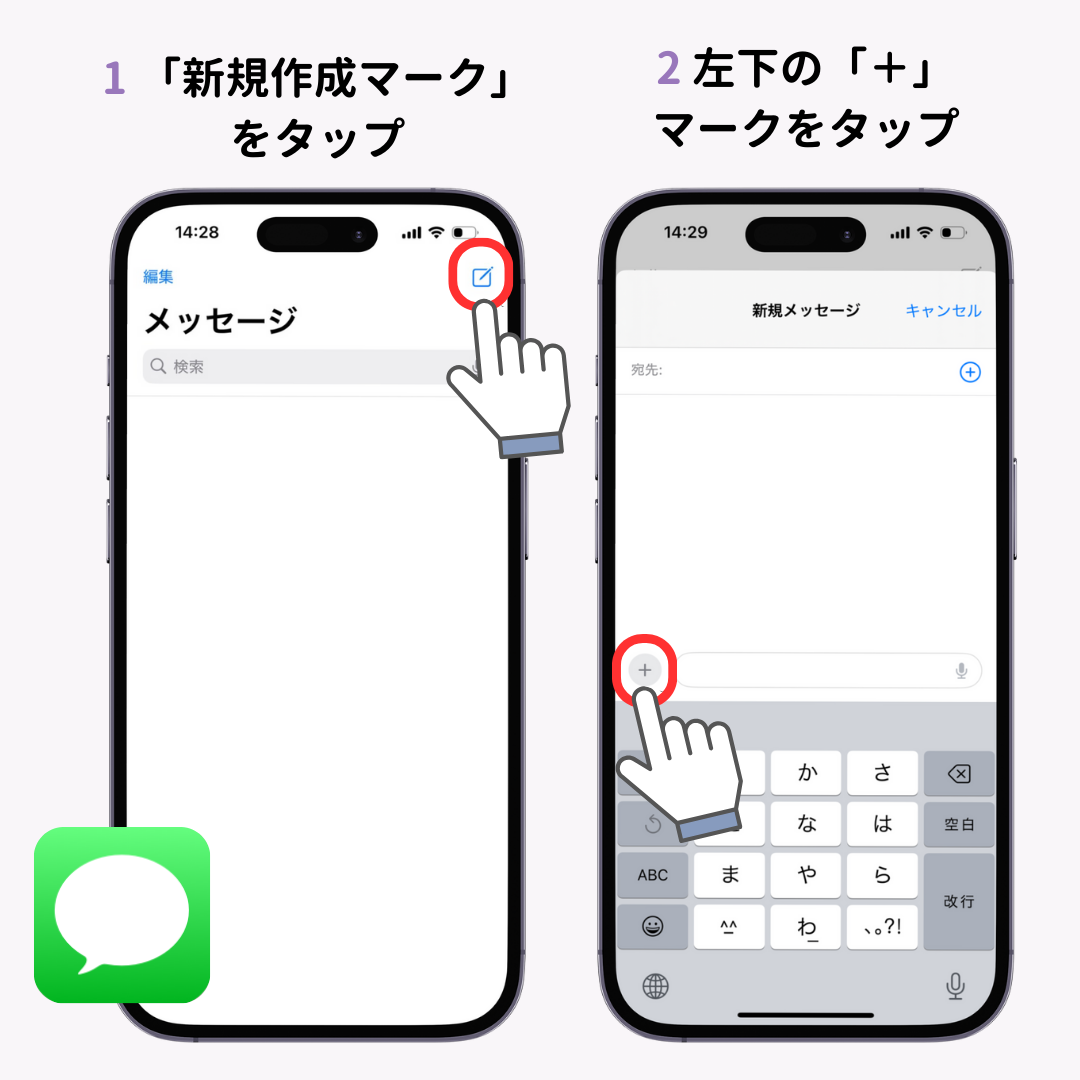
LINEのトークルームを開き、メッセージ入力欄をタップしてキーボードを表示させます。キーボード左下の「地球儀マーク」または「絵文字アイコン」をタップして絵文字キーボードに切り替えると、一番左側の履歴エリアに自作ステッカーが並んでいます。送信したいステッカーをタップするだけで、通常の画像やスタンプ感覚でトークへ送信できます。
■ インスタグラム(Instagram)ストーリーでの使い方
インスタのストーリー作成画面を開き、文字入力モードを起動します。キーボードを絵文字に切り替えてステッカーを選択すると、ストーリーの背景写真の上にコラージュ素材として自由に配置・拡大縮小が可能です。愛犬の切り抜き写真を散りばめたり、友達とのツーショットを重ねたりと、オリジナリティあふれる投稿が簡単に作れます。
【管理とトラブル】保存先はどこ?削除方法とステッカーが作れない原因・対処法
ステッカーをたくさん作っていると、「どこに保存されているのか」「不要になったものはどう消すのか」と迷うことがあります。管理方法とトラブル時の解決策をまとめました。
■ 保存先と削除方法
ステッカーは独立した画像フォルダに保存されるのではなく、iOSの「絵文字キーボード内のステッカーパレット」に一括保存されます。不要になったステッカーを削除したい場合は、キーボード上のステッカー一覧で消したいアイテムを長押しし、表示されたメニューから「削除」をタップするだけです。
■ ステッカーが作成できない場合のチェックリスト
長押ししても反応しない、あるいはメニューが出ない場合は以下の原因が考えられます。
・被写体と背景の境界線が曖昧:暗い場所での撮影や、同系色の背景だとAIが輪郭を認識しづらくなります。
・対応機種・OSバージョンの不足:背景切り抜き機能はA12 Bionic以降のチップを搭載したiPhone(iPhone XS / XR以降)かつiOS 16/17以降が必要です。
・Live Photosの静止画固定:動くステッカーにしたい場合、Live Photosがオフになっていると静止画として認識されます。
【もう一つの謎】歴代iPhoneの「付属リンゴシール」の使い道と現在の同梱状況
「iPhone ステッカー」と検索すると、画面内の機能だけでなく、購入時に箱に入っていた「白いAppleロゴの物理シール」を思い浮かべる方も多いのではないでしょうか。
この付属シールは、初代Macintoshの時代から続くアップル伝統のファンサービスで、ノートPC(MacBookや他社製PC)、スーツケース、車、文房具などに貼ってブランド愛をアピールする使い道として長年親しまれてきました。
しかし、環境保護(脱プラスチックとパッケージの小型化)を推進するアップルの方針により、近年の最新モデルでは紙製パッケージへの移行とともに付属シールの同梱が原則廃止されています。物理的なシールを貼る文化から、デジタルの画面上で写真から直感的にステッカーを生み出して送り合う時代へと、体験の形が自然に移り変わっています。
【iPhoneステッカーとは】に関するよくある質問(FAQ)
Q1:Androidの友達にLINEで送った場合、相手側でもちゃんと表示されますか?
A1:はい、問題なく表示されます。LINEで送信する場合、自作ステッカーは背景が透過された画像(または通常のスタンプ形式)として相手に届くため、相手の端末がAndroidであっても問題なく閲覧できます。
Q2:ステッカーを作成すると、元の写真は消えてしまったり加工されたりしますか?
A2:元の写真には一切影響ありません。ステッカー作成は元データを複製して切り抜く処理を行うため、撮影したオリジナル写真はそのままカメラロールに残ります。
Q3:ステッカーの並び替えや整理はできますか?
A3:キーボードのステッカーパレット上でステッカーを長押ししたままドラッグすることで、好みの順番に並び替えることが可能です。よく使うスタンプを手前に配置しておくと素早く送信できます。
まとめ:直感的なビジュアルコミュニケーションで日常のトークをもっと楽しく
iPhoneのステッカー機能は、高度な画像切り抜きAIを誰でも指先一つで扱えるように落とし込んだ、非常に完成度の高いツールです。ペットの愛らしい仕草やお気に入りのアイテム、旅先の思い出の一コマをスタンプ化しておけば、文字だけでは伝えきれない感情をダイレクトに届けることができます。
写真フォルダに眠っているベストショットを長押しして、あなただけの特別なオリジナルステッカー作りをさっそく試してみてはいかがでしょうか。 (出典: iphone ステッカー と は(Yahoo!ニュース))
Webメディアの編集およびコンテンツ作成に従事。正確で質の高い情報発信を心掛けています。
