バッファロールーター再起動の罠!ネットが繋がらない原因と解決法
急にWi-Fiが繋がらなくなった際、多くの人がまず試すのが「ルーターのコンセントを抜いて挿し直す」という再起動の操作です。しかし、バッファロー製ルーターを利用している現場では、「再起動したのに一向にインターネットが復旧しない」「むしろランプが赤く点滅して悪化した」といったトラブルが後を絶ちません。
実は、機器の電源を切る順番や放電の待機時間を誤ると、通信の再接続処理が正常に完了せず、復旧を遅らせる要因になります。自宅のテレワーク環境やスマート家電の安定稼働を守るために知っておくべき、正しい復旧ステップと診断ポイントを整理しました。
📌 【この記事の重要ポイントまとめ】
- 要点1:再起動は「モデム(ONU)→ルーター」の順に電源を落とし、完全に放電させてから順に起動するのが鉄則。
- 要点2:INTERNETランプの赤点灯・点滅は回線認証エラーや物理断線を示しており、単純な再起動では解決しないケースが多い。
- 要点3:頻繁な通信切断や再起動の繰り返しは、熱暴走やファームウェアの不整合、ルーター本体の経年劣化(寿命)が疑われる。
【再起動しても繋がらない?】コンセントを抜くだけでは危険な理由と正しい順番
ネットが切れた際、ルーター本体の電源アダプターを無造作に引き抜く行為は、機器内部のフラッシュメモリに負荷をかけるだけでなく、プロバイダ側との通信セッションを切断し損ねる原因になります。確実な通信復帰を果たすためには、ルーター再起動コンセント抜く順番を厳密に守らなければなりません。
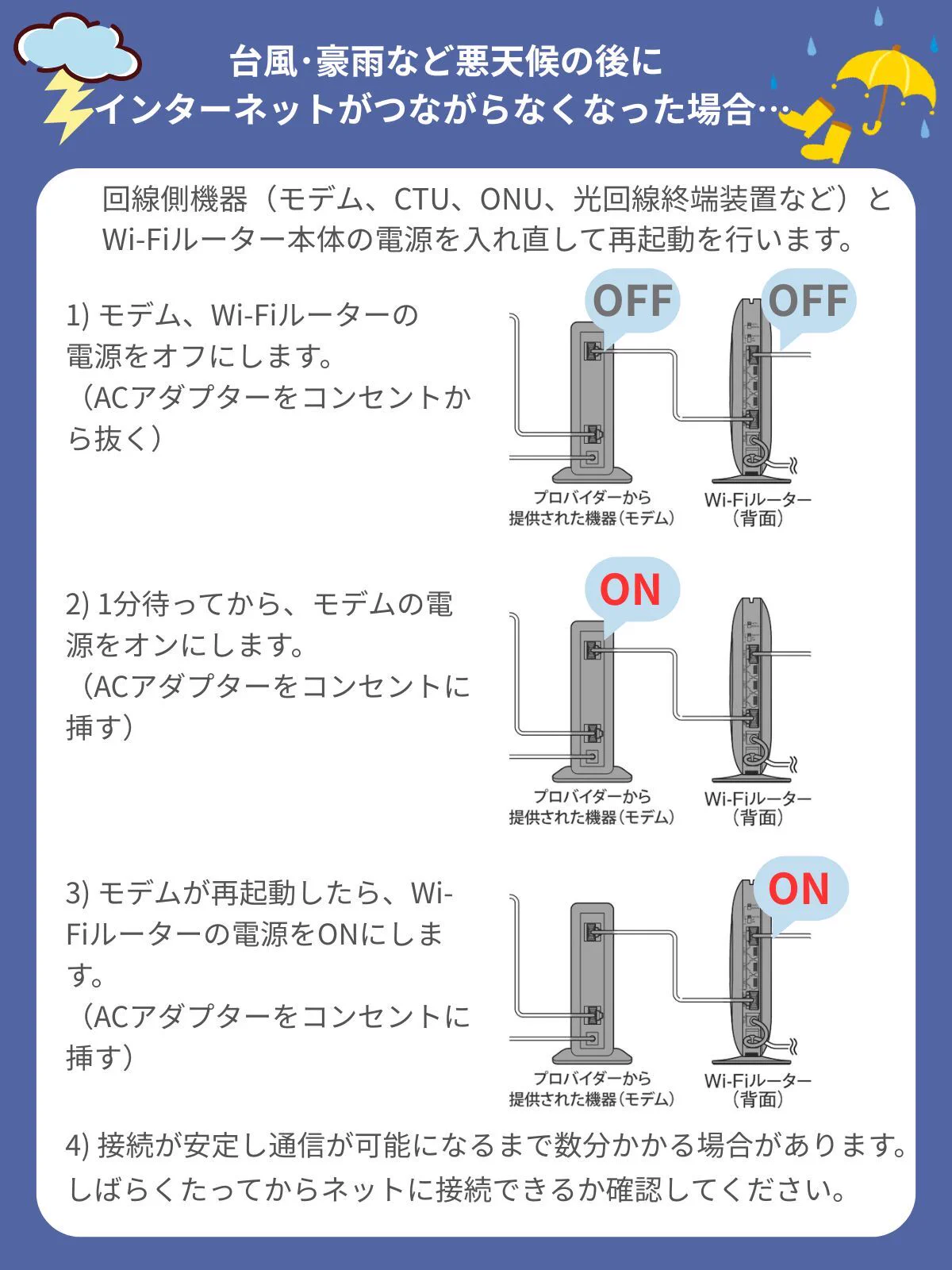
回線終端装置(ONUやVDSLモデム)が別体で設置されている環境では、以下のバッファロールーター再起動方法を順序立てて実行します。
① パソコンやスマートフォンなどの通信端末のWi-Fiを一旦オフにする。
② バッファロールーターの電源プラグをコンセントから抜く。
③ 壁側のONU(回線終端装置)またはモデムの電源プラグを抜く。
④ 約30秒〜1分間そのまま放置し、内部の電気を完全に放電させる。
⑤ 先に「ONU(モデム)」の電源プラグを挿し、前面ランプが正常点灯するまで待つ(約2分)。
⑥ 最後に「バッファロールーター」の電源プラグを挿し、ランプが安定するまで待機する。
上流にあるモデム側がIPアドレスの割り当て準備を終える前にルーターを起動してしまうと、WAN側の認証に失敗し、ネット未接続状態が継続してしまいます。この「待ち時間」を惜しまないことが、一発で復旧させる最大のコツです。
【ランプ表示を解読】INTERNETランプ赤点灯や点滅が示すエラーのサイン
再起動を行っても通信が戻らない場合、本体前面のLEDステータスを確認することで障害の切り分けが可能です。特にバッファロールーターランプ点滅意味を把握しておくと、自力で直せるトラブルなのか回線障害なのかが即座に判別できます。
最も問い合わせが多いINTERNETランプ赤点灯対処法としては、ルーターが回線業者(光回線など)からIPアドレスを正常に取得できていない状態を疑います。主な原因は以下の3点です。
・プロバイダ側の認証エラー:PPPoE設定やIPoE(v6プラス・transixなど)の接続認証が通っていない。
・LANケーブルの接触不良・断線:モデムの「LANポート」とルーターの青い「INTERNET(WAN)ポート」間の接触不良。
・回線業者側の通信障害・メンテナンス:NTT東日本・西日本や各光コラボレーション事業者の障害情報が出ている。
また、POWERランプが橙色や赤色で点滅している場合は、起動処理中かファームウェア破損の危険性を示しています。赤点滅が数分以上続く場合は、再起動の連発を避け、有線LAN経由での状態確認へ移行する必要があります。
【本体に触れず簡単実行】Web設定画面からの安全な再起動手順
高所やラックの奥にルーターを設置している場合、無理にコンセントへ手を伸ばす必要はありません。ブラウザを利用したWeb設定画面から再起動バッファローの管理機能を呼び出せば、安全かつシステムを傷めずに再起動を実行できます。
スマホやPCのブラウザのアドレスバーに「192.168.11.1」と入力するか、専用アプリ「AirStation」を立ち上げてログイン画面を開きます。設定画面に入ったら、【詳細設定】>【管理】>【再起動】の項目から「再起動」ボタンをクリックするだけです。
メッシュWi-Fi環境を組んでいる場合は、親機だけでなく中継機の状態も連動して確認しなければなりません。バッファロー中継機再起動手順としては、中継機本体の電源を抜き差しするか、中継機専用のIPアドレス(AirStation設定ツールで検出可能)にアクセスして管理画面から再起動をかけます。親機を再起動した後は、中継機側も再起動して親機の電波を掴み直させるのが安定化の秘訣です。
【頻繁に途切れる謎】過熱やIP競合?ルーター再起動が繰り返される根本原因
「再起動すれば一時的に直るが、数時間経つとまた切れる」というケースは、通信機器そのものの故障ではなく利用環境に起因している場合があります。調査で見えてきたバッファローWi-Fi繋がらない原因の代表例が、内部チップの熱暴走と接続台数の超過です。
近年のWi-Fiルーターは高速通信を処理するためにCPU性能が向上しており、閉じた棚の中やホコリの溜まりやすい場所に置くと排熱が追いつかなくなります。熱保護機能が働き、勝手に機器がダウンして再起動を繰り返すのが、ルーター再起動頻繁に起きる理由の典型例です。
さらに、スマート家電やゲーム機が急増した家庭では、ルーターの同時接続可能台数(推奨台数)を超えてしまい、メモリ不足(リソース枯渇)を起こしてパケット詰まりが発生します。風通しの良い見晴らしの良い場所へ移設し、使っていない古い端末のWi-Fi登録を解除するだけでも安定性は大幅に向上します。
【それでも直らない時】ファームウェア更新とルーター初期化(リセット)の最終手段
配線や放電を伴う再起動でも改善しない深刻な不具合には、ソフトウェアの修復と工場出荷状態へのリセットでアプローチします。まずは脆弱性修正や通信の安定性向上が含まれるファームウェア更新手順バッファローを確認してください。
管理画面の【詳細設定】>【管理】>【ファームウェア更新】から「オンラインバージョンアップ」を実行します。最新ファームウェアを適用するだけで、光回線の仕様変更に伴う接続エラーが一発で解消される事例は非常に多く見られます。
ファームウェア更新でも挙動がおかしい場合は、最後の切り札としてルーター初期化リセット方法を実施します。
① ルーターの電源が入った状態で、底面や背面にある「RESET」ボタン(ピンホール)を探す。
② 爪楊枝やSIMピンなどを使い、RESETボタンをPOWERランプが橙色に点滅するまで(約3秒〜5秒間)長押しする。
③ ランプが点滅したらピンを離し、ルーターが自動で再起動を完了するまで待つ。
※リセットを行うと、設定したWi-Fiパスワードやプロバイダ情報(PPPoE設定)がすべて消去され初期値に戻るため、初期設定ガイドを手元に用意した上で実行してください。
【2026年最新診断】買い替え時期のサインとルーター寿命の見極め方
あらゆる手入れを行ってもトラブルが再発する場合、ハードウェアの寿命を迎えている可能性を疑う必要があります。一般的にWi-Fiルーターの物理的な耐用年数は4年〜5年程度とされています。
見逃してはならないバッファロールーター寿命症状には、以下のような特徴があります。
・初期化しても数日以内に設定情報が消失する、または起動不能になる。
・本体から「ジー」という異音(コイル鳴き)が常時発生している。
・ACアダプターや本体底面が触れないほど異常発熱している。
・有線接続では速度が出るのに、無線Wi-Fi通信だけが極端に減速・途絶する。
特にWi-Fi 7や6GHz帯通信が日常化した通信環境においては、旧世代のルーターに大容量通信の負荷が集中すると基板が焼き付きやすくなります。これらは2026年最新Wi-Fi接続トラブル解決策の現場でも頻繁に報告されており、5年以上同じ機種を使い続けているのであれば、無理な延命よりも最新規格(Wi-Fi 6E/7対応機)へのリプレイスを検討する時期です。
【バッファロールーターの再起動】に関するよくある質問(FAQ)
Q1:ルーターの再起動は毎日行ったほうが良いですか?
A1:基本的に毎日行う必要はありません。常時稼働を前提に設計されています。ただし、通信速度の低下を感じた際や、月に1回程度の定期メンテナンスとしてWeb管理画面から再起動をかけるのは、内部メモリのリフレッシュとして有効です。
Q2:リセットボタンを押しても初期化されません。
A2:長押し時間が足りないか、押したタイミングが起動途中の可能性があります。POWERランプが緑色に完全に点灯した安定状態を確認してから、ランプが橙色点滅に変わるまで確実に長押しを続けてください。
Q3:再起動後、スマホだけが「インターネット未接続」と表示されます。
A3:ルーター側ではなくスマホ側のIPアドレス競合が疑われます。スマホの「機内モード」をオン/オフするか、端末本体を再起動してください。それでも直らない場合は、スマホ側のWi-Fi設定から一度該当のSSIDを削除(ネットワークの削除)し、パスワードを再入力して再接続を試みてください。
まとめ:今後の展望と注目ポイント
Wi-Fi環境が突如遮断された際、焦ってコンセントを抜き差しするだけの対症療法では、かえって内部システムのクラッシュや接続遅延を招くリスクがあります。「モデムから順に電源を落とし、しっかり放電させてからモデム→ルーターの順で立ち上げる」という基本作法を守ることが、迅速な復旧への最短ルートです。
また、度重なる再起動が必要になる状態は、ルーターからの「買い替えサイン」や「熱暴走の警告」であるケースが珍しくありません。設置場所の見直しや最新ファームウェアの適用を行い、それでも改善しない場合は機器の寿命を視野に入れ、安定した通信インフラを整えていきましょう。 (出典: バッファロー ルーター 再 起動(Yahoo!ニュース))

Webメディアの編集およびコンテンツ作成に従事。正確で質の高い情報発信を心掛けています。
