【2026最新】iPhoneメールアドレス作成&追加の完全手順と裏ワザ
プライベート用、仕事用、あるいはWebサービスの登録用など、iPhoneで新しいメールアドレスを作成・追加したい場面は日常的に訪れます。しかし、「iCloudメールはどうやって新規発行するのか」「Gmailなどのフリーメールはどう追加すべきか」など、具体的な操作に迷うユーザーも少なくありません。
設定アプリのUI刷新やセキュリティ強化が進む2026年最新のiOS環境において、iPhone上でメールアドレスを新規作成・追加する決定的な手順を徹底解説します。複数アドレスを賢く使い分ける裏ワザから、登録時にエラーが出て作成できないトラブルの真相と解決策まで、網羅してお届けします。
📌 【この記事の重要ポイントまとめ】
- 要点1:iCloudメールの新規発行は「設定」>「自分の名前」>「iCloud」から即座に無料で作成可能。
- 要点2:GmailやYahoo!メールの追加も標準メールアプリで統合管理でき、Appleの「メール非公開」機能を使えば実質無制限にサブアドレスが手に入る。
- 要点3:アドレス作成や追加でエラーが出る主な要因は「文字列の重複」「2ファクタ認証の未完了」「通信制限」であり、正しい対処で即日解決できる。
【基本編】iCloudメールの新規作成手順と初期設定のポイント
iPhoneを所持していれば、誰でも無料で手に入れられるのが「@icloud.com」のドメインを持つ公式メールアドレスです。Apple製デバイスとの親和性が極めて高く、プッシュ通知の遅延もほとんどありません。
iCloudメールの新規作成を行う具体的な手順は以下の通りです。
1. iPhoneの「設定」アプリを開き、最上部にある「自分のユーザー名(Apple Account)」をタップします。
2. 項目一覧から「iCloud」を選択し、「iCloudメール」の項目をタップします。
3. スイッチをオンに切り替えると、新規メールアドレスの作成画面が表示されます。
4. 希望するアカウント名(英数字)を入力し、画面右上の「次へ」をタップすれば登録完了です。
なお、一度決定したiCloudのメインアドレスは後から文字列を変更することができません。プライベートでもビジネスでも長く使えるよう、スペルミスや安易な文字列の指定には十分注意してください。
【人気フリーメール】Gmail・Yahoo!をiPhoneに追加・設定する方法
用途ごとにアドレスを分けたい場合、iPhone無料メールアドレスのおすすめとして筆頭に挙がるのが「Gmail」や「Yahoo! JAPANメール」です。これらは専用アプリを使わずとも、iPhoneの標準「メール」アプリに簡単に統合できます。
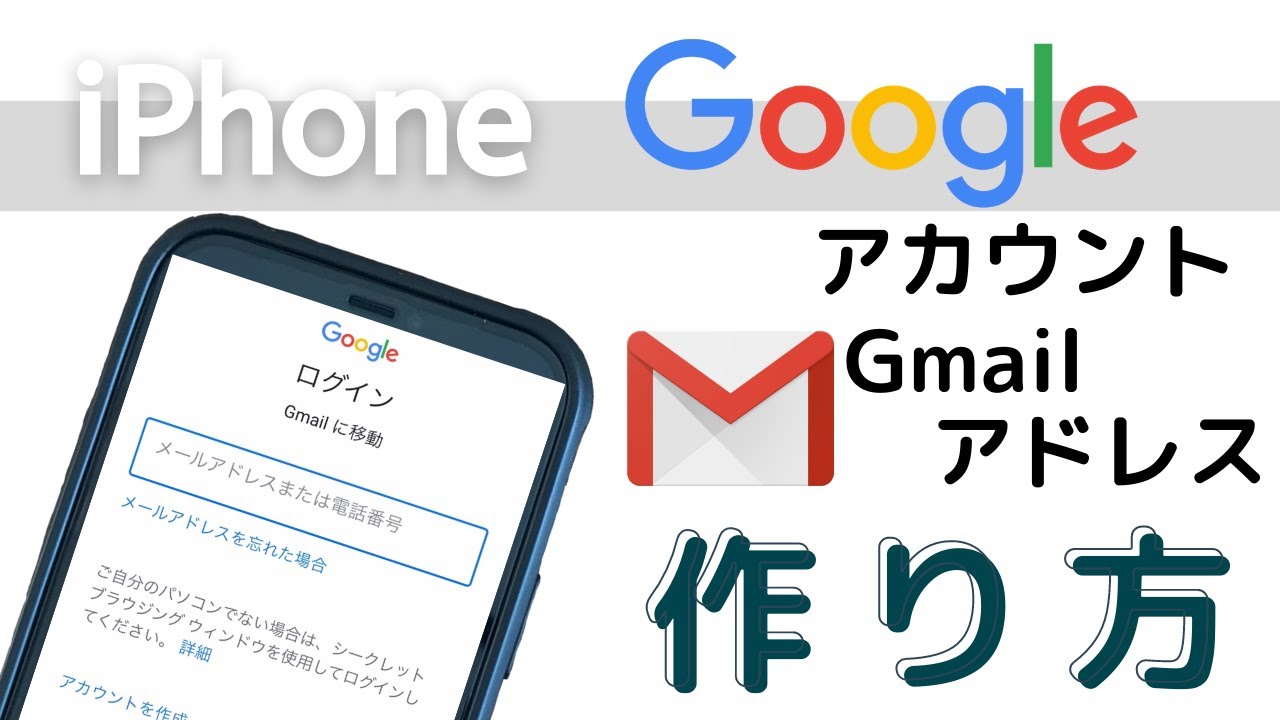
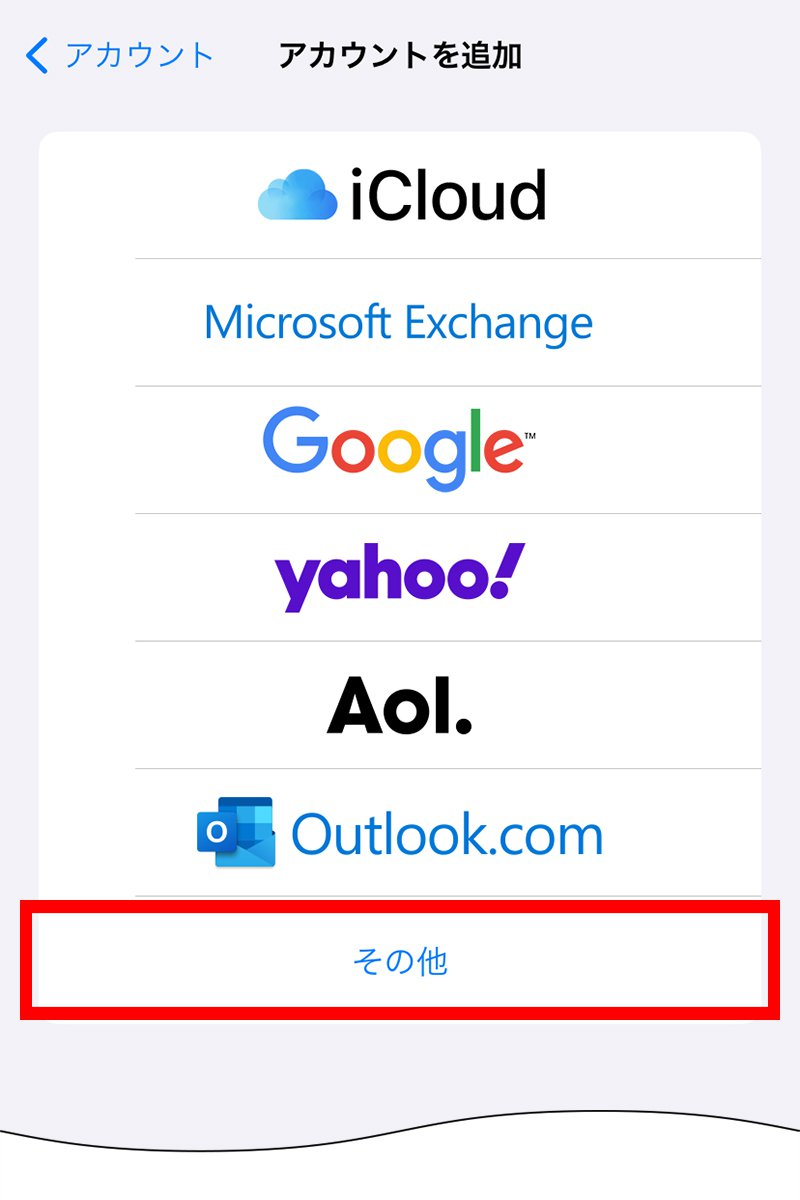
GmailのiPhone設定手順は非常にシンプルです。「設定」>「メール」>「アカウント」>「アカウントを追加」の順に進み、一覧から「Google」を選択します。ブラウザ経由でGoogleのログイン画面が表示されるため、作成済みのGoogleアカウント情報を入力して認証を許可するだけで、標準メールアプリ内に受信ボックスが生成されます。
もしGmailアドレス自体を新規で取得したい場合は、SafariなどのブラウザからGoogleアカウント作成ページにアクセスし、あらかじめアドレスを発行してからiPhoneへiPhoneメールアドレス追加の手続きを行いましょう。これにより、日常の通知を一括管理できるようになります。
【裏ワザ】サブメールアドレスを無料で量産!「メール非公開」機能と活用法
懸賞サイトへの応募や会員登録、一時的な連絡先として、メインのアドレスを教えたくないシーンは多いはずです。そうした際に活躍するサブメールアドレスのiPhone作成において、最も強力な武器となるのが「メール非公開(Hide My Email)」機能です。
iCloud+(有料プラン)またはApple Oneを契約しているユーザーであれば、メール非公開機能の使い方をマスターすることで、ランダムに生成された固有のアドレスを即座に発行できます。このアドレス宛てに届いたメールはすべてメインのiCloud受信トレイに自動転送され、不要になったらいつでも個別に削除(受信拒否)が可能です。
また、無料の範囲でiPhoneメールの2つ目作成方法を探している場合は、Gmailのエイリアス機能(「ユーザー名+任意の文字列@gmail.com」)を活用する裏ワザも有効です。同一アカウントのまま疑似的な複数アドレスとして機能するため、サービスごとの管理や振り分けに重宝します。
【大手キャリア対応】ドコモ・au・ソフトバンクのメール一括設定
キャリア変更や機種変更のタイミングでつまずきやすいのが、携帯電話会社から付与されるキャリアメール(@docomo.ne.jp、@ezweb.ne.jp/@au.com、@softbank.ne.jpなど)の設定です。
iPhoneキャリアメール設定の基本は、各携帯キャリアが提供している「一括設定プロファイル」のインストールです。各社のマイページ(My docomo、My au、My SoftBank)にSafariからアクセスし、専用の構成プロファイルをダウンロードして「設定」アプリ内で承認することで、ポート番号やサーバー情報を手動入力することなく数分で同期が完了します。
キャリアメールをメインのApple IDメールアドレス変更先として設定している場合、将来的なMNP転出時に認証コードが届かなくなるトラブルが多発しています。キャリアメールはあくまで連絡用にとどめ、Apple IDの主要連絡先にはiCloudやGmailなどのWebメールを設定しておくのが安全策です。
なぜ作成できない?アカウント登録エラーの原因と即効解決策
手順通りに進めているにもかかわらず、iPhoneメールアドレス作成できない理由にはいくつか明確なパターンが存在します。最も多いのは、希望したアドレス名がすでに世界中の誰かに使われているケースです。iCloudメールは世界共通のドメインであるため、単純な英単語や短い文字列は早い者勝ちで埋まっています。
また、iPhoneメールアカウント登録エラーが発生する背景には以下のような技術的要因もあります。
・Apple IDの利用規約未同意:OSアップデート直後などに規約同意が保留されていると、新規作成がブロックされます。
・ストレージ容量の枯渇:iCloudや本体の空き容量がゼロに近い場合、初期設定ファイルの生成に失敗します。
・ネットワーク環境の不安定さ:キャリアの通信制限中や公衆Wi-Fi接続時は、認証サーバーとの通信がタイムアウトしやすくなります。
エラー画面が出た際は、文字列に数字を組み合わせるなどして再試行するか、iPhoneを再起動した上で安定したWi-Fi環境下で接続を試みてください。
【メールアドレス作成・iPhone】に関するよくある質問(FAQ)
Q1:iCloudメールのアドレスは後から変更できますか?
A1:メインとして作成した「@icloud.com」アドレスの文字列自体は変更できません。別のアドレス名を使いたい場合は、iCloudの「メールエイリアス」機能を使って別名アドレスを最大3つまで追加作成するか、Apple Account自体を新規取得する必要があります。
Q2:iPhoneの標準メールアプリに登録できるアカウント数に上限はありますか?
A2:実質的な上限は設定されておらず、iCloud、Gmail、Yahoo!、Outlook、会社用アカウントなど、数十個以上のアカウントを同時に登録・管理できます。ただし、同期するアカウントが多すぎるとバッテリー消費や動作パフォーマンスに影響を与える場合があります。
Q3:メールアカウントを追加したら過去のメールが消えてしまうことはありますか?
A3:IMAP方式(GmailやiCloudなど大半のWebメール)を採用している場合、メールデータはサーバー上に保管されているため、iPhone側でアカウントを追加・削除しても元のメールが消滅することはありません。再ログインすればいつでも過去メールが同期されます。
まとめ:用途に応じたアドレス管理でiPhoneをより快適に
iPhoneにおけるメールアドレスの作成や追加は、仕組みと手順さえ把握していれば決して難しい作業ではありません。信頼性の高いメイン連絡先としての「iCloudメール」、利便性に長けた「Gmail」、そしてセキュリティとプライバシーを守る「メール非公開機能」を組み合わせることで、日常のデジタルライフは格段にスマートになります。
用途に応じた最適なアドレス設定を行い、快適なメール環境を構築してみてください。 (出典: メール アドレス 作成 iphone(Yahoo!ニュース))

Webメディアの編集およびコンテンツ作成に従事。正確で質の高い情報発信を心掛けています。
