Apple Watch機種変更で繋がらない?ペアリングとデータ移行術
iPhoneを最新モデルへ機種変更する際、多くのユーザーがつまずきやすいのがApple Watchの引き継ぎ作業です。新しいiPhoneを手に入れて画面の指示通りに進めたはずが、「ペアリングが進まない」「データが消えてしまった」「Suicaが使えない」といった予期せぬトラブルに見舞われるケースが後を絶ちません。
Apple Watchは単独のデバイスではなくiPhoneと強固に暗号化連携しているため、正しい順序を守らないと旧端末との接続情報が残り、初期化を余儀なくされるリスクを抱えています。2026年の現行システム環境を踏まえ、トラブルを未然に防ぎスムーズに移行を完了させるための鉄則を整理しました。
📌 【この記事の重要ポイントまとめ】
- 要点1:Apple Watchの機種変更は「旧iPhoneでのペアリング解除」によって自動生成されるバックアップの作成が成否を分ける。
- 要点2:Suicaの残高移行やセルラー契約の再設定は、事前準備と専用アプリの手続きを怠ると再発行手続きが必要になる。
- 要点3:クイックスタートの自動移行を活用しつつ、接続できない場合はアクティベーションロックの解除とBluetooth再同期で即座に対処する。
【2026年最新】iPhone機種変更とApple Watchデータ移行の全体像
iPhoneの機種変更に伴うApple Watchのデータ移行は、iOSとwatchOSの進化によって自動化が進んだものの、システム内部の仕組みを把握しておくことが不可欠です。基本的にApple Watch内のヘルスケアデータや文字盤のカスタマイズ情報は、ペアリングしている親端末(iPhone)のストレージおよびiCloudへ自動的に同期されています。
移行方法は大きく分けて2通り存在します。新旧のiPhoneを近づけてワイヤレスで丸ごと移行する「クイックスタート」を使うルートと、手動で一度ペアリングを解除してバックアップを作成し、新しいiPhoneで復元するルートです。最新環境ではクイックスタート実行中に「Apple Watchを使用しますか?」という転送画面が表示され、ワンタップで移行できるケースが増えましたが、通信状況やセキュリティ状態によって失敗する例も目立ちます。
確実にデータを引き継ぐためには、どちらの方法を選ぶにせよ「どのタイミングでどのデータが退避されるのか」を正確に把握しておくことが安全策となります。
なぜペアリングできないのか?旧iPhoneの解除忘れと初期化の落とし穴
機種変更時に「新しいiPhoneと接続できない」と頭を抱える最大の原因は、旧端末とのペアリング解除忘れにあります。Apple Watchには盗難・紛失時の不正利用を防ぐ「アクティベーションロック」が備わっており、古いiPhone側で正規の解除手続きを行わない限り、新しいiPhoneからのアクセスを強固に拒絶し続けます。
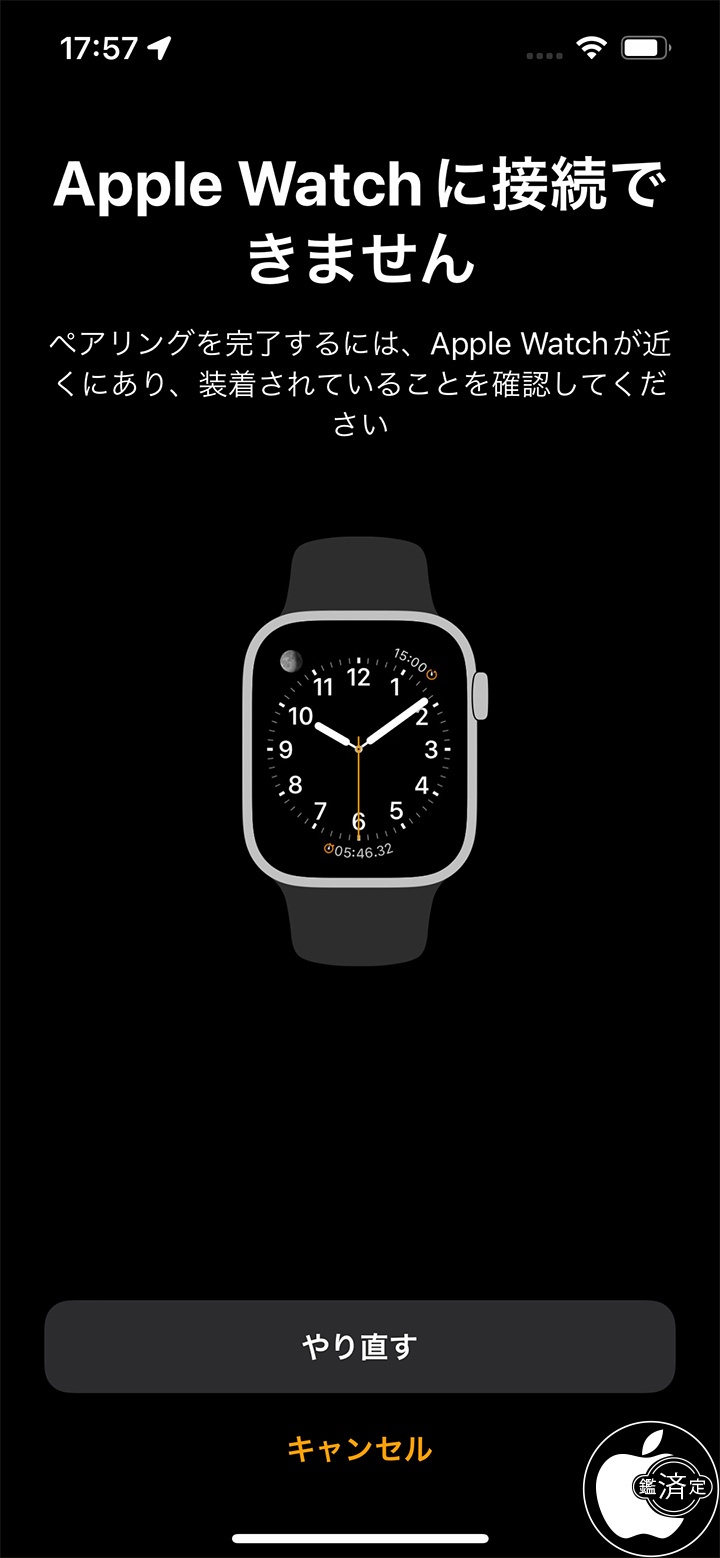
下取りや買い取りへ出すために旧iPhoneを先に完全初期化してしまった場合、Apple Watch側は「前の持ち主とペアリングされたまま」の状態として取り残されます。この状態に陥ると、新しいiPhoneのWatchアプリにwatchOSのペアリングコードを読み取らせようとしても認識されず、設定画面がフリーズしてしまいます。
旧端末が手元にない状態でこのトラブルが発生した場合は、PCブラウザから「iCloud.com」の「探す」機能にアクセスし、該当のApple Watchをアカウントから遠隔削除したうえで、本体を工場出荷状態へ強制初期化しなければなりません。無用な時間とデータ消失を防ぐためにも、初期化を行うタイミングには細心の注意を払う必要があります。
失敗しないApple Watchのペアリング解除とバックアップ復元の具体的手順
手動で安全に移行する場合のスタンダードな手順は以下の通りです。このステップを踏むことで、最新のバックアップが自動的にiPhoneへ保存されます。
まずは旧iPhoneの「Watch」アプリを開き、「すべてのWatch」から使用中のウォッチ横にある「i」アイコンをタップします。画面下に表示される「Apple Watchとのペアリングを解除」を選択し、Apple IDのパスワードを入力してアクティベーションロックを無効化します。この解除処理の最中に、ウォッチ内の最新データが旧iPhone側へ丸ごとバックアップされます。
次に、旧iPhoneのデータを新しいiPhoneへ移行(クイックスタートまたはiCloudバックアップ復元)します。新端末の初期設定完了後、新しいiPhoneのWatchアプリを起動してApple Watchの電源を入れ、画面上のアニメーションをカメラでスキャンします。「バックアップから復元」を選択すれば、ワークアウト履歴やアプリ配置を含めた元の状態がそのまま蘇ります。
クイックスタートを活用したスムーズな移行と接続トラブルの即効解決策
新旧iPhoneが手元にあるなら、クイックスタートによる移行が最も手軽です。新しいiPhoneの初期設定を進める途中で「Apple Watchを移行」というプロンプトが表示されたら、「続ける」をタップするだけでペアリング情報の移管が裏側で自動実行されます。
しかし、通信エラーや認証の不一致で「接続中」のまま進まなくなるアクシデントも珍しくありません。もし途中で進行がストップした場合は、以下の3点を確認してください。
第1に、両端末のWi-FiとBluetoothが確実にオンになっているか。第2に、Apple Watchが充電器にセットされているか(バッテリー残量が50%未満だと処理が中断されます)。第3に、旧端末と新端末のOSバージョンが最新に揃っているかです。これらを見直して再起動をかけるだけで、大半のペアリング停滞は解消します。
モバイルSuicaやウォレット残高・LINE通知の引き継ぎ注意点
ペアリング復元後、ユーザーが最も焦りやすいのが「交通系ICカード(Suica / PASMO / ICOCA)」や「LINE通知」の不具合です。これらはセキュリティの都合上、通常の本体バックアップとは異なる経路で保護されています。
特にモバイルSuicaの残高移行は手順が厳格です。Suicaは仕様上、同時に2台以上の端末へ同一カードを重複登録できません。旧端末でペアリングを解除するとカードは一時的にAppleのクラウドサーバーへ自動退避されます。新端末とのペアリング完了後、新しいiPhoneの「Watch」アプリ内「ウォレットとApple Pay」から「カードを追加」を選び、サーバー上のSuicaを再ダウンロードすることで残高や定期券情報が復活します。
また、機種変更後に「Apple WatchにLINE通知が届かない」というトラブルも頻発します。この場合、新しいiPhone側でLINEアプリのログインを完了させた後、iPhoneの「設定」>「通知」>「LINE」で各種通知が許可されているか、さらにWatchアプリ内の「通知」一覧でLINEのミラーリングが「オン」になっているかを再確認することで解決します。
セルラー契約の引き継ぎと通信キャリア別の再設定ポイント
Apple WatchのGPS + Cellularモデルを利用している場合、通信事業者(NTTドコモ、au、ソフトバンク、楽天モバイルなど)のセルラー契約引き継ぎが必須となります。端末本体のデータ移行が終わっても、モバイル通信の設定を更新しないと単体での通話やデータ通信が機能しません。
新しいiPhoneでのペアリング設定中、またはWatchアプリ内の「モバイル通信」項目を開くと、「モバイル通信を設定」あるいは「プランを転送」という案内が表示されます。各キャリアのマイページ(My docomo、My au等)へのログイン認証画面が立ち上がるため、案内に従ってeSIMの再発行・プロファイル転送を実行してください。
同一番号サービスの設定はキャリアごとに名称が異なりますが、画面の指示に従って暗証番号を入力すれば数分で開通します。万が一「無効なSIM」などの表示が出た際は、端末の再起動を行うか、契約回線の回線切り替え手続きが完了しているかを確認してください。
【Apple Watch機種変更のペアリング】に関するよくある質問(FAQ)
Q1:旧iPhoneをすでに下取りで初期化してしまいました。Apple Watchを新iPhoneで使うにはどうすればいいですか?
A1:Apple Watch単体で「設定」>「一般」>「リセット」>「すべてのコンテンツと設定を消去」を実行して初期化してください。その後、PCや別端末のブラウザから「iCloud.com/find」にアクセスし、Apple IDに紐づく旧ウォッチのアクティベーションロック(アカウントから削除)を手動で解除すれば、新しいiPhoneと再ペアリングが可能になります。
Q2:Apple WatchのSuica残高が消えてしまったように見えます。どこへ行きましたか?
A2:残高が消滅したわけではありません。旧ペアリング解除によってデータは一時的にiCloudサーバーへ退避されています。新しいiPhoneの「Watch」アプリを開き、「ウォレットとApple Pay」から「カードを追加」をタップして、過去に使用していたSuicaを選択・再追加してください。
Q3:機種変更後、アクティビティのリングやワークアウト履歴が反映されません。
A3:ヘルスケアデータは暗号化通信でバックグラウンド同期されるため、データ量によっては反映までに数時間から半日程度かかる場合があります。新旧両方のiPhoneでiCloudの「ヘルスケア」同期がオンになっているかを確認し、Wi-Fi環境下で端末を充電しながら同期完了をお待ちください。
まとめ:事前準備の徹底でストレスのないスマートウォッチライフを
Apple Watchの機種変更に伴うペアリングは、一見複雑に見えるものの「旧端末からの正規解除によるバックアップ生成」「クラウド経由での各種決済・通信設定の復元」という原則を理解していれば決して難しい作業ではありません。
何よりも大切なのは、新しいiPhoneが手元に届いた高揚感のまま古い端末を即座に初期化してしまわないことです。正しいステップを踏んで設定を完結させ、快適なデジタルライフをスタートさせてください。 (出典: apple watch 機種変更 ペアリング(Yahoo!ニュース))

Webメディアの編集およびコンテンツ作成に従事。正確で質の高い情報発信を心掛けています。
