IPhoneバックアップ容量不足を解消!課金なしで劇的に空ける全手順
朝起きて画面を見たら「iPhoneのバックアップ未作成」や「ストレージの空き領域がありません」という不穏な通知が表示されていた経験はないでしょうか。大切な写真や連絡先、アプリデータを守る生命線であるバックアップですが、突然の容量不足アラートに頭を抱えるユーザーは後を絶ちません。
高画質な写真や4K動画、肥大化するSNSデータにより、Appleが無料で提供する5GBのiCloud初期容量はあっという間に枯渇します。「有料プランに課金するしかないのか」と諦める前に、まずは不要なデータ構造を見直すことが重要です。課金を行わずに劇的に空き容量を生み出す実践テクニックと、エラーの根本原因を詳しく解説します。
📌 【この記事の重要ポイントまとめ】
- 要点1:容量不足の主因は「iPhone本体の空き」ではなく「iCloudの無料枠5GBの上限到達」にあり、まずは両者の違いを把握することが不可欠。
- 要点2:iCloud課金なしでも、不要な個別アプリバックアップの停止・古い端末データの削除・LINEのキャッシュ整理で数GB〜数十GBの空きを即座に確保可能。
- 要点3:写真の外部クラウド移行やPC・Finderを活用したローカル保存、機種変更時の一時的バックアップ機能を賢く使えば、無料のまま完全なデータ保護が実現する。
【原因解明】なぜ保存できない?iPhone本体ストレージとiCloudの決定的な違い
iPhoneバックアップできない理由を調査すると、大半のユーザーが「iPhone本体のストレージ」と「iCloudストレージ」の混同に突き当たります。「本体の容量はまだ60GB以上余っているのに、なぜ容量不足でバックアップに失敗するのか」という疑問の答えは、保存場所の独立性にあります。
iPhone本体ストレージは端末内部の保存領域(128GBや256GBなど)を指し、iCloudストレージはAppleのサーバー上に割り当てられたクラウド領域を指します。自動バックアップが実行される宛先は後者であり、無料プランでは一律5GBしか割り当てられていません。
本体に大量のデータが存在する場合、クラウド側の受け皿が溢れてしまい、結果として「ストレージの空き領域がありません」警告の消し方が分からず放置される事態に陥ります。バックアップを正常化するには、iCloud上の占有データを整理するか、バックアップ対象を絞り込むアプローチが必要です。
【課金ゼロで解決】iCloud課金なしで容量を空ける方法と即効ステップ
毎月の固定費を増やしたくない場合でも、iCloudストレージ容量不足の対処法を正しく実践すれば、無料枠の範囲内で運用を続けることは十分可能です。最初に着手すべきは、バックアップ対象アプリの厳選と不要な古いバックアップの削除手順の実行です。
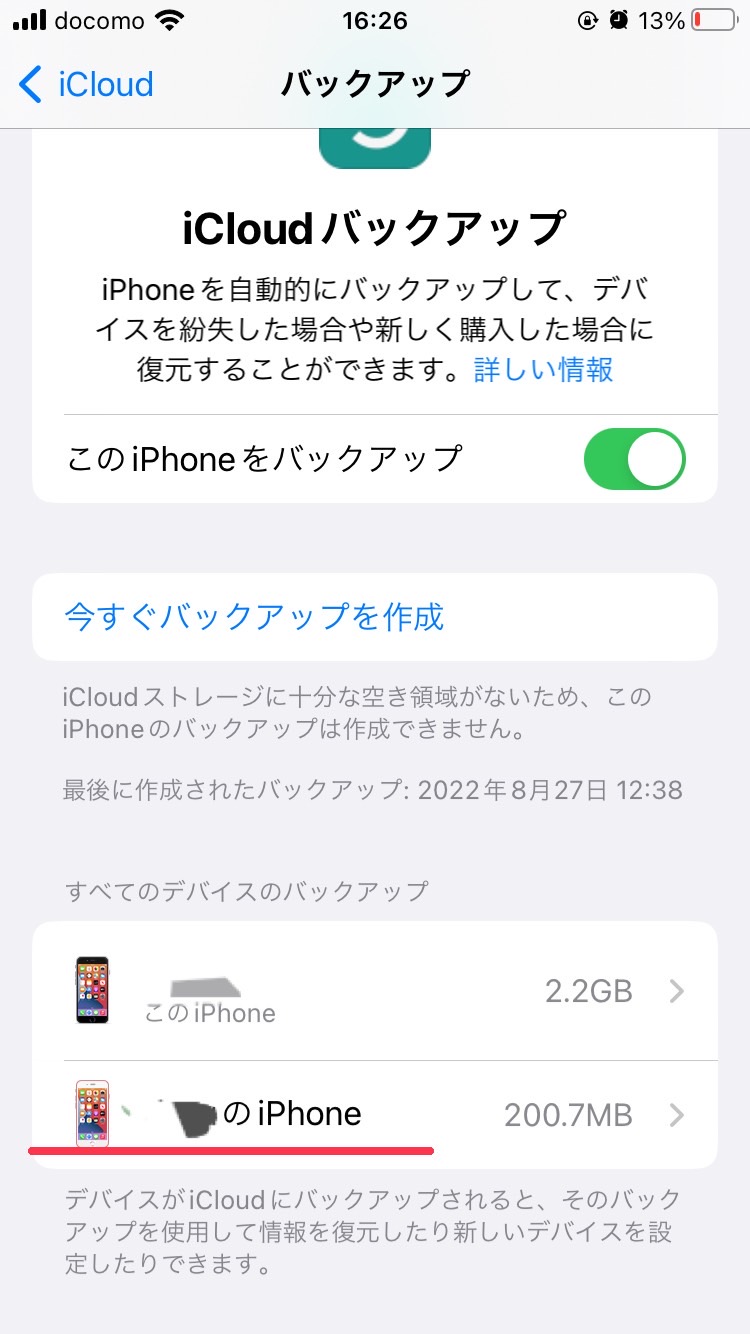
実は、多くのゲームアプリや動画編集アプリは独自のサーバーやアカウント上にデータを保持しているため、iCloudバックアップに含める必要がありません。「設定」>「ユーザー名」>「iCloud」>「ストレージを管理(またはアカウントストレージを管理)」>「バックアップ」から現在使用中のiPhoneを選択し、容量を圧迫している不要アプリのスイッチをオフに切り替えるだけで、バックアップサイズを数GB単位で削減できます。
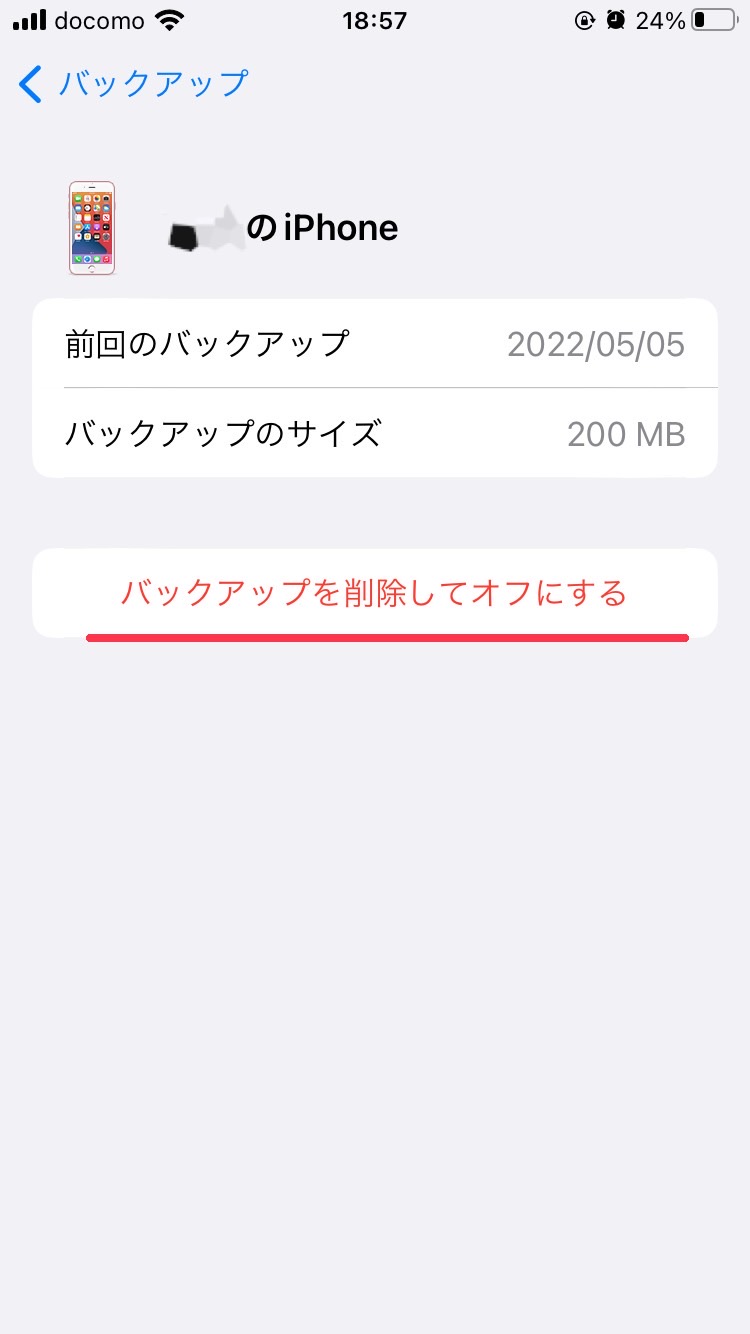
さらに見落としがちなのが、過去に使っていた旧端末(以前のiPhoneやiPad)の残骸データです。同画面のバックアップ一覧に過去端末の名前が残っている場合、それをタップして「バックアップを削除」を実行すれば、一瞬で数GBのクラウド領域が開放されます。
【データ整理術】写真のバックアップとストレージ整理&LINEの容量削減
iCloud容量を圧迫する二大巨頭が「写真・動画」と「メッセージアプリ(特にLINE)」です。これらを適切にハンドリングすることが、容量確保の最大の鍵となります。
まず写真のバックアップとストレージ整理においては、iCloud写真の同期をオフにし、Googleフォト併用による容量節約術を導入するのが極めて効果的です。Googleアカウントを作成すれば15GBまでの無料ストレージが利用できるため、写真保管のメイン窓口を分散させることでiCloudの5GB枠を端末設定や書類データ専用として温存できます。
次に着手すべきがLINEトーク履歴の容量削減です。長年使い続けたLINEは、送受信した写真や動画、キャッシュデータによって平気で10GB以上を消費しているケースが珍しくありません。LINEアプリ内の「設定」>「トークのバックアップ」から不要な大容量ファイル付きバックアップを回避し、「設定」>「データの削除」からキャッシュを小まめに消去することで、バックアップ容量を劇的にスリム化できます。
【完全保存版】PC・iTunesを使ったiPhoneバックアップの手順とメリット
クラウド容量の制限を一切気にせず、端末の全データを丸ごと保存したい場合は、PC・iTunesを使ったiPhoneバックアップ(Windowsの場合は「Appleデバイス」アプリまたはiTunes、Macの場合は「Finder」)が最も堅牢な選択肢です。
パソコンのローカルストレージ(HDDやSSD)にデータを書き出すため、パソコン側に十分な空き容量があれば完全無料かつ容量無制限でバックアップを作成できます。接続ケーブルでiPhoneとPCを繋ぎ、「ローカルのバックアップを暗号化」にチェックを入れて保存を実行するだけで、Wi-Fi環境に依存しない高速バックアップが完了します。
暗号化バックアップを選択しておくと、Wi-Fiのパスワードや各種アプリのログイン状態、ヘルスケアデータまでほぼ完全に復元できるため、トラブル時のリカバリー手段としてクラウド以上の信頼性を発揮します。
【料金比較と判断基準】iCloudストレージプラン料金比較と課金のボーダーライン
データ整理やPC連携の手間を省き、完全自動でクラウド保護を完結させたい場合は、有料の「iCloud+」へのアップグレードも現実的な選択肢です。現在のiCloudストレージプラン料金比較は以下の体系となっています。
| プラン容量 | 月額料金(税込) | 主な適正ユーザー |
|---|---|---|
| 50GB | 130円 | 写真が数千枚程度、単一端末をストレスなく保存したい単身者 |
| 200GB | 400円 | 写真・動画が多く、家族(ファミリー共有)でシェアしたい世帯 |
| 2TB | 1,300円 | 4K動画撮影が日常的、MacやiPadも統合管理したいヘビー層 |
月額130円の50GBプランであれば、缶コーヒー1本分の出費で日々の容量不足ストレスから完全に解放されます。「バックアップ設定を細かく弄る時間を節約したい」という場合は、最小プランへの課金はコストパフォーマンスの高い投資となります。
【2026年最新】機種変更前に知っておくべきデータ移行の注意点
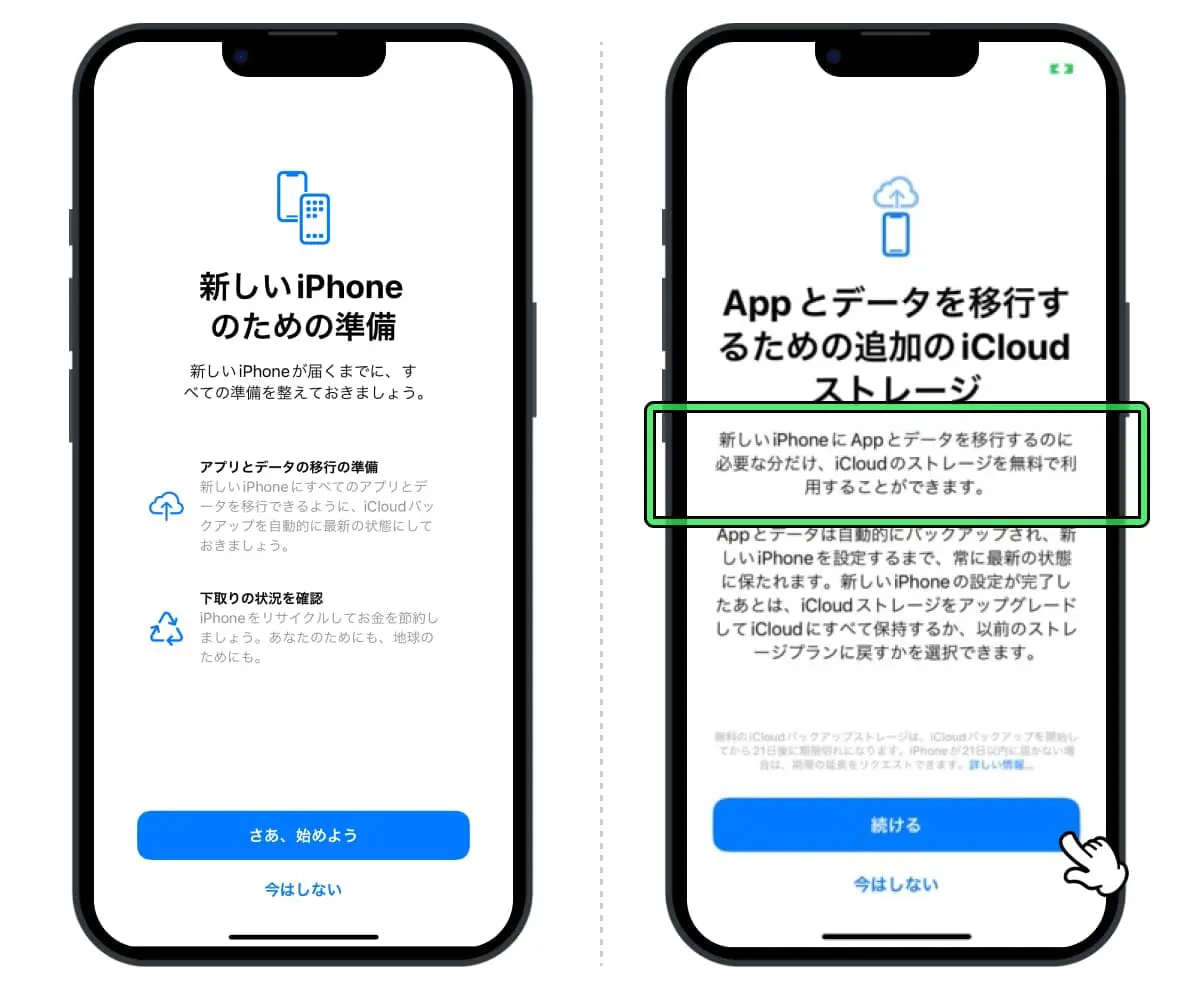
新しい端末へデータを引き継ぐ際、バックアップ容量不足に悩まされているなら知っておくべき2026年最新iPhoneデータ移行注意点があります。実は、機種変更時には有料プランを契約していなくても利用できる「一時的なiCloudストレージ」機能が存在します。
「設定」>「一般」>「転送またはiPhoneをリセット」から「新しいiPhoneの準備」を開始すると、Appleから最大21日間、容量無制限のバックアップ領域が一時的に無償提供されます。これにより、普段は5GB枠を超えているユーザーでも、移行時だけはiCloud経由で安全に丸ごと全データを新端末へ移管することが可能です。
また、新旧の端末を横に並べるだけで直接通信を行う「クイックスタート」を利用すれば、そもそもiCloudバックアップを介さずにデータ移行が完了します。ただし、移行途中のフリーズや端末故障に備え、事前にPCへのローカルバックアップか一時的iCloudバックアップを必ず取得しておくのが鉄則です。
【iPhoneバックアップ容量不足】に関するよくある質問(FAQ)
Q1:iCloud写真をオフにすると、iPhone本体の写真も消えてしまいますか?
A1:オフにする際、「iPhoneにダウンロード」を選択すれば本体から写真が消えることはありません。ただし「iPhoneから削除」を選ぶと低解像度のプレビューしか残らなくなるため、操作時の選択肢には細心の注意を払ってください。
Q2:急に「バックアップ容量が足りません」と警告が出始めた原因は?
A2:高解像度の動画撮影や、大容量ゲームアプリの新規インストール、LINEでの動画送受信が積み重なり、次回のバックアップ推定サイズがiCloudの空き容量を超過したことが原因です。バックアップ対象アプリ一覧から直近で入れたアプリのバックアップを解除してください。
Q3:パソコンを持っておらず課金もしたくない場合、最も安全なデータ保護策は?
A3:GoogleフォトやAmazonプライム会員特典のAmazon Photosに写真・動画を逃がし、iPhone本体のiCloudバックアップ対象からは写真をオフにして「連絡先・メモ・キーチェーン・設定情報」のみを5GB枠に収める方法が最も安全でコストがかかりません。
まとめ:データ構造の把握と適切な保管先の分散が解決の最短ルート
iPhoneのバックアップ容量不足は、クラウド領域とローカル領域の役割分担を整理することで、課金せずとも劇的に改善できます。肥大化したキャッシュや使っていないアプリのバックアップを排除し、写真や動画の保管先を適切に分散させるだけで、Appleの無料枠5GBでも十分な恩恵を受けられます。
突然の紛失や故障によるデータ消失を防ぐためにも、まずは設定画面から現在のバックアップ内訳を確認し、今日からできる不要データのスリム化に着手してみてください。 (出典: iphone バックアップ 容量 不足(Yahoo!ニュース))
SEOライティングとマーケティング戦略の専門家。分かりやすい解説記事で定評があります。
