アイビスペイント保存方法の全貌!透過PNGと高画質の極意【2026】
スマートフォンやタブレットで手軽にプロ顔負けの作画ができるイラスト制作アプリ「アイビスペイント(ibisPaint)」。2026年現在、全世界で累計4億ダウンロードを突破し、SNSへのイラスト投稿からWebtoon制作、本格的な同人誌原稿の執筆まで幅広い層に愛用されています。直感的なインターフェースが魅力である一方、制作現場のユーザーから長年寄せられ続けているのが「保存」にまつわる深刻なトラブルです。
「背景を透明にしたはずなのに白い枠が残ってしまう」「写真アプリに保存したら線画がぼやけて劣化した」「ストレージの警告が出て作品が書き出せない」――こうしたトラブルの多くは、アプリ固有の仕様やデータ構造の理解不足から生じています。本稿では、デジタル作画の現場で役立つ実践知に基づき、アイビスペイントの保存方法2026年最新の全貌、各種フォーマットの特性、そして万が一のエラーを回避するデータ保全術まで徹底的に解剖します。
📌 【この記事の重要ポイントまとめ】
- 要点1:アイビスペイントの保存には「マイギャラリー(作業データ)」と「写真アプリ(画像書き出し)」の根本的な二面性がある。
- 要点2:背景透過の失敗や画質劣化は、レイヤー背景色の指定ミスや非可逆圧縮(JPEG)の選択が主因であり、適切なPNG選択で即座に解決できる。
- 要点3:作品の紛失やレイヤー統合を防ぐには、PSD書き出しやクラウド同期を活用した多重バックアップ体制が不可欠である。
【2026年最新】アイビスペイント保存方法の基本体系|2つの保存場所を区別せよ
アイビスペイントでイラストを保存する際、初心者が最も混乱しやすいのが「どこに保存されているのか」という概念です。大手アプリ検証メディアやオンライン作画教室の教材でも強調されている通り、アイビスペイントにおける保存には大きく分けて2つの異なる役割が存在します。
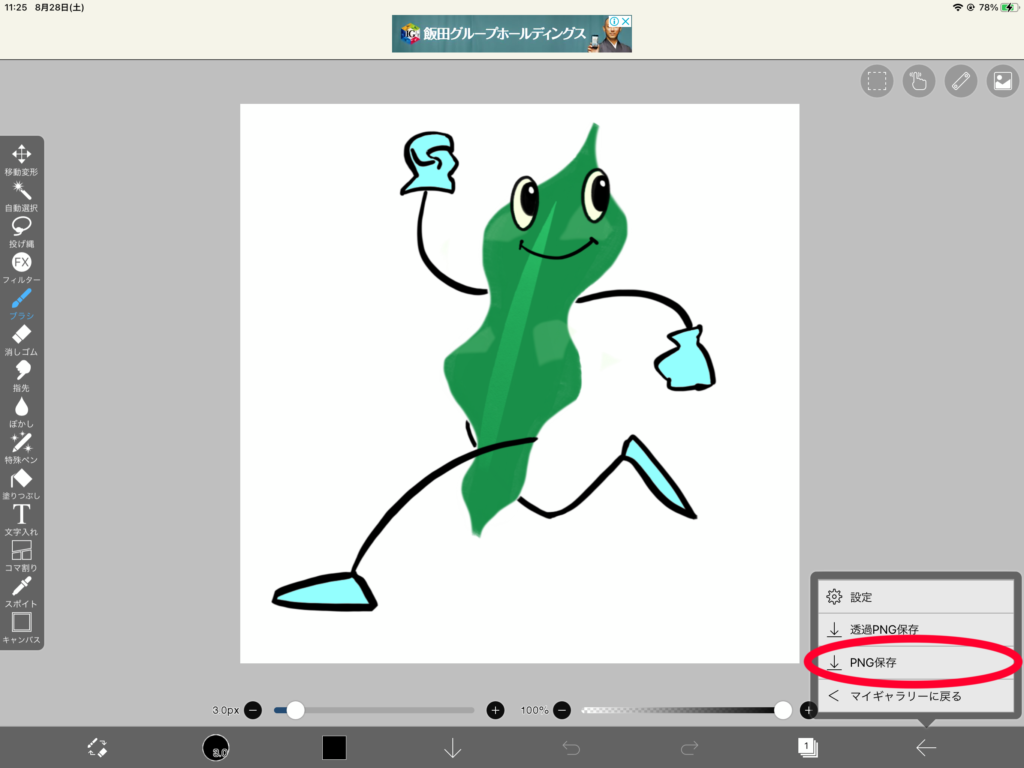
1つ目は、アプリ内部の作業領域である「マイギャラリー」への自動保存です。キャンバス上で描画作業を行っている間、アプリはリアルタイムでストロークやレイヤー情報を記録しており、キャンバス画面左下の矢印アイコン(←)から「マイギャラリーに戻る」をタップすることで、制作途中の状態がそのまま保持されます。この状態では、何十枚ものレイヤー構造やブレンドモード、ベクター線情報が完全に維持されています。
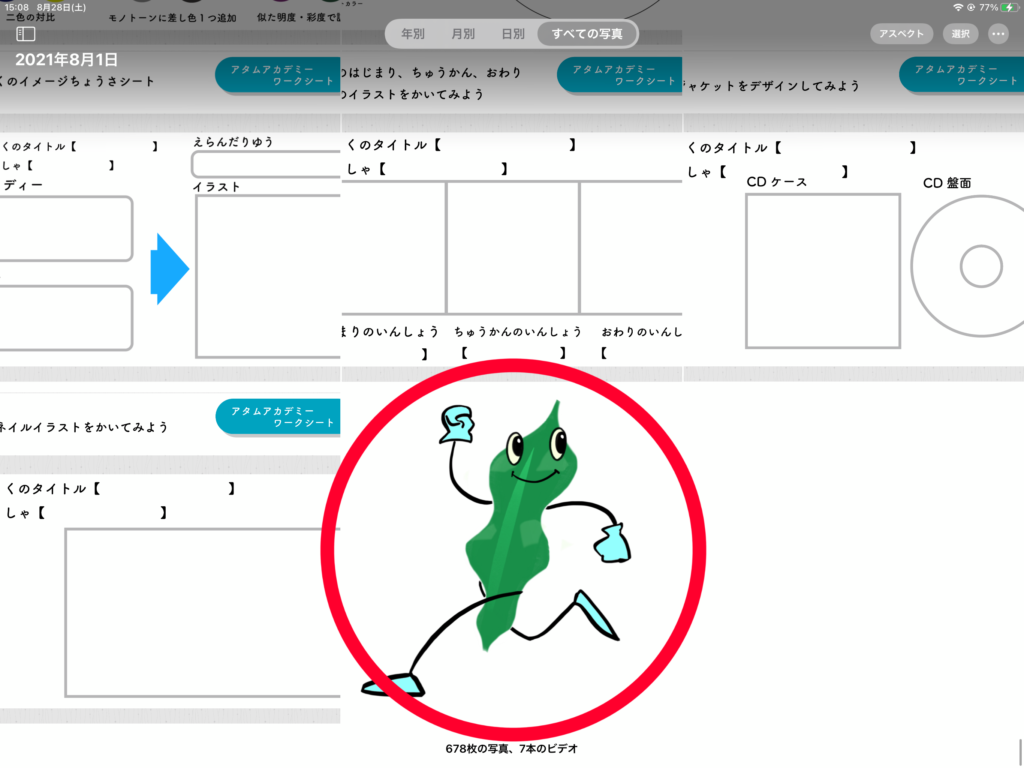
2つ目は、端末のストレージ(iOSの「写真」やAndroidの「ギャラリー」)へ一枚の画像ファイルとして書き出す写真アプリへの保存手順です。他者に見せたりSNSに投稿したり、印刷サービスに入稿したりするためには、キャンバス内のデータをJPEGやPNGといった汎用画像フォーマットへと変換(ラスタライズ・書き出し)しなければなりません。この2つの違いを理解していないと、「マイギャラリーにあるから端末のアルバムにも入っているはずだ」と誤認し、端末の移行時などに大事な作品を消失させる事態に直結します。
PNG・JPEG・透過保存の違いを徹底解剖|画質を落とさない保存方法の鉄則
キャンバスから画像を書き出す際、画面右下の共有メニューやツールバーからフォーマットを選択します。ここで適当に選んでしまうと、取り返しのつかない画質低下を招きます。イラストを美しく残すためには、JPEGとPNGの違いを技術的な視点から把握しておく必要があります。
JPEG(JPG)は写真などの自然画に適した「非可逆圧縮」フォーマットです。ファイル容量を劇的に軽量化できるメリットがある反面、保存を繰り返すたびに境界線周辺に「モスキートノイズ」と呼ばれる特有のザラつきが発生し、輪郭線が命であるイラストの美しさを損ないます。これに対し、PNGは「可逆圧縮」フォーマットであり、イラストのシャープな線や鮮やかなベタ塗り部分を1ピクセルも劣化させずに記録できます。同人誌のWeb公開やポートフォリオ制作において、画質を落とさない保存方法の絶対条件は「PNG形式」の選択にあります。
さらに現場で頻発するのが、アイビスペイント透過PNG保存に関するトラブルです。「スタンプ用に背景をくり抜いたはずなのに、書き出したら白背景になっていた」という現象の多くは、キャンバス設定の盲点に起因します。アイビスペイントでは、最背面にあるキャンバス背景が「白」に指定されていると、描画レイヤーが透明であっても白地が合成されて出力されます。背景を透過させるには、レイヤーウィンドウ下部にある背景選択で「透過(白とグレーの市松模様)」を選択した上で、書き出し時に必ず「透過PNG保存」を指定しなければなりません。
| 保存形式 | 詳細・技術的特徴 | ファイル容量の目安 | 編集部の推奨用途・評価 |
|---|---|---|---|
| PNG(通常) | 可逆圧縮方式。線画のエッジが崩れず、オリジナル画質を100%維持。背景は不透明。 | 中〜大(3〜10MB) | SNS投稿、Web展示の標準。画質最優先なら迷わずこれを選択。 |
| 透過PNG | RGBに加えアルファチャンネル(透明度情報)を保持。描画のないピクセルを完全透過。 | 中(2〜8MB) | LINEスタンプ、動画用素材、グッズ制作、別背景との合成用途に必須。 |
| JPEG | 不可逆圧縮方式。高周波成分を破棄するためノイズが生じる。透過情報は非対応。 | 小(500KB〜2MB) | ストレージ節約、メール添付、軽量表示が義務付けられたWebフォーム用。 |
| PSD(Photoshop) | レイヤー階層、描画モード、不透明度を維持したまま業界標準フォーマットで出力。 | 極大(20〜150MB) | 同人誌印刷所への入稿、PCソフトとの連携作業における必須フォーマット。 |
| IPV(ibisPaint独自) | 作画過程のベクトルストローク情報・再生ログを含む完全な制作元データ。 | 大(15〜100MB) | メイキング動画の出力、端末間での完全な原データ移行・復元用。 |
レイヤーを維持したまま残す裏技|PSD書き出しとクリスタ連携の実践
「イラストが完成したけれど、後から表情差分を作りたい」「PCの大画面で仕上げのトーン処理やエフェクトをかけたい」という要望は、イラストレーターのステップアップ過程で必ず直面します。このとき、一枚絵のPNGやJPEGで保存してしまうと、線画と着色が完全に統合され、二度とパーツごとの修正がきかなくなります。
そこで活用すべきが、アイビスペイントレイヤー維持保存の技術です。マイギャラリーの作品詳細画面にある共有メニューを開くと、「作品ファイル(IPV)」のほかに「PSD(レイヤー維持)」という書き出し項目が用意されています。PSD形式を選択すれば、各レイヤーの重なり順、レイヤー名、ブレンドモード(乗算、加算・発光、オーバーレイなど)、クリッピングマスクの情報がそのまま保持された状態でファイルが生成されます。
このデータは、業界標準ソフトであるアイビスペイントクリップスタジオ連携(CLIP STUDIO PAINT)において極めて強力な威力を発揮します。タブレット版アイビスペイントでネームや下描き、大まかな下塗りを外出先で進め、クラウドやAirDrop経由でPSDファイルをPC版クリップスタジオへ転送すれば、レイヤー構造を一切壊すことなく本格的な仕上げ工程へシームレスに移行できます。制作機材の垣根を越えたワークフローを構築することが、2026年のデジタル作画におけるスタンダードな流儀です。

【実態検証】「画像が保存できない」「消えた」現場の叫びとトラブルシューティング
知恵袋やSNSなどのコミュニティを定点観測すると、「保存ボタンを押してもアプリが落ちる」「保存処理が終わらない」といった悲鳴に満ちた相談が毎日のように投稿されています。編集部がこれらのトラブル事例を詳細に分析したところ、アイビスペイント保存できない理由には3つの明確な技術的ボトルネックが存在することが判明しました。
第1の原因は、端末の内部ストレージ枯渇です。近年のスマートフォンは高画質カメラの搭載により写真や動画の容量が肥大化しがちです。システム領域や一時ファイル(キャッシュ)の空き容量が1GBを切ると、OS側が安全装置として新たなファイル書き込みを強制ブロックします。この容量不足で保存できない対処法としては、不要な高解像度動画の削除やアプリキャッシュの消去を即座に行い、最低でも3〜5GBの連続した空き領域を確保することが鉄則となります。
第2の原因は、デバイスのRAM(作業用メモリ)の不足によるプロセスキルの発生です。解像度を4KやB5サイズ350dpiなどの高精細設定にし、レイヤー数が50枚を超えている場合、画像書き出しの瞬間に膨大なメモリを消費します。スペックの低い旧型端末ではOSのメモリ監視機構が作動し、アイビスペイント自体がクラッシュしてしまいます。この場合、作業中のキャンバスを複製した上で「目に見えない不要レイヤーを統合する」「キャンバスサイズを用途に合わせて縮小する」といった負荷軽減措置が必須です。
第3の原因は、OSのセキュリティ権限です。iOSやAndroidのアップデート直後に多く見られますが、端末設定内のプライバシー設定で「写真へのフルアクセス権限」が意図せずオフになっているケースです。この場合、いくら保存を試みてもエラーメッセージすら出ずに写真アプリへ反映されません。設定アプリからアイビスペイントのアクセス許可を再確認してください。
もしアプリのクラッシュによって制作データが破損した場合でも、諦めるのは早計です。マイギャラリーのサムネイルが真っ白になった際、公式のアイビスペイント作品データ復元機能が救いとなります。マイギャラリー画面右上の歯車設定から「作品修復」や「再生ログからの復元」を実行することで、ストローク履歴を再トレースして破損直前の状態まで自動再構築できる場合があります。
一般に知られていない盲点とネットの誤解|透過失敗とクラウド同期の罠
ネット上のQ&Aサイトで最も多く見られる誤解が、「透過PNGで保存したのに、写真アプリを開いたら背景が真っ黒(または真っ白)になっているから保存に失敗した」という勘違いです。
これはアイビスペイントのバグでも失敗でもありません。iOSや一部のAndroid標準写真ビューアは、透明ピクセルをプレビュー表示する際に「黒」または「白」のデフォルト背景を自動で敷いてレンダリングする仕様になっています。真の成否を確認するには、Twitter(X)の投稿プレビュー画面に配置してみるか、アイビスペイントの新規キャンバスに「写真の追加」で読み込んでみてください。正しく透過保存されていれば、市松模様が透けて見えるはずです。
もう一つの重大な盲点が、アイビスペイントクラウド同期に関する運用リスクです。アイビスペイント公式のクラウド機能(ibisAccountを利用したオンラインストレージ)は非常に便利であり、利用規約に同意してログインすることで作品データの安全な退避が可能です。しかし、無料会員枠におけるストレージ容量制限を把握せずに同期を乱発すると、容量上限に達した瞬間に同期がサイレントストップします。さらに、通信が不安定な外出先(フリーWi-Fi環境など)で自動同期を走らせた結果、同期の不整合が発生して最新の加筆データが古いデータで上書きされてしまったという痛ましい実例も報告されています。クラウド同期を行う際は、安定した高速固定回線下で行うことが厳格な運用ルールとなります。
【プロの結論】デジタル作画におけるデータ保全と向き不向きの判断基準
絵を描く行為は単なる趣味にとどまらず、莫大な時間と精神的エネルギーを注ぎ込むクリエイティブな営みです。それゆえに、「データが消える」「保存形式を誤って手戻りが発生する」というアクシデントは、作家の創作意欲を根底からへし折る破壊力を持ちます。データ保全において最も危険なのは、「アプリが勝手に守ってくれる」という盲信です。
プロの制作現場では「3-2-1ルール(3つのコピー、2つの異なるメディア、1つのオフサイトバックアップ)」が徹底されています。アイビスペイントにおいても、端末内のマイギャラリーだけに依存せず、定期的に外部クラウド(Google Drive、iCloud、Dropbox等)へIPVまたはPSD形式で手動エクスポートしておく習慣が、不慮のハードウェア故障や水没事故からあなたの大切な作品を物理的に救い出します。
【アイビスペイント単体での運用が向いている人】
スマホやタブレット1台で隙間時間に創作を楽しみたい人、SNSへのイラストや短尺メイキング動画の投稿が中心の人、シンプルなレイヤー構造(20〜30枚程度)で完結する作画スタイルを持つ人。
【外部ツール・PSD連携を直ちに導入すべき人】
同人誌印刷やグッズ製作などCMYK印刷・高解像度入稿を控えている人、100枚以上のレイヤーを駆使する重厚な厚塗り作家、PC版クリスタやPhotoshopと併用して商業案件を請け負うプロ志向のクリエイター。
【アイビス ペイント 保存 方法】に関するよくある質問(FAQ)
Q1:透過PNGで保存したのに、スマホのアルバムで見ると背景が白や黒になります。なぜですか?
A1:端末の写真アプリが透明部分を仕様として白や黒でプレビュー表示しているためです。データ自体は正常に透明情報が記録されています。LINEで画像を送信してみるか、アイビスペイント内に再度読み込んで確認すれば、正しく背景が抜けていることが確認できます。
Q2:イラストを最も高画質なままSNS(X・Instagram)にアップロードするには?
A2:書き出し形式は「PNG」を選択してください。また、Xなどのプラットフォームでは長辺が4096ピクセルを超えると自動で強いJPEG再圧縮がかけられ画質が著しく劣化するため、キャンバスサイズを2000〜3000ピクセル程度に設定してPNG書き出しするのが最もクリアに表示させるコツです。
Q3:レイヤーを分けたまま友人にデータを渡したいのですが、どうすれば良いですか?
A3:相手もアイビスペイントを使っている場合は「作品ファイル(IPV)」形式で書き出してAirDropやファイル転送サービスで共有してください。相手がPCソフトやクリップスタジオを使っている場合は「PSD(レイヤー維持)」形式を選んで書き出せば、レイヤー構造を維持したまま受け渡しが可能です。
Q4:ストレージ不足で保存エラーが出た際、描いた絵を消さずに退避させる方法はありますか?
A4:絶対にアイビスペイントを強制終了しないでください。アプリを開いたまま別アプリ(不要な動画や使っていない大容量ゲームなど)を端末の設定からアンインストールして空き容量を1GB以上空け、その後にアイビスペイントに戻って保存を再試行してください。
まとめ:デジタル作画を失わないための鉄則
アイビスペイントの進化により、誰もが指先一つでプロ水準のイラストを生み出せる時代となりました。しかし、その卓越した制作体験を真に完結させるのは、正しいデータ保存の知識にほかなりません。用途に合わせたフォーマットの使い分け、透過設定の仕様理解、そして万全のバックアップ体制を整えることこそが、あなたの貴重な創作時間を守り抜く唯一の盾となります。本稿で解説したステップを制作ルーティンに組み込み、ストレスフリーなデジタル作画生活を確固たるものにしてください。 (出典: アイビス ペイント 保存 方法(Yahoo!ニュース))
SEOライティングとマーケティング戦略の専門家。分かりやすい解説記事で定評があります。
